ਟੈਕਸਟ ਨੂੰ iPad ’ਤੇ ਪੜ੍ਹਨਾ ਆਸਾਨ ਬਣਾਓ
ਤੁਸੀਂ iPad ’ਤੇ ਟੈਕਸਟ ਦਾ ਆਕਾਰ ਵਧਾ ਕੇ, ਗੂੜ੍ਹਾ ਕਰ ਕੇ ਅਤੇ ਹੋਰ ਬਹੁਤ ਕੁਝ ਕਰ ਕੇ ਇਸ ਨੂੰ ਪੜ੍ਹਨਾ ਆਸਾਨ ਬਣਾ ਸਕਦੇ ਹੋ।
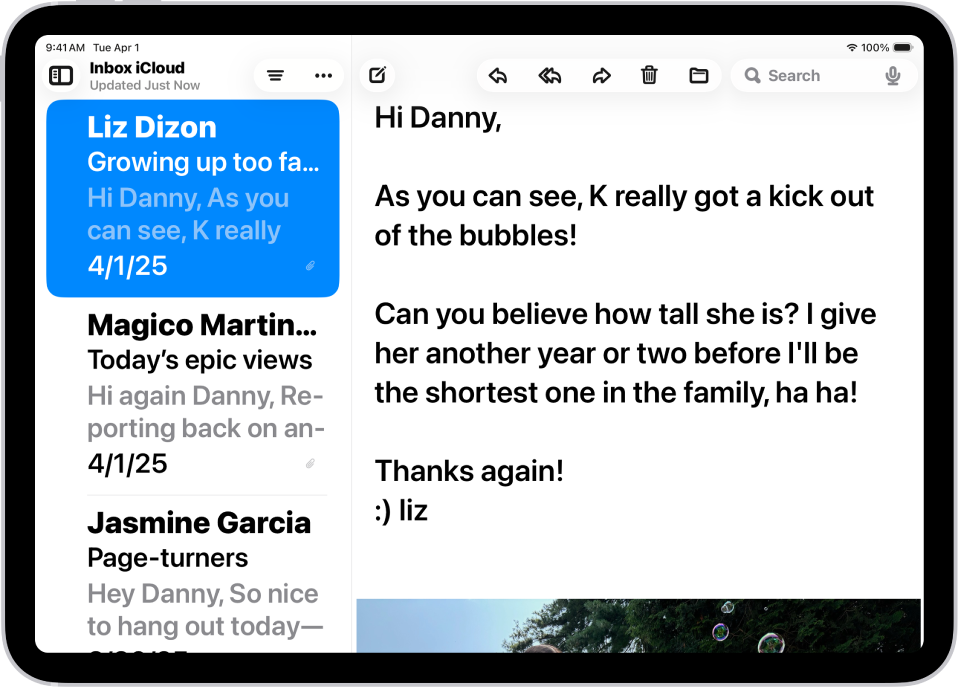
ਟੈਕਸਟ ਨੂੰ ਵੱਡਾ ਅਤੇ ਗੂੜ੍ਹਾ ਬਣਾਉਣਾ
ਤੁਸੀਂ ਸਾਰੀਆਂ ਸਮਰਥਿਤ ਐਪਾਂ (ਕੈਲੰਡਰ Mail, ਸੁਨੇਹੇ, ਨੋਟਸ, ਸੈਟਿੰਗਾਂ ਅਤੇ ਹੋਰਾਂ ਸਮੇਤ) ਲਈ ਇੱਕ ਹੀ ਪਸੰਦੀਦਾ ਟੈਕਸਟ ਆਕਾਰ ਸੈੱਟ ਕਰ ਸਕਦੇ ਹੋ। ਤੁਸੀਂ ਗੂੜ੍ਹੇ ਟੈਕਸਟ ਨੂੰ ਵੀ ਚਾਲੂ ਕਰ ਸਕਦੇ ਹੋ।
ਸੈਟਿੰਗਾਂ
 > ਐਕਸੈੱਸਬਿਲਟੀ > ਡਿਸਪਲੇ ਅਤੇ ਟੈਕਸਟ ਦਾ ਆਕਾਰ ’ਤੇ ਜਾਓ।
ਹੇਠ ਲਿਖਿਆਂ ਵਿੱਚੋਂ ਕੋਈ ਵੀ ਕੰਮ ਕਰੋ:
ਟੈਕਸਟ ਨੂੰ ਵੱਡਾ ਬਣਾਓ: ਵੱਡਾ ਟੈਕਸਟ ’ਤੇ ਟੈਪ ਕਰੋ, ਫਿਰ ਟੈਕਸਟ ਦੇ ਆਕਾਰ ਨੂੰ ਅਡਜਸਟ ਕਰਨ ਲਈ ਸਲਾਈਡਰ ਨੂੰ ਡ੍ਰੈਗ ਕਰੋ।
ਵਧੇਰੇ ਟੈਕਸਟ ਆਕਾਰਾਂ ਲਈ, “ਵੱਡੇ ਐਕਸੈੱਸਬਿਲਟੀ ਆਕਾਰ” ਚਾਲੂ ਕਰੋ।
ਟੈਕਸਟ ਨੂੰ ਭਾਰਾ ਬਣਾਓ: “ਗੂੜ੍ਹਾ ਟੈਕਸਟ” ਚਾਲੂ ਕਰੋ।
ਸਲਾਹ: ਜਦੋਂ ਤੁਸੀਂ ਕਿਸੇ ਐਪ ਵਿੱਚ ਹੁੰਦੇ ਹੋ, ਤਾਂ ਟੈਕਸਟ ਦਾ ਆਕਾਰ ਬਦਲੋ। ਕੰਟਰੋਲ ਸੈਂਟਰ ਖੋਲ੍ਹੋ, ਫਿਰ ਟੈਕਸਟ ਆਕਾਰ ਸਲਾਈਡਰ  ਨੂੰ ਅਡਜਸਟ ਕਰੋ। ਜੇਕਰ ਤੁਹਾਨੂੰ ਟੈਕਸਟ ਆਕਾਰ ਸਲਾਈਡਰ ਦਿਖਾਈ ਨਹੀਂ ਦੇ ਰਿਹਾ, ਤਾਂ ਸਿਖਰ ‘ਤੇ ਖੱਬੇ ਕੋਨੇ ਵਿੱਚ
  ’ਤੇ ਟੈਪ ਕਰੋ, “ਕੰਟਰੋਲ ਜੋੜੋ” ’ਤੇ ਟੈਪ ਕਰੋ, ਫਿਰ ਟੈਕਸਟ ਆਕਾਰ ਕੰਟਰੋਲ ’ਤੇ ਟੈਪ ਕਰੋ।
ਤੁਸੀਂ ਟੈਕਸਟ ਦੇ ਆਕਾਰ ਨੂੰ ਵਧਾਉਣ ਦੇ ਨਾਲ-ਨਾਲ ਆਈਕਨਾਂ ਅਤੇ ਬਟਨਾਂ ਵਰਗੇ ਇੰਟਰਫ਼ੇਸ ਤੱਤਾਂ ਨੂੰ ਵਧਾਉਣ ਲਈ ਡਿਸਪਲੇ ਜ਼ੂਮ ਨੂੰ ਵੀ ਚਾਲੂ ਕਰ ਸਕਦੇ ਹੋ।
ਸਕਰੀਨ ਦੇ ਐਲੀਮੈਂਟਾਂ ਨੂੰ ਦੇਖਣਾ ਆਸਾਨ ਬਣਾਉਣਾ
ਆਪਣੇ iPad ’ਤੇ ਸੈਟਿੰਗਾਂ ਐਪ
’ਤੇ ਜਾਓ।ਐਕਸੈੱਸਬਿਲਟੀ ’ਤੇ ਟੈਪ ਕਰੋ, ਫਿਰ “ਡਿਸਪਲੇ ਅਤੇ ਟੈਕਸਟ ਦਾ ਆਕਾਰ” ’ਤੇ ਟੈਪ ਕਰੋ।
“ਬਾਰਡਰ ਦਿਖਾਓ” ਚਾਲੂ ਕਰੋ।
ਤੁਸੀਂ ਸਕਰੀਨ ਦੇ ਕੰਟੈਂਟ ਨੂੰ ਦੇਖਣਾ ਆਸਾਨ ਬਣਾਉਣ ਲਈ, iPad ’ਤੇ ਡਿਸਪਲੇ ਰੰਗ ਵੀ ਬਦਲ ਸਕਦੇ ਹੋ ਜਾਂ ਸਕਰੀਨ ‘ਤੇ ਜ਼ੂਮ ਇਨ ਕਰ ਸਕਦੇ ਹੋ।