ਆਪਣੇ iPad ਕੈਮਰੇ ਨਾਲ ਤਸਵੀਰਾਂ ਖਿੱਚਣਾ
ਆਪਣੇ iPad ਕੈਮਰੇ ਦੇ ਨਾਲ ਫ਼ੋਟੋਆਂ ਖਿੱਚਣ ਦਾ ਤਰੀਕਾ ਸਿੱਖੋ। ਕੈਮਰਾ ਮੋਡ ਜਿਵੇਂ ਕਿ ਤਸਵੀਰ, ਵੀਡੀਓ, ਪੈਨੋ ਅਤੇ ਵਰਗ ਵਿੱਚੋਂ ਚੁਣੋ ਅਤੇ ਬਰਸਟ ਅਤੇ Live Photos ਵਰਗੇ ਕੈਮਰਾ ਫ਼ੀਚਰਾਂ ਦੀ ਵਰਤੋਂ ਕਰੋ।
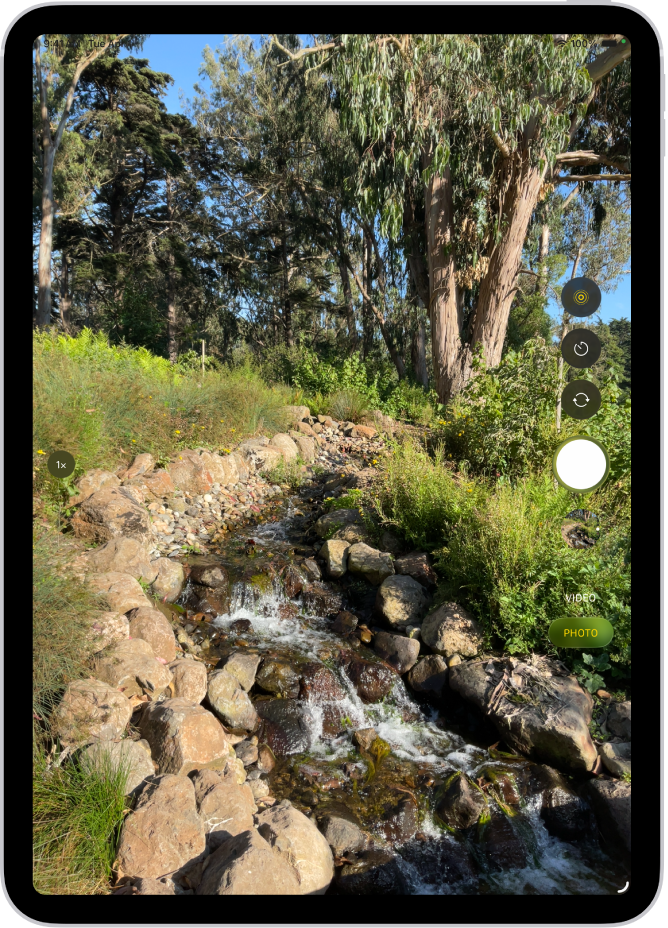
ਤਸਵੀਰ ਖਿੱਚਣਾ
ਆਪਣੇ iPad ‘ਤੇ ਕੈਮਰਾ
 ਖੋਲ੍ਹੋ।
ਸ਼ਟਰ ਬਟਨ ‘ਤੇ ਟੈਪ ਕਰੋ ਜਾਂ ਫਿਰ ਆਵਾਜ਼ ਬਟਨ ਦਬਾਓ।
AirPods ਅਤੇ AirPods Pro ਦੇ ਸਮਰਥਿਤ ਮਾਡਲਾਂ ਨਾਲ, ਤੁਸੀਂ ਤਸਵੀਰ ਖਿੱਚਣ ਲਈ AirPod ਸਟੈਮ ਨੂੰ ਦਬਾ ਸਕਦੇ ਹੋ। AirPods ਵਰਤੋਂਕਾਰ ਗਾਈਡ ਵਿੱਚ AirPods ਜਾਂ AirPods Pro ਦੀ ਸਮਰਥਿਤ ਕੈਮਰਾ ਐਪਾਂ ਨਾਲ ਵਰਤੋਂ ਕਰਨੀ ਨੂੰ ਦੇਖੋ।
ਨੋਟ: ਤੁਹਾਡੀ ਸੁਰੱਖਿਆ ਲਈ, ਕੈਮਰਾ ਐਪ ਵਰਤੋਂ ਵਿੱਚ ਹੋਣ ‘ਤੇ ਸਕਰੀਨ ਦੇ ਸਿਖਰ ‘ਤੇ ਇੱਕ ਹਰਾ ਬਿੰਦੂ ਦਿਖਾਈ ਦਿੰਦਾ ਹੈ। ਹਾਰਡਵੇਅਰ ਫ਼ੀਚਰਾਂ ਤੱਕ ਐਕਸੈੱਸ ਨੂੰ ਕੰਟਰੋਲ ਕਰਨਾ ਨੂੰ ਦੇਖੋ।
ਕੈਮਰਾ ਮੋਡ ਦੇ ਵਿਕਲਪਾਂ ਵਿਚਕਾਰ ਸਵਿੱਚ ਕਰੋ
ਜਦੋਂ ਤੁਸੀਂ ਪਹਿਲੀ ਵਾਰ ਕੈਮਰਾ ਖੋਲ੍ਹਦੇ ਹੋ, ਤਾਂ ਤਸਵੀਰ ਮੋਡ ਚੁਣਿਆ ਜਾਂਦਾ ਹੈ ਅਤੇ ਤਸਵੀਰ ਅਤੇ ਵੀਡੀਓ ਮੋਡ ਸਕਰੀਨ ’ਤੇ ਦਿਖਾਈ ਦਿੰਦੇ ਹਨ। ਦੋਵਾਂ ਵਿਚਕਾਰ ਸਵਿੱਚ ਕਰਨ ਲਈ “ਤਸਵੀਰ“ ਜਾਂ “ਵੀਡੀਓ” ’ਤੇ ਟੈਪ ਕਰੋ ਜਾਂ ਕੋਈ ਹੋਰ ਮੋਡ ਚੁਣਨ ਲਈ ਉੱਪਰ ਵੱਲ ਜਾਂ ਹੇਠਾਂ ਵੱਲ ਸਵਾਈਪ ਕਰੋ।
ਆਪਣੇ iPad ਮਾਡਲ ਦੇ ਆਧਾਰ ’ਤੇ, ਤੁਸੀਂ ਹੇਠ ਲਿਖੇ ਮੋਡਾਂ ਵਿੱਚੋਂ ਚੁਣ ਸਕਦੇ ਹੋ:
ਤਸਵੀਰ: ਸਟਿੱਲ ਤਸਵੀਰਾਂ ਅਤੇ Live Photos ਖਿੱਚੋ।
ਵੀਡੀਓ: ਵੀਡੀਓ ਰਿਕਾਰਡ ਕਰੋ (ਕੋਈ ਵੀਡੀਓ ਰਿਕਾਰਡ ਕਰੋ ਨੂੰ ਦੇਖੋ)।
ਟਾਈਮ-ਲੈਪਸ: ਕਿਸੇ ਸਮਾਂ ਮਿਆਦ ਲਈ ਗਤੀ ਦੀ ਟਾਈਮ‑ਲੈਪਸ ਵਾਲੀ ਵੀਡੀਓ ਬਣਾਓ (ਟਾਈਮ-ਲੈਪਸ ਵੀਡੀਓ ਰਿਕਾਰਡ ਕਰੋ ਨੂੰ ਦੇਖੋ)।
ਸਲੋ-ਮੋ: ਧੀਮੀ-ਗਤੀ ਪ੍ਰਭਾਵ ਨਾਲ ਵੀਡੀਓ ਰਿਕਾਰਡ ਕਰੋ (ਸਲੋ-ਮੋਸ਼ਨ ਵੀਡੀਓ ਰਿਕਾਰਡ ਕਰੋ ਨੂੰ ਦੇਖੋ)।
ਪੋਰਟ੍ਰੇਟ: ਮੂਹਰਲੇ ਕੈਮਰੇ ਦੀ ਵਰਤੋਂ ਕਰਦੇ ਸਮੇਂ ਡੈਪਥ-ਆਫ਼-ਫ਼ੀਲਡ ਪ੍ਰਭਾਵ ਲਾਗੂ ਕਰੋ (ਕੋਈ ਪੋਰਟ੍ਰੇਟ ਬਣਾਉਣਾ ਨੂੰ ਦੇਖੋ)।
ਪੈਨੋਰਮਾ: ਪੈਨੋਰਾਮਿਕ ਲੈਂਡਸਕੇਪ ਜਾਂ ਹੋਰ ਦ੍ਰਿਸ਼ ਕੈਪਚਰ ਕਰੋ (ਪੈਨੋਰਮਾ ਤਸਵੀਰ ਖਿੱਚੋ ਨੂੰ ਦੇਖੋ)।
ਵਰਗ: ਵਰਗ ਅਨੁਪਾਤ ਨਾਲ ਤਸਵੀਰਾਂ ਖਿੱਚੋ।
ਟਾਈਮਰ ਦੀ ਵਰਤੋਂ ਕਰੋ
ਆਪਣੇ ਆਪ ਨੂੰ ਸ਼ੌਟ ਲੈਣ ਦਾ ਸਮਾਂ ਦੇਣ ਲਈ ਤੁਸੀਂ ਆਪਣੇ iPad ਕੈਮਰੇ ‘ਤੇ ਟਾਈਮਰ ਸੈੱਟ ਕਰ ਸਕਦੇ ਹੋ।
ਆਪਣੇ iPad ‘ਤੇ ਕੈਮਰਾ
ਖੋਲ੍ਹੋ। ’ਤੇ ਟੈਪ ਕਰੋ, ਫਿਰ 3 ਸਕਿੰਟ ਜਾਂ 10 ਸਕਿੰਟ ’ਤੇ ਟੈਪ ਕਰੋ।
ਟਾਈਮਰ ਸ਼ੁਰੂ ਕਰਨ ਲਈ “ਸ਼ਟਰ” ਬਟਨ ‘ਤੇ ਟੈਪ ਕਰੋ।
ਫ਼ਲੈਸ਼ ਨੂੰ ਚਾਲੂ ਜਾਂ ਬੰਦ ਕਰੋ
ਤੁਸੀਂ iPad ਦੇ ਉਹਨਾਂ ਮਾਡਲਾਂ ’ਤੇ ਫਲੈਸ਼ ਨੂੰ ਕੰਟਰੋਲ ਕਰ ਸਕਦੇ ਹੋ, ਜੋ True Tone ਫਲੈਸ਼ ਦਾ ਸਮਰਥਨ ਕਰਦੇ ਹਨ।
ਆਪਣੇ iPad ‘ਤੇ ਕੈਮਰਾ
ਖੋਲ੍ਹੋ। ’ਤੇ ਟੈਪ ਕਰੋ, ਫਿਰ “ਆਟੋ”, “ਚਾਲੂ ਕਰੋ”, ਜਾਂ “ਬੰਦ ਕਰੋ” ’ਤੇ ਟੈਪ ਕਰੋ।
ਜ਼ੂਮ ਇਨ ਜਾਂ ਆਊਟ ਕਰਨਾ
ਆਪਣੇ iPad ‘ਤੇ ਕੈਮਰਾ
ਖੋਲ੍ਹੋ।ਹੇਠ ਲਿਖਿਆਂ ਵਿੱਚੋਂ ਕੋਈ ਇੱਕ ਕੰਮ ਕਰੋ:
ਜ਼ੂਮ ਇਨ ਜਾਂ ਆਊਟ ਕਰਨ ਲਈ ਸਕਰੀਨ ਨੂੰ ਪਿੰਚ ਕਰੋ।
ਸਕਰੀਨ ਦੇ ਖੱਬੇ ਪਾਸੇ 1x ’ਤੇ ਟੈਪ ਕਰੋ।
ਸਕਰੀਨ ਦੇ ਖੱਬੇ ਪਾਸੇ ਸਲਾਈਡਰ ਨੂੰ ਉੱਪਰ ਜਾਂ ਹੇਠਾਂ ਵੱਲ ਨੂੰ ਡ੍ਰੈਗ ਕਰੋ।
ਸਕਰੀਨ ਦੇ ਖੱਬੇ ਪਾਸੇ ਜ਼ੂਮ ਕੰਟਰੋਲ ਨੂੰ ਟੱਚ ਕਰ ਕੇ ਰੱਖੋ, ਫਿਰ ਸਲਾਈਡਰ ਨੂੰ ਸੱਜੇ ਜਾਂ ਖੱਬੇ ਪਾਸੇ ਨੂੰ ਡ੍ਰੈਗ ਕਰੋ।
ਪੈਨੋਰਮਾ ਤਸਵੀਰ ਖਿੱਚੋ
ਆਪਣੇ iPad ‘ਤੇ ਕੈਮਰਾ
ਖੋਲ੍ਹੋ।ਪੈਨੋਰਮਾ ਮੋਡ ਦੀ ਚੋਣ ਕਰੋ, ਫਿਰ ”ਸ਼ਟਰ” ਬਟਨ ’ਤੇ ਟੈਪ ਕਰੋ।
ਕੇਂਦਰੀ ਰੇਖਾ ‘ਤੇ ਰੱਖ ਕੇ ਤੀਰ ਦੀ ਦਿਸ਼ਾ ਵਿੱਚ ਹੌਲੀ-ਹੌਲੀ ਪੈਨ ਕਰੋ।
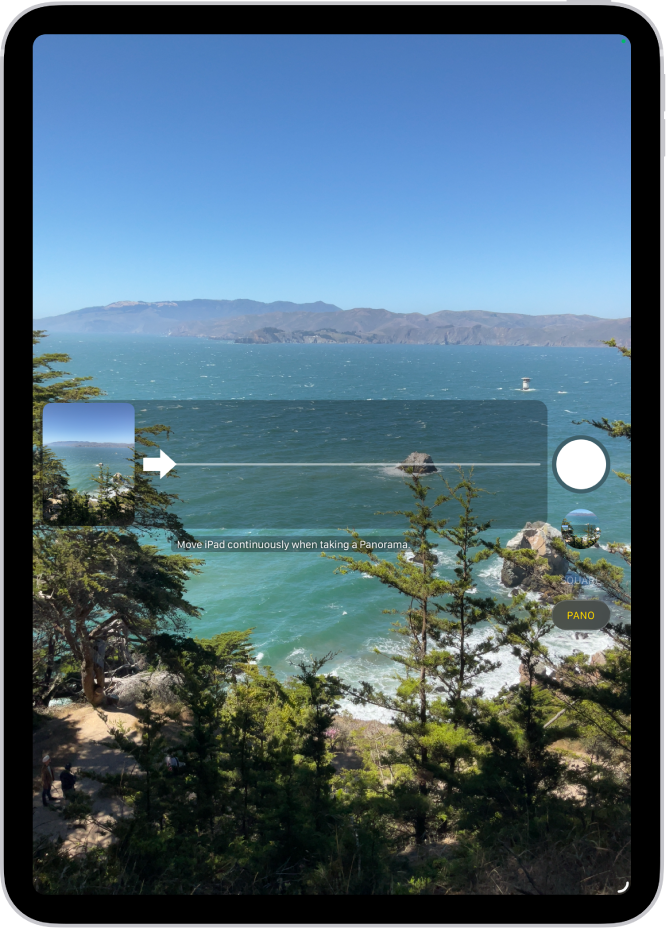
ਸਮਾਪਤ ਕਰਨ ਲਈ ਸ਼ਟਰ ਬਟਨ ’ਤੇ ਦੁਬਾਰਾ ਟੈਪ ਕਰੋ।
ਉਲਟ ਦਿਸ਼ਾ ਵਿੱਚ ਪੈਨ ਕਰਨ ਲਈ ਤੀਰ ‘ਤੇ ਟੈਪ ਕਰੋ। ਲੰਬਕਾਰੀ ਰੂਪ ਵਿੱਚ ਪੈਨ ਕਰਨ ਲਈ, iPad ਨੂੰ ਲੈਂਡਸਕੇਪ ਓਰੀਐਂਟੇਸ਼ਨ ਵਿੱਚ ਘੁਮਾਓ। ਤੁਸੀਂ ਵਰਟੀਕਲ ਪੈਨ ਦੀ ਦਿਸ਼ਾ ਵੀ ਉਲਟ ਸਕਦੇ ਹੋ।
ਬਰਸਟ ਮੋਡ ਨਾਲ ਐਕਸ਼ਨ ਸ਼ੌਟਾਂ ਨੂੰ ਕੈਪਚਰ ਕਰੋ
ਕਿਸੇ ਮੂਵਿੰਗ ਵਿਸ਼ੇ ਦੀਆਂ ਤਸਵੀਰਾਂ ਕੈਪਚਰ ਕਰਨ ਲਈ, ਜਾਂ ਜਦੋਂ ਤੁਸੀਂ ਕਈ ਹਾਈ-ਸਪੀਡ ਤਸਵੀਰਾਂ ਲੈਣਾ ਚਾਹੁੰਦੇ ਹੋ ਤਾਂ ਆਪਣੇ iPad ਕੈਮਰੇ ਨਾਲ ਬਰਸਟ ਮੋਡ ਦੀ ਵਰਤੋਂ ਕਰੋ ਤਾਂ ਜੋ ਤੁਹਾਡੇ ਕੋਲ ਚੁਣਨ ਲਈ ਤਸਵੀਰਾਂ ਦੀ ਇੱਕ ਸੀਮਾ ਹੋਵੇ। ਤੁਸੀਂ ਮੂਹਰਲੇ ਅਤੇ ਪਿਛਲੇ ਕੈਮਰਿਆਂ ਨਾਲ ਬਰਸਟ ਤਸਵੀਰਾਂ ਲੈ ਸਕਦੇ ਹੋ।
ਆਪਣੇ iPad ‘ਤੇ ਕੈਮਰਾ
ਖੋਲ੍ਹੋ।“ਤਸਵੀਰ” ਜਾਂ “ਵਰਗ” ਮੋਡ ਚੁਣੋ।
ਰੈਪਿਡ-ਫ਼ਾਇਰ ਤਸਵੀਰਾਂ ਲੈਣ ਲਈ ਸ਼ਟਰ ਬਟਨ ਨੂੰ ਟੱਚ ਕਰ ਕੇ ਰੱਖੋ।
ਕਾਊਂਟਰ ਦਿਖਾਉਂਦਾ ਹੈ ਕਿ ਤੁਸੀਂ ਕਿੰਨੇ ਸ਼ੌਟ ਲਏ ਹਨ।
ਇਸ ਨੂੰ ਰੋਕਣ ਲਈ ਆਪਣੀ ਉਂਗਲੀ ਨੂੰ ਚੁੱਕੋ।
ਤੁਸੀਂ ਜਿਨ੍ਹਾਂ ਤਸਵੀਰਾਂ ਨੂੰ ਰੱਖਣਾ ਚਾਹੁੰਦੇ ਹੋ, ਉਨ੍ਹਾਂ ਨੂੰ ਚੁਣਨ ਲਈ ਬਰਸਟ ਥੰਬਨੇਲ ‘ਤੇ ਟੈਪ ਕਰੋ ਅਤੇ ਫਿਰ “ਚੁਣੋ” ‘ਤੇ ਟੈਪ ਕਰੋ।
ਥੰਬਨੇਲ ਦੇ ਹੇਠਾਂ ਸਲੇਟੀ ਰੰਗ ਦੇ ਬਿੰਦੂ ਸੁਝਾਈਆਂ ਗਈਆਂ ਤਸਵੀਰਾਂ ਨੂੰ ਰੱਖਣ ਲਈ ਚਿੰਨ੍ਹਿਤ ਕਰਦੇ ਹਨ।
ਹਰੇਕ ਤਸਵੀਰ ਦੇ ਹੇਠਲੇ-ਸੱਜੇ ਕੋਨੇ ਵਿੱਚ ਗੋਲ ਚੱਕਰ ਨੂੰ ਟੈਪ ਕਰੋ ਜਿਸ ਨੂੰ ਤੁਸੀਂ ਇੱਕ ਵਿਅਕਤੀਗਤ ਤਸਵੀਰ ਵਜੋਂ ਸੁਰੱਖਿਅਤ ਕਰਨਾ ਚਾਹੁੰਦੇ ਹੋ, ਫਿਰ “ਸੰਪੂਰਨ” ‘ਤੇ ਟੈਪ ਕਰੋ।
ਬਰਸਟ ਤਸਵੀਰਾਂ ਦੇ ਪੂਰੇ ਗਰੁੱਪ ਨੂੰ ਡਿਲੀਟ ਕਰਨ ਲਈ ਥੰਬਨੇਲ ’ਤੇ ਟੈਪ ਕਰੋ, ਫਿਰ  ’ਤੇ ਟੈਪ ਕਰੋ।