iPad ‘ਤੇ ਪਾਸਕੋਡ ਸੈੱਟ ਕਰੋ
ਬਿਹਤਰ ਸੁਰੱਖਿਆ ਲਈ, ਆਪਣੇ iPad ‘ਤੇ ਕੋਈ ਪਾਸਕੋਡ ਸੈੱਟ ਕਰੋ ਜੋ ਇਸ ਨੂੰ ਚਾਲੂ ਕਰਨ ਜਾਂ ਕਿਰਿਆਸ਼ੀਲ ਕਰਨ ਤੋਂ ਬਾਅਦ ਅਨਲੌਕ ਕਰਨ ਲਈ ਭਰਨਾ ਪਵੇਗਾ। ਪਾਸਕੋਡ ਸੈੱਟ ਕਰਨ ਨਾਲ ਡੇਟਾ ਸੁਰੱਖਿਆ ਵੀ ਚਾਲੂ ਹੋ ਜਾਂਦੀ ਹੈ, ਜਿਸ ਨਾਲ ਤੁਹਾਡੇ iPad ਦਾ ਡੇਟਾ 256-bit AES ਇਨਕ੍ਰਿਪਸ਼ਨ ਨਾਲ ਇਨਕ੍ਰਿਪਟ ਹੋ ਜਾਂਦਾ ਹੈ। (ਕੁਝ ਐਪਾਂ ਡੇਟਾ ਸੁਰੱਖਿਆ ਦੀ ਵਰਤੋਂ ਕਰਨ ਦਾ ਵਿਕਲਪ ਛੱਡ ਸਕਦੀਆਂ ਹਨ।)
ਪਾਸਕੋਡ ਸੈੱਟ ਕਰੋ ਜਾਂ ਬਦਲੋ
ਸੈਟਿੰਗਾਂ
 ’ਤੇ ਜਾਓ ਅਤੇ ਫਿਰ ਆਪਣੇ ਮਾਡਲ ਦੇ ਆਧਾਰ ’ਤੇ ਹੇਠ ਲਿਖਿਆਂ ਵਿੱਚੋਂ ਇੱਕ ਕੰਮ ਕਰੋ:
Face ID ਅਤੇ ਪਾਸਕੋਡ
Touch ID ਅਤੇ ਪਾਸਕੋਡ
“ਪਾਸਕੋਡ ਚਾਲੂ ਕਰੋ” ਜਾਂ “ਪਾਸਕੋਡ ਬਦਲੋ” ‘ਤੇ ਟੈਪ ਕਰੋ।
ਪਾਸਕੋਡ ਬਣਾਉਣ ਦੇ ਵਿਕਲਪਾਂ ਨੂੰ ਦੇਖਣ ਲਈ, “ਪਾਸਕੋਡ ਵਿਕਲਪ” ’ਤੇ ਟੈਪ ਕਰੋ। “ਵਿਉਂਤਬੱਧ ਅੰਕ-ਅੱਖਰੀ ਕੋਡ” ਅਤੇ “ਵਿਉਂਤਬੱਧ ਸੰਖਿਆਤਮਕ ਕੋਡ” ਸਭ ਤੋਂ ਸੁਰੱਖਿਅਤ ਵਿਕਲਪ ਹਨ।
ਪਾਸਕੋਡ ਸੈੱਟ ਕਰਨ ਤੋਂ ਬਾਅਦ, ਤੁਸੀਂ iPad (ਮਾਡਲ ਦੇ ਆਧਾਰ ‘ਤੇ) ਨੂੰ ਅਨਲੌਕ ਕਰਨ ਲਈ ਸਮਰਥਿਤ ਮਾਡਲਾਂ ‘ਤੇ Face ID ਜਾਂ Touch ID ਦੀ ਵਰਤੋਂ ਕਰ ਸਕਦੇ ਹੋ। ਹਾਲਾਂਕਿ, ਵਧੇਰੇ ਸੁਰੱਖਿਆ ਲਈ, ਤੁਹਾਨੂੰ ਹੇਠ ਲਿਖੀਆਂ ਸਥਿਤੀਆਂ ਵਿੱਚ ਆਪਣੇ iPad ਨੂੰ ਅਨਲੌਕ ਕਰਨ ਲਈ ਹਮੇਸ਼ਾਂ ਆਪਣਾ ਪਾਸਕੋਡ ਭਰਨਾ ਪਵੇਗਾ:
ਤੁਸੀਂ ਆਪਣੇ iPad ਨੂੰ ਚਾਲੂ ਜਾਂ ਰੀਸਟਾਰਟ ਕਰਨਾ ਹੈ।
ਤੁਸੀਂ 48 ਘੰਟਿਆਂ ਤੋਂ ਵੱਧ ਸਮੇਂ ਤੋਂ ਆਪਣੇ iPad ਨੂੰ ਅਨਲੌਕ ਨਹੀਂ ਕੀਤਾ।
ਤੁਸੀਂ ਪਿਛਲੇ 6.5 ਦਿਨਾਂ ਤੋਂ ਆਪਣੇ iPad ਨੂੰ ਪਾਸਕੋਡ ਨਾਲ ਅਤੇ ਪਿਛਲੇ 4 ਘੰਟਿਆਂ ਤੋਂ ਇਸ ਨੂੰ Face ID ਜਾਂ Touch ID ਅਨਲੌਕ ਨਹੀਂ ਕੀਤਾ।
ਤੁਹਾਡਾ iPad ਰਿਮੋਟ ਲੌਕ ਕਮਾਂਡ ਪ੍ਰਾਪਤ ਕਰਦਾ ਹੈ।
ਤੁਹਾਡੇ iPad ਨੂੰ Face ID ਜਾਂ Touch ID ਨਾਲ ਅਨਲੌਕ ਕਰਨ ਦੀਆਂ ਪੰਜ ਅਸਫਲ ਕੋਸ਼ਿਸ਼ਾਂ ਕੀਤੀਆ ਗਈਆਂ ਹਨ।
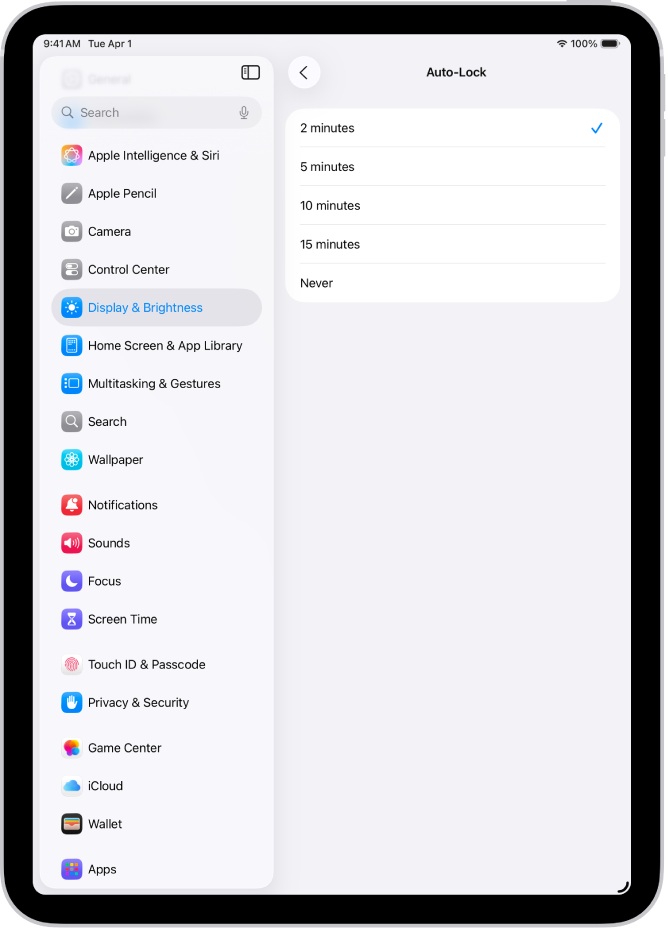
iPad ਦੇ ਆਟੋਮੈਟਿਕਲੀ ਲੌਕ ਹੋਣ ਦਾ ਸਮਾਂ ਬਦਲਣਾ
ਸੈਟਿੰਗਾਂ > ਡਿਸਪਲੇ ਅਤੇ ਚਮਕ > ਆਟੋ-ਲੌਕ ‘ਤੇ ਜਾਓ, ਫਿਰ ਕੋਈ ਸਮਾਂ ਸੈੱਟ ਕਰੋ।
10 ਪਾਸਕੋਡ ਅਸਫਲ ਹੋਣ ਤੋਂ ਬਾਅਦ ਡੇਟਾ ਮਿਟਾਓ
ਲਗਾਤਾਰ ਪਾਸਕੋਡ ਦੀਆਂ 10 ਅਸਫਲ ਕੋਸ਼ਿਸ਼ਾਂ ਤੋਂ ਬਾਅਦ ਸਾਰੀ ਜਾਣਕਾਰੀ, ਮੀਡੀਆ ਅਤੇ ਨਿੱਜੀ ਸੈਟਿੰਗਾਂ ਨੂੰ ਮਿਟਾਉਣ ਲਈ iPad ਨੂੰ ਸੈੱਟ ਕਰੋ।
ਸੈਟਿੰਗਾਂ
’ਤੇ ਜਾਓ ਅਤੇ ਫਿਰ ਆਪਣੇ ਮਾਡਲ ਦੇ ਆਧਾਰ ’ਤੇ ਹੇਠ ਲਿਖਿਆਂ ਵਿੱਚੋਂ ਇੱਕ ਕੰਮ ਕਰੋ:Face ID ਅਤੇ ਪਾਸਕੋਡ
Touch ID ਅਤੇ ਪਾਸਕੋਡ
ਪਾਸਕੋਡ
“ਡੇਟਾ ਮਿਟਾਓ” ਨੂੰ ਚਾਲੂ ਕਰੋ।
ਨੋਟ: ਜੇਕਰ ਤੁਸੀਂ ਆਪਣਾ iPad ਹੋਮ ਸਕਰੀਨ ’ਤੇ ਰੱਖਦੇ ਹੋ ਅਤੇ ਕੋਈ ਕਾਰਵਾਈ ਨਹੀਂ ਕਰਦੇ, ਤਾਂ ਤੁਹਾਡੇ ਸਵੈ-ਲੌਕ ਦਾ ਸਮਾਂ ਅੱਧਾ ਘੱਟ ਹੋ ਜਾਂਦਾ ਹੈ।
ਸਾਰਾ ਡੇਟਾ ਮਿਟਾਉਣ ਤੋਂ ਬਾਅਦ, ਤੁਹਾਨੂੰ ਬੈਕਅੱਪ ਤੋਂ iPad ਨੂੰ ਰੀਸਟੋਰ ਕਰਨਾ ਹੋਵੇਗਾ। ਜੇਕਰ ਤੁਸੀਂ ਆਪਣੇ iPad ਦਾ ਬੈਕ ਅੱਪ ਨਹੀਂ ਲੈਂਦੇ, ਤਾਂ ਤੁਹਾਨੂੰ ਇਸ ਦਾ ਨਵੇਂ ਵਜੋਂ ਦੁਬਾਰਾ ਸੈੱਟ ਅੱਪ ਕਰਨਾ ਪਵੇਗਾ।
ਪਾਸਕੋਡ ਬੰਦ ਕਰੋ
ਸੈਟਿੰਗਾਂ
’ਤੇ ਜਾਓ ਅਤੇ ਫਿਰ ਆਪਣੇ ਮਾਡਲ ਦੇ ਆਧਾਰ ’ਤੇ ਹੇਠ ਲਿਖਿਆਂ ਵਿੱਚੋਂ ਇੱਕ ਕੰਮ ਕਰੋ:Face ID ਅਤੇ ਪਾਸਕੋਡ
Touch ID ਅਤੇ ਪਾਸਕੋਡ
ਪਾਸਕੋਡ
“ਪਾਸਕੋਡ ਬੰਦ ਕਰੋ” ’ਤੇ ਟੈਪ ਕਰੋ।
ਪਾਸਕੋਡ ਰੀਸੈੱਟ ਕਰੋ
ਜੇਕਰ ਤੁਸੀਂ ਲਗਾਤਾਰ ਚਾਰ ਵਾਰ ਗ਼ਲਤ ਪਾਸਕੋਡ ਦਾਖ਼ਲ ਕਰਦੇ ਹੋ ਤਾਂ, ਤੁਹਾਡਾ ਡਿਵਾਈਸ ਲੌਕ ਹੋ ਜਾਵੇਗਾ ਅਤੇ ਤੁਹਾਨੂੰ “iPad ਅਸਮਰੱਥ ਹੈ” ਦਾ ਸੁਨੇਹਾ ਪ੍ਰਾਪਤ ਹੋਵੇਗਾ। ਜੇਕਰ ਤੁਸੀਂ ਆਪਣਾ ਪਾਸਕੋਡ ਯਾਦ ਨਹੀਂ ਰੱਖ ਸਕਦੇ, ਤਾਂ ਤੁਸੀਂ ਕਿਸੇ ਕੰਪਿਊਟਰ ਜਾਂ ਰਿਕਵਰੀ ਮੋਡ ਨਾਲ ਆਪਣੇ iPad ਦਾ ਡੇਟਾ ਮਿਟਾ ਸਕਦੇ ਹੋ, ਫਿਰ ਨਵਾਂ ਪਾਸਕੋਡ ਸੈੱਟ ਕਰ ਸਕਦੇ ਹੋ। Apple ਸਹਾਇਤਾ ਲੇਖ ਜੇਕਰ ਤੁਸੀਂ ਆਪਣਾ iPad ਪਾਸਕੋਡ ਭੁੱਲ ਗਏ ਹੋ, ਤਾਂ ਇਸ ਨੂੰ ਰੀਸੈੱਟ ਕਰਨ ਲਈ ਆਪਣੇ Mac ਜਾਂ PC ਦੀ ਵਰਤੋਂ ਕਰੋ।
ਨੋਟ: ਜੇਕਰ ਤੁਸੀਂ ਆਪਣਾ ਪਾਸਕੋਡ ਭੁੱਲਣ ਤੋਂ ਪਹਿਲਾਂ iCloud ਜਾਂ computer ਬੈਕਅੱਪ ਲੈ ਲਿਆ ਸੀ, ਤਾਂ ਤੁਸੀਂ ਬੈਕਅੱਪ ਤੋਂ ਆਪਣਾ ਡੇਟਾ ਅਤੇ ਸੈਟਿੰਗਾਂ ਨੂੰ ਰੀਸਟੋਰ ਕਰ ਸਕਦੇ ਹੋ।