iPad ‘ਤੇ ਮੋਬਾਈਲ ਸੇਵਾ ਸੈੱਟ ਅੱਪ ਕਰੋ (Wi-Fi + Cellular ਮਾਡਲ)
ਜੇਕਰ ਤੁਹਾਡੇ ਕੋਲ Wi-Fi + Cellular ਮਾਡਲ ਹੈ, ਤਾਂ ਤੁਸੀਂ ਮੋਬਾਈਲ ਡੇਟਾ ਪਲਾਨ ਲਈ ਸਾਈਨ ਅੱਪ ਕਰ ਸਕਦੇ ਹੋ। ਇਹ ਤੁਹਾਨੂੰ Wi-Fi ਨੈੱਟਵਰਕ ਤੋਂ ਦੂਰ ਰਹਿਣ ’ਤੇ ਇੰਟਰਨੈੱਟ ਨਾਲ ਕਨੈਕਟ ਰਹਿਣ ਵਿੱਚ ਮਦਦ ਕਰਦਾ ਹੈ।
ਮੋਬਾਈਲ ਕਨੈਕਸ਼ਨ ਲਈ ਮੋਬਾਈਲ ਸੇਵਾ ਪ੍ਰਦਾਤਾ ਤੋਂ SIM ਅਤੇ ਵਾਇਰਲੈੱਸ ਡੇਟਾ ਪਲਾਨ ਦੀ ਲੋੜ ਹੁੰਦੀ ਹੈ। iPad ਹੇਠ ਲਿਖੀਆਂ ਕਿਸਮਾਂ ਦੇ SIM ਨੂੰ ਸਮਰਥਨ ਕਰਦਾ ਹੈ:
eSIM (ਸਮਰਥਿਤ ਮਾਡਲਾਂ ’ਤੇ; ਸਾਰੇ ਮੋਬਾਈਲ ਸੇਵਾ ਪ੍ਰਦਾਤਾ ਕੋਲ ਜਾਂ ਸਾਰੇ ਦੇਸ਼ਾਂ ਅਤੇ ਖੇਤਰਾਂ ਵਿੱਚ ਉਪਲਬਧ ਨਹੀਂ)
ਭੌਤਿਕ SIM (ਸਮਰਥਿਤ ਮਾਡਲਾਂ ’ਤੇ; ਸਾਰੇ ਮੋਬਾਈਲ ਸੇਵਾ ਪ੍ਰਦਾਤਾ ਕੋਲ ਜਾਂ ਸਾਰੇ ਦੇਸ਼ਾਂ ਅਤੇ ਖੇਤਰਾਂ ਵਿੱਚ ਉਪਲਬਧ ਨਹੀਂ)
ਕੁਝ iPad ਮਾਡਲਾਂ ਨੂੰ 5G ਨੈੱਟਵਰਕ ਨਾਲ ਕਨੈਕਟ ਕੀਤਾ ਜਾ ਸਕਦਾ ਹੈ। Apple ਸਹਾਇਤਾ ਲੇਖ ਆਪਣੇ iPad ‘ਤੇ 5G ਦੀ ਵਰਤੋਂ ਕਰਨਾ ਨੂੰ ਦੇਖੋ।
Apple SIM ਦੀ ਵਰਤੋਂ ਕਰਕੇ ਮੋਬਾਈਲ ਸੇਵਾ ਦੇ ਪ੍ਰਬੰਧਨ ਬਾਰੇ ਜਾਣਕਾਰੀ ਲਈ, Apple ਸਹਾਇਤਾ ਲੇਖ ਆਪਣੇ Wi-Fi + Cellular ਮਾਡਲ ਵਾਲੇ iPad ’ਤੇ ਮੋਬਾਈਲ ਡੇਟਾ ਸੇਵਾ ਦਾ ਸੈੱਟ ਅੱਪ ਕਰਨਾ ਨੂੰ ਦੇਖੋ।
eSIM ਸੈੱਟ ਅੱਪ ਕਰਨਾ
eSIM ਦਾ ਸਮਰਥਨ ਕਰਨ ਵਾਲੇ ਮਾਡਲਾਂ ’ਤੇ ਤੁਸੀਂ ਆਪਣੇ iPad ਤੋਂ ਮੋਬਾਈਲ ਸੇਵਾ ਨੂੰ ਕਿਰਿਆਸ਼ੀਲ ਕਰ ਸਕਦੇ ਹੋ। ਤੁਸੀਂ iPad ਨਾਲ ਵੀ ਵਿਦੇਸ਼ਾਂ ਵਿੱਚ ਯਾਤਰਾ ਕਰ ਸਕਦੇ ਹੋ ਅਤੇ ਜਿਸ ਦੇਸ਼ ਜਾਂ ਖੇਤਰ ਵਿੱਚ ਤੁਸੀਂ ਜਾ ਰਹੇ ਹੋ, ਉਸ ਦੇ ਸਥਾਨਕ ਨੈੱਟਵਰਕ ਪ੍ਰਦਾਤਾ ਨਾਲ ਮੋਬਾਈਲ ਸੇਵਾ ਲਈ ਸਾਈਨ ਅੱਪ ਕਰ ਸਕਦੇ ਹੋ।
ਨੋਟ: eSIM ਸਾਰੇ ਦੇਸ਼ਾਂ ਅਤੇ ਖੇਤਰਾਂ ਵਿੱਚ ਉਪਲਬਧ ਨਹੀਂ ਹੈ ਅਤੇ ਸਾਰੇ ਨੈੱਟਵਰਕ ਪ੍ਰਦਾਤਾਵਾਂ ਵੱਲੋਂ ਸਮਰਥਿਤ ਨਹੀਂ ਹਨ।
ਆਪਣੇ iPad ’ਤੇ ਸੈਟਿੰਗਾਂ ਐਪ
 ’ਤੇ ਜਾਓ।
ਮੋਬਾਈਲ ਡੇਟਾ ’ਤੇ ਟੈਪ ਕਰੋ, ਫਿਰ ਹੇਠ ਲਿਖਿਆਂ ਵਿੱਚੋਂ ਕੋਈ ਇੱਕ ਕੰਮ ਕਰੋ:
ਆਪਣੇ iPad ’ਤੇ ਪਹਿਲਾ ਮੋਬਾਈਲ ਪਲਾਨ ਸੈੱਟ ਅੱਪ ਕਰੋ: ਨੈੱਟਵਰਕ ਪ੍ਰਦਾਤਾ ਚੁਣੋ, ਫਿਰ ਸਕਰੀਨ ‘ਤੇ ਦਿੱਤੇ ਨਿਰਦੇਸ਼ਾਂ ਦੀ ਪਾਲਣਾ ਕਰੋ।
ਕੋਈ ਹੋਰ ਮੋਬਾਈਲ ਪਲਾਨ ਸ਼ਾਮਲ ਕਰੋ: “ਨਵਾਂ ਪਲਾਨ ਸ਼ਾਮਲ ਕਰੋ” ’ਤੇ ਟੈਪ ਕਰੋ।
ਨੈੱਟਵਰਕ ਪ੍ਰਦਾਤਾ ਵੱਲੋਂ ਪ੍ਰਦਾਨ ਕੀਤਾ QR ਕੋਡ ਸਕੈਨ ਕਰੋ: “ਕੁਝ ਹੋਰ” ’ਤੇ ਟੈਪ ਕਰੋ, ਫਿਰ iPad ਨੂੰ ਇਸ ਤਰ੍ਹਾਂ ਰੱਖੋ ਕਿ ਤੁਹਾਡੇ ਨੈੱਟਵਰਕ ਪ੍ਰਦਾਤਾ ਵੱਲੋਂ ਦਿੱਤਾ ਗਿਆ QR ਕੋਡ ਫ਼ਰੇਮ ਵਿੱਚ ਦਿਖਾਈ ਦੇਵੇ ਜਾਂ ਵੇਰਵਿਆਂ ਨੂੰ ਮੈਨੂਅਲੀ ਭਰੋ। ਤੁਹਾਨੂੰ ਆਪਣੇ ਨੈੱਟਵਰਕ ਪ੍ਰਦਾਤਾ ਵੱਲੋਂ ਪ੍ਰਦਾਨ ਕੀਤਾ ਪੁਸ਼ਟੀਕਰਨ ਕੋਡ ਦਾਖ਼ਲ ਕਰਨ ਲਈ ਕਿਹਾ ਜਾ ਸਕਦਾ ਹੈ।
ਆਪਣੇ ਪਲਾਨ ਦੀ ਸਥਿਤੀ ਨੂੰ ਬਦਲਣ ਜਾਂ ਜਾਂਚ ਕਰਨ ਲਈ, ਸੈਟਿੰਗਾਂ > ਮੋਬਾਈਲ ਸੇਵਾ ’ਤੇ ਜਾਓ।
ਵਿਕਲਪਕ ਰੂਪ ਵਿੱਚ, ਤੁਸੀਂ ਆਪਣੇ ਨੈੱਟਵਰਕ ਪ੍ਰਦਾਤਾ ਦੀ ਐਪ (ਜੇਕਰ ਸਮਰਥਿਤ ਹੋਵੇ) ਰਾਹੀਂ ਆਪਣਾ ਮੋਬਾਈਲ ਪਲਾਨ ਕਿਰਿਆਸ਼ੀਲ ਕਰ ਸਕਦੇ ਹੋ। App Store ’ਤੇ ਜਾਓ, ਆਪਣੇ ਨੈੱਟਵਰਕ ਪ੍ਰਦਾਤਾ ਦੀ ਐਪ ਡਾਊਨਲੋਡ ਕਰੋ, ਫਿਰ ਮੋਬਾਈਲ ਪਲਾਨ ਖ਼ਰੀਦਣ ਲਈ ਐਪ ਦੀ ਵਰਤੋਂ ਕਰੋ।
ਤੁਸੀਂ ਆਪਣੇ iPad ’ਤੇ ਇੱਕ ਤੋਂ ਵੱਧ eSIM ਸਟੋਰ ਕਰ ਸਕਦੇ ਹੋ ਪਰ ਤੁਸੀਂ ਇੱਕ ਵਾਰ ਵਿੱਚ ਸਿਰਫ਼ ਇੱਕ eSIM ਦੀ ਵਰਤੋਂ ਕਰ ਸਕਦੇ ਹੋ। ਕਿਸੇ ਦੂਜੇ eSIM ’ਤੇ ਸਵਿੱਚ ਕਰਨ ਲਈ ਸੈਟਿੰਗਾਂ > ਮੋਬਾਈਲ ਡੇਟਾ ’ਤੇ ਜਾਓ, ਫਿਰ ਉਸ ਪਲਾਨ ’ਤੇ ਟੈਪ ਕਰੋ ਜਿਸ ਦੀ ਤੁਸੀਂ ਵਰਤੋਂ ਕਰਨਾ ਚਾਹੁੰਦੇ ਹੋ (SIM ਦੇ ਹੇਠਾਂ)।
SIM ਕਾਰਡ ਇੰਸਟਾਲ ਕਰੋ
ਭੌਤਿਕ SIM ਨੂੰ ਸਮਰਥਨ ਕਰਨ ਵਾਲੇ ਮਾਡਲਾਂ ’ਤੇ ਤੁਸੀਂ ਕਿਸੇ ਨੈੱਟਵਰਕ ਪ੍ਰਦਾਤਾ ਤੋਂ ਨੈਨੋ-SIM ਪ੍ਰਾਪਤ ਕਰੋ।
SIM ਟ੍ਰੇਅ ਦੀ ਛੋਟੀ ਜਿਹੀ ਮੋਰੀ ਵਿੱਚ ਪੇਪਰ ਕਲਿੱਪ ਜਾਂ SIM ਬਾਹਰ ਕੱਢਣ ਵਾਲਾ ਟੂਲ (ਸ਼ਾਮਲ ਨਹੀਂ) ਪਾਓ, ਫਿਰ ਟ੍ਰੇਅ ਬਾਹਰ ਕੱਢਣ ਲਈ ਇਸ ਨੂੰ iPad ਵੱਲ ਦਬਾਓ।
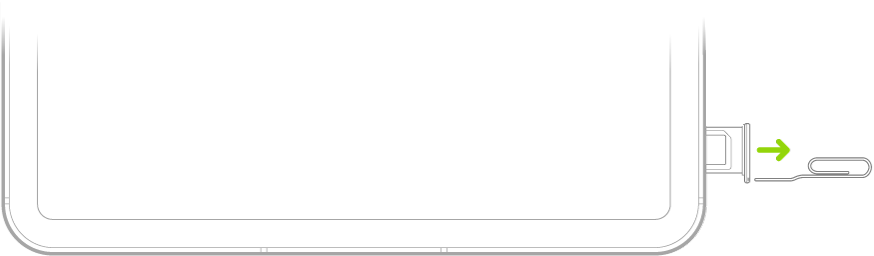
ਨੋਟ: SIM ਟ੍ਰੇਅ ਦਾ ਆਕਾਰ ਅਤੇ ਓਰੀਐਂਟੇਸ਼ਨ iPad ਦੇ ਮਾਡਲ ਅਤੇ ਤੁਹਾਡੇ ਦੇਸ਼ ਜਾਂ ਖੇਤਰ ’ਤੇ ਨਿਰਭਰ ਕਰਦਾ ਹੈ।
iPad ਵਿੱਚੋਂ ਟ੍ਰੇਅ ਬਾਹਰ ਕੱਢੋ।
SIM ਨੂੰ ਟ੍ਰੇਅ ਵਿੱਚ ਰੱਖੋ। ਕੋਣ ਵਾਲਾ ਕੋਨਾ ਸਹੀ ਸਥਿਤੀ ਨਿਰਧਾਰਤ ਕਰਦਾ ਹੈ।
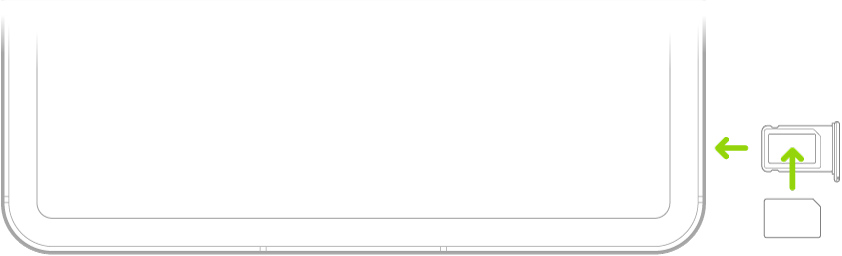
ਟ੍ਰੇਅ ਨੂੰ ਵਾਪਸ iPad ਵਿੱਚ ਪਾਓ।
ਜੇਕਰ ਤੁਸੀਂ ਪਹਿਲਾਂ SIM ’ਤੇ ਕੋਈ ਪਿੰਨ ਦਾ ਸੈੱਟਅੱਪ ਕੀਤਾ ਹੋਇਆ ਹੈ, ਤਾਂ ਪੁੱਛਣ ’ਤੇ ਧਿਆਨ ਨਾਲ ਪਿੰਨ ਦਾਖ਼ਲ ਕਰੋ।
ਚੇਤਾਵਨੀ: SIM ਪਿੰਨ ਦਾ ਕਦੇ ਵੀ ਅੰਦਾਜ਼ਾ ਲਗਾਉਣ ਦੀ ਕੋਸ਼ਿਸ਼ ਨਾ ਕਰੋ। ਇੱਕ ਗ਼ਲਤ ਅੰਦਾਜ਼ੇ ਨਾਲ ਤੁਹਾਡਾ SIM ਸਥਾਈ ਤੌਰ ’ਤੇ ਲੌਕ ਹੋ ਸਕਦਾ ਹੈ ਅਤੇ ਜਦੋਂ ਤੱਕ ਤੁਸੀਂ ਨਵਾਂ SIM ਨਹੀਂ ਲੈਂਦੇ, ਉਦੋਂ ਤੱਕ ਤੁਸੀਂ ਆਪਣੇ ਨੈੱਟਵਰਕ ਪ੍ਰਦਾਤਾ ਰਾਹੀਂ ਮੋਬਾਈਲ ਡੇਟਾ ਦੀ ਵਰਤੋਂ ਨਹੀਂ ਕਰ ਸਕੋਗੇ। Apple ਸਹਾਇਤਾ ਲੇਖ ਆਪਣੇ iPhone ਜਾਂ iPad ਲਈ SIM ਪਿੰਨ ਦੀ ਵਰਤੋਂ ਕਰੋ ਦੇਖੋ।
ਆਪਣੀ ਮੋਬਾਈਲ ਡੇਟਾ ਸੇਵਾ ਦਾ ਪ੍ਰਬੰਧਨ ਕਰਨਾ
ਆਪਣੇ iPad ’ਤੇ ਸੈਟਿੰਗਾਂ ਐਪ
’ਤੇ ਜਾਓ।ਮੋਬਾਈਲ ਡੇਟਾ ਨੂੰ ਚਾਲੂ ਕਰੋ, ਫਿਰ ਹੇਠ ਲਿਖਿਆਂ ਵਿੱਚੋਂ ਕੋਈ ਵੀ ਕੰਮ ਕਰੋ:
ਸਾਰੇ ਡੇਟਾ ਨੂੰ Wi-Fi ਤੱਕ ਸੀਮਤ ਕਰੋ: ਮੋਬਾਈਲ ਡੇਟਾ ਬੰਦ ਕਰੋ।
5G, LTE ਜਾਂ ਰੋਮਿੰਗ ਨੂੰ ਚਾਲੂ ਜਾਂ ਬੰਦ ਕਰੋ: “ਮੋਬਾਈਲ ਡਾਟਾ ਵਿਕਲਪ” ’ਤੇ ਟੈਪ ਕਰੋ।
ਨਿੱਜੀ ਹੌਟਸਪੌਟ ਚਾਲੂ ਕਰਨਾ: “ਨਿੱਜੀ ਹੌਟਸਪੌਟ ਸੈੱਟ ਅੱਪ ਕਰੋ” ’ਤੇ ਟੈਪ ਕਰੋ (ਕੁਝ ਨੈੱਟਵਰਕ ਪ੍ਰਦਾਤਾਵਾਂ ਕੋਲ ਉਪਲਬਧ), ਫਿਰ ਸਕਰੀਨ ‘ਤੇ ਦਿੱਤੇ ਨਿਰਦੇਸ਼ਾਂ ਦੀ ਪਾਲਣਾ ਕਰੋ।
ਆਪਣੇ ਮੋਬਾਈਲ ਖਾਤੇ ਨੂੰ ਪ੍ਰਬੰਧਿਤ ਕਰਨਾ: ਪ੍ਰਬੰਧਨ ਕਰੋ [ਖਾਤਾ ਨਾਮ] ਜਾਂ ਨੈੱਟਵਰਕ ਪ੍ਰਦਾਤਾ ਸੇਵਾਵਾਂ ‘ਤੇ ਟੈਪ ਕਰੋ।
ਆਪਣੇ ਮੋਬਾਈਲ ਡੇਟਾ ਦੀ ਵਰਤੋਂ ਦੇ ਪ੍ਰਬੰਧਨ ਬਾਰੇ ਜਾਣਕਾਰੀ ਲਈ, ਮੋਬਾਈਲ ਡੇਟਾ ਸੈਟਿੰਗਾਂ ਨੂੰ ਦੇਖਣਾ ਜਾਂ ਬਦਲਣਾ ਨੂੰ ਦੇਖੋ।
ਮਹੱਤਵਪੂਰਨ: GSM ਨੈੱਟਵਰਕ ਰਾਹੀਂ ਮੋਬਾਈਲ ਸੇਵਾਵਾਂ ਦੀ ਵਰਤੋਂ ਕਰਦੇ ਸਮੇਂ, ਤੁਹਾਨੂੰ eSIM ਜਾਂ ਤੀਜੀ-ਧਿਰ SIM ਦੀ ਲੋੜ ਹੁੰਦੀ ਹੈ। CDMA ਨੈੱਟਵਰਕ ਰਾਹੀਂ ਮੋਬਾਈਲ ਸੇਵਾ ਦੀ ਵਰਤੋਂ ਕਰਦੇ ਸਮੇਂ, ਤੁਹਾਨੂੰ ਤੀਜੀ-ਧਿਰ SIM ਦੀ ਲੋੜ ਹੁੰਦੀ ਹੈ। ਤੁਹਾਡਾ iPad ਤੁਹਾਡੇ ਵਾਇਰਲੈੱਸ ਸੇਵਾ ਪ੍ਰਦਾਤਾ ਦੀਆਂ ਨੀਤੀਆਂ ਦੇ ਅਧੀਨ ਹੈ, ਜਿਸ ਵਿੱਚ ਸੇਵਾ ਪ੍ਰਦਾਤਾ ਨੂੰ ਬਦਲਣ ਅਤੇ ਰੋਮਿੰਗ 'ਤੇ ਪਾਬੰਦੀਆਂ ਸ਼ਾਮਲ ਹੋ ਸਕਦੀਆਂ ਹਨ, ਭਾਵੇਂ ਕਿਸੇ ਵੀ ਲੋੜੀਂਦੇ ਘੱਟੋ-ਘੱਟ ਸੇਵਾ ਇਕਰਾਰਨਾਮੇ ਦੀ ਸਮਾਪਤੀ ਤੋਂ ਬਾਅਦ। ਵਧੇਰੇ ਵੇਰਵਿਆਂ ਲਈ ਆਪਣੇ ਵਾਇਰਲੈੱਸ ਸੇਵਾ ਪ੍ਰਦਾਤਾ ਨਾਲ ਸੰਪਰਕ ਕਰੋ। ਮੋਬਾਈਲ ਸੇਵਾ ਸਮਰੱਥਾਵਾਂ ਦੀ ਉਪਲਬਧਤਾ ਵਾਇਰਲੈੱਸ ਨੈੱਟਵਰਕ, ਤੁਹਾਡੇ iPad ਮਾਡਲ ਅਤੇ ਤੁਹਾਡੇ ਟਿਕਾਣੇ ’ਤੇ ਨਿਰਭਰ ਕਰਦੀ ਹੈ।