iPad ‘ਤੇ FaceTime ਕਾਲਾਂ ਕਰੋ
ਇੰਟਰਨੈੱਟ ਕਨੈਕਸ਼ਨ ਅਤੇ Apple ਖਾਤੇ ਨਾਲ, ਤੁਸੀਂ FaceTime ਐਪ ਵਿੱਚ ਕਾਲਾਂ ਕਰ ਅਤੇ ਪ੍ਰਾਪਤ ਕਰ ਸਕਦੇ ਹੋ।
iPad Wi-Fi + Cellular ਮਾਡਲਾਂ ’ਤੇ, ਤੁਸੀਂ ਮੋਬਾਈਲ ਡੇਟਾ ਕਨੈਕਸ਼ਨ ’ਤੇ ਵੀ FaceTime ਕਾਲ ਕਰ ਸਕਦੇ ਹੋ। (ਕਾਲਿੰਗ ਅਤੇ ਡੇਟਾ ਦਰਾਂ ਲਾਗੂ ਹੋ ਸਕਦੀਆਂ ਹਨ।) ਇਸ ਫ਼ੀਚਰ ਨੂੰ ਬੰਦ ਕਰਨ ਲਈ, ਸੈਟਿੰਗਾਂ ਐਪ  ’ਤੇ ਜਾਓ, ਮੋਬਾਈਲ ਸੇਵਾ ’ਤੇ ਟੈਪ ਕਰੋ, ਫਿਰ FaceTime ਨੂੰ ਬੰਦ ਕਰੋ। ਮੋਬਾਈਲ ਡੇਟਾ ਸੈਟਿੰਗਾਂ ਨੂੰ ਦੇਖਣਾ ਜਾਂ ਬਦਲਣਾ ਨੂੰ ਦੇਖੋ।
ਨੋਟ: FaceTime ਆਡੀਓ ਕਾਲਾਂ ਸਾਰੇ ਦੇਸ਼ਾਂ ਜਾਂ ਖੇਤਰਾਂ ਵਿੱਚ ਉਪਲਬਧ ਨਹੀਂ ਹਨ।
FaceTime ਕਾਲ ਕਰੋ
ਆਪਣੇ iPad ’ਤੇ FaceTime ਐਪ
 ’ਤੇ ਜਾਓ।
ਸਕਰੀਨ ਦੇ ਸਿਖਰ ’ਤੇ “ਨਵੀਂ” ’ਤੇ ਟੈਪ ਕਰੋ।
ਉਸ ਵਿਅਕਤੀ ਦਾ ਨਾਮ, ਨੰਬਰ ਜਾਂ ਈਮੇਲ ਭਰੋ ਜਿਸ ਨੂੰ ਤੁਸੀਂ ਕਾਲ ਕਰਨੀ ਚਾਹੁੰਦੇ ਹੋ, ਫਿਰ ਵੀਡੀਓ ਕਾਲ ਕਰਨ ਲਈ FaceTime ’ਤੇ ਟੈਪ ਕਰੋ ਜਾਂ FaceTime ਆਡੀਓ ਕਾਲ ਕਰਨ ਲਈ
 ’ਤੇ ਟੈਪ ਕਰੋ।
ਵਿਕਲਪਿਕ ਤੌਰ ’ਤੇ, ਤੁਸੀਂ ਸੰਪਰਕ ਖੋਲ੍ਹਣ ਅਤੇ ਉੱਥੋਂ ਹੀ ਕਾਲ ਸ਼ੁਰੂ ਕਰਨ ਲਈ
 ’ਤੇ ਟੈਪ ਕਰ ਸਕਦੇ ਹੋ; ਜਾਂ ਤੁਰੰਤ ਕਾਲ ਕਰਨ ਲਈ ਸੁਝਾਏ ਗਏ ਸੰਪਰਕ ’ਤੇ ਟੈਪ ਕਰੋ।
ਕਈ ਲੋਕਾਂ ਨੂੰ ਕਾਲ ਕਰਨ ਲਈ, iPad ’ਤੇ ਗਰੁੱਪ FaceTime ਕਾਲ ਕਰੋ ਨੂੰ ਦੇਖੋ।
Siri: Siri ਨੂੰ ਕੁਝ ਇਸ ਤਰ੍ਹਾਂ ਪੁੱਛੋ “Call Eliza’s mobile.” Siri ਦੀ ਵਰਤੋਂ ਕਰਨੀ ਸਿੱਖੋ।
ਸਲਾਹ: FaceTime ਵੀਡੀਓ ਕਾਲ ਦੌਰਾਨ ਹੋਰ ਦੇਖਣ ਲਈ, ਲੈਂਡਸਕੇਪ ਦੀ ਵਰਤੋਂ ਕਰਨ ਵਾਸਤੇ iPad ਨੂੰ ਘੁਮਾਓ। ਸਕਰੀਨ ਓਰੀਐਂਟੇਸ਼ਨ ਨੂੰ ਬਦਲਣਾ ਜਾਂ ਲੌਕ ਕਰਨਾ ਨੂੰ ਦੇਖੋ।
ਵੀਡੀਓ ਸੁਨੇਹਾ ਰਿਕਾਰਡ ਕਰੋ
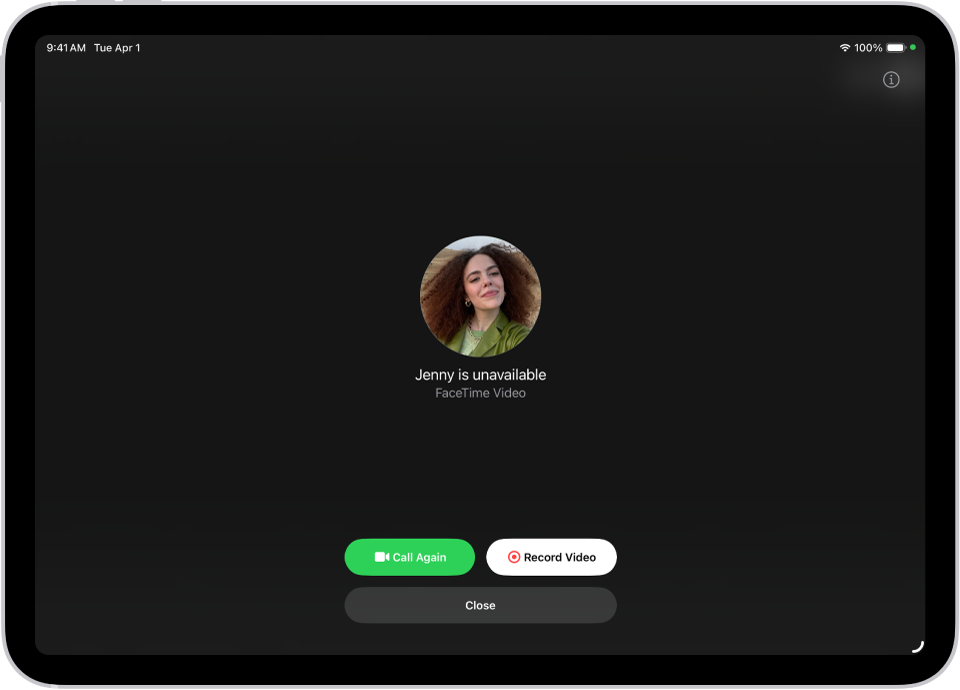
ਜੇ ਕਿਸੇ ਵੱਲੋਂ FaceTime ਵੀਡੀਓ ਕਾਲ ਦਾ ਜਵਾਬ ਨਹੀਂ ਦਿੱਤਾ ਜਾਂਦਾ, ਤਾਂ ਜੋ ਅਸਲ ਵਿੱਚ ਜੋ ਕਹਿਣਾ ਚਾਹੁੰਦੇ ਹੋ ਉਸਦਾ ਵੀਡੀਓ ਸੁਨੇਹਾ ਰਿਕਾਰਡ ਕਰ ਸਕਦੇ ਹੋ।
ਵੀਡੀਓ ਰਿਕਾਰਡ ਕਰੋ ’ਤੇ ਟੈਪ ਕਰੋ, ਕਾਊਂਟਡਾਊਨ (5 ਤੋਂ 1 ਤੱਕ) ਦੀ ਉਡੀਕ ਕਰੋ, ਫਿਰ ਆਪਣਾ ਸੁਨੇਹਾ ਰਿਕਾਰਡ ਕਰੋ।
ਆਪਣਾ ਰਿਕਾਰਡ ਕੀਤਾ ਸੁਨੇਹਾ ਭੇਜਣ ਲਈ
 ’ਤੇ ਟੈਪ ਕਰੋ ਜਾਂ ਸੁਨੇਹੇ ਨੂੰ ਮੁੜ-ਰਿਕਾਰਡ ਕਰਨ ਲਈ “ਦੁਬਾਰਾ ਲਓ“ ’ਤੇ ਟੈਪ ਕਰੋ। ਤੁਸੀਂ ਵੀਡੀਓ ਸੁਨੇਹੇ ਨੂੰ “ਤਸਵੀਰਾਂ” ਵਿੱਚ ਸੰਭਾਲਣ ਲਈ “ਸੰਭਾਲੋ” ’ਤੇ ਵੀ ਟੈਪ ਕਰ ਸਕਦੇ ਹੋ।
ਤੁਹਾਡੇ ਵੱਲੋਂ ਆਪਣਾ ਵੀਡੀਓ ਸੁਨੇਹਾ ਭੇਜਣ ਤੋਂ ਬਾਅਦ, ਪ੍ਰਾਪਤਕਰਤਾ ਨੂੰ ਸੂਚਿਤ ਕੀਤਾ ਜਾਂਦਾ ਹੈ।
ਨੋਟ: ਤੁਹਾਨੂੰ ਸਿਰਫ਼ ਸੁਰੱਖਿਅਤ ਕੀਤੇ ਸੰਪਰਕਾਂ, ਤੁਹਾਡੇ ਵੱਲੋਂ ਕਾਲ ਕੀਤੇ ਗਏ ਵਿਅਕਤੀਆਂ ਅਤੇ Siri ਦੁਆਰਾ ਸੁਝਾਏ ਗਏ ਵਿਅਕਤੀਆਂ ਦੇ ਵੀਡੀਓ ਸੁਨੇਹੇ ਪ੍ਰਾਪਤ ਹੋ ਸਕਦੇ ਹਨ।
ਵੀਡੀਓ ਸੁਨੇਹਾ ਦੇਖਣਾ ਜਾਂ ਵੌਇਸਮੇਲ ਸੁਣਨਾ ਨੂੰ ਦੇਖੋ।
ਵੌਇਸਮੇਲ ਛੱਡੋ
ਜੇਕਰ ਕਿਸੇ ਵਿਅਕਤੀ ਵੱਲੋਂ ਤੁਹਾਡੀ FaceTime ਆਡੀਓ ਕਾਲ ਦਾ ਜਵਾਬ ਨਹੀਂ ਦਿੱਤਾ ਜਾਂਦਾ ਅਤੇ ਜੇਕਰ ਉਸ ਵਿਅਕਤੀ ਨੇ ਆਪਣੇ iPhone ’ਤੇ ਸੈਟਿੰਗਾਂ > ਐਪਾਂ > ਫ਼ੋਨ ਵਿੱਚ ਜਾ ਕੇ ਉਸੇ ਹੀ Apple ਖਾਤੇ ਵਿੱਚ ਸਾਈਨ ਇਨ ਕੀਤਾ ਹੋਇਆ ਹੈ ਜਿਸ ਨਾਲ iPad ਵਿੱਚ ਸਾਈਨ ਇਨ ਕੀਤਾ ਹੈ, ਤਾਂ ਤੁਹਾਨੂੰ ਇੱਕ ਵੌਇਸਮੇਲ ਭੇਜਣ ਲਈ ਕਿਹਾ ਜਾਵੇਗਾ।
ਨੋਟ: “ਲਾਈਵ ਵੌਇਸਮੇਲ” ਸਾਰੀਆਂ ਭਾਸ਼ਾਵਾਂ ਜਾਂ ਖੇਤਰਾਂ ਵਿੱਚ ਉਪਲਬਧ ਨਹੀਂ ਹੈ। iOS ਅਤੇ iPadOS ਫ਼ੀਚਰ ਉਪਲਬਧਤਾ ਵੈੱਬਸਾਈਟ ਨੂੰ ਦੇਖੋ।
ਦੁਬਾਰਾ ਕਾਲ ਕਰੋ
FaceTime ਵਿੱਚ ਕਿਸੇ ਨੂੰ ਦੁਬਾਰਾ ਕਾਲ ਕਰਨ ਲਈ, ਹੇਠ ਲਿਖਿਆਂ ਵਿੱਚੋਂ ਕੋਈ ਵੀ ਕੰਮ ਕਰੇ:
“ਵੀਡੀਓ ਰਿਕਾਰਡ ਕਰੋ” ਸਕਰੀਨ ’ਤੇ “ਦੁਬਾਰਾ ਕਾਲ ਕਰੋ” ’ਤੇ ਟੈਪ ਕਰੋ।
ਆਪਣੀ ਕਾਲ ਹਿਸਟਰੀ ਵਿੱਚ, ਉਸ ਵਿਅਕਤੀ (ਜਾਂ ਗਰੁੱਪ) ਦੀ ਸੰਪਰਕ ਜਾਣਕਾਰੀ ਵਾਲੀ ਟਾਇਲ ’ਤੇ ਟੈਪ ਕਰੋ ਜਿਸ ਨੂੰ ਤੁਸੀਂ ਦੁਬਾਰਾ ਕਾਲ ਕਰਨਾ ਚਾਹੁੰਦੇ ਹੋ, ਫਿਰ
 (FaceTime ਵੀਡੀਓ ਕਾਲ ਲਈ) ਜਾਂ
  ’ਤੇ ਟੈਪ ਕਰੋ।
ਸੁਨੇਹੇ ਦੀ ਵਾਰਤਾਲਾਪ ਤੋਂ FaceTime ਕਾਲ ਸ਼ੁਰੂ ਕਰੋ
iMessage ਗੱਲਬਾਤ ਵਿੱਚ, ਤੁਸੀਂ ਉਸ ਵਿਅਕਤੀ ਨਾਲ FaceTime ਕਾਲ ਸ਼ੁਰੂ ਕਰ ਸਕਦੇ ਹੋ, ਜਿਸ ਨਾਲ ਤੁਸੀਂ ਚੈਟ ਕਰ ਰਹੇ ਹੋ।
ਸੁਨੇਹੇ ਐਪ ਦੀ ਗੱਲਬਾਤ ਦੇ ਸਿਖਰ ’ਤੇ ਸੱਜੇ ਪਾਸੇ
 ’ਤੇ ਟੈਪ ਕਰੋ।
FaceTime ਆਡੀਓ ਜਾਂ FaceTime ਵੀਡੀਓ ’ਤੇ ਟੈਪ ਕਰੋ।
“ਲਾਈਵ ਅਨੁਵਾਦ” ਦੀ ਵਰਤੋਂ ਕਰਨੀ
ਜੇਕਰ Apple Intelligence* ਚਾਲੂ ਹੈ, ਤਾਂ ਤੁਸੀਂ ਇਸ ਦੀ ਵਰਤੋਂ FaceTime ਵਿੱਚ ਲਾਈਵ ਅਨੁਵਾਦਿਤ ਕੈਪਸ਼ਨ ਦੇਖਣ ਲਈ ਕਰ ਸਕਦੇ ਹੋ। ਸੁਨੇਹਿਆਂ ਅਤੇ ਕਾਲਾਂ ਦਾ ਅਨੁਵਾਦ ਕਰਨਾ ਨੂੰ ਦੇਖੋ।
ਮਹੱਤਵਪੂਰਨ: ਜੇ ਤੁਸੀਂ ਆਪਣੇ iPad ਤੋਂ FaceTime ਐਪ ਨੂੰ ਹਟਾ ਦਿੰਦੇ ਹੋ ਜਾਂ ਜੇ ਤੁਸੀਂ iPadOS ਦੇ ਪੁਰਾਣੇ ਸੰਸਕਰਨ ਵਿੱਚੋਂ FaceTime ਨੂੰ ਹਟਾ ਦਿੱਤਾ ਹੈ, ਤਾਂ ਤੁਸੀਂ ਉਦੋਂ ਤੱਕ iPad ’ਤੇ FaceTime ਕਾਲਾਂ ਕਰ ਜਾਂ ਪ੍ਰਾਪਤ ਕਰ ਨਹੀਂ ਕਰ ਸਕੋਗੇ ਅਤੇ ਨਾ ਹੀ SharePlay ਦੀ ਵਰਤੋਂ ਕਰ ਸਕੋਗੇ, ਜਦੋਂ ਤੱਕ ਐਪ ਨੂੰ ਮੁੜ-ਡਾਊਨਲੋਡ ਨਹੀਂ ਕਰਦੇ। ਸੈਟਿੰਗਾਂ ਅਤੇ ਸੰਪਰਕ ਕਾਰਡਾਂ ਵਿੱਚ FaceTime ਵਿਕਲਪ ਨਹੀਂ ਦਿਖਣਗੇ।