Klargjør Studio Display
Følg disse instruksjonene for å konfigurere Studio Display etter at du har pakket den ut.
All Apple-emballasje kan resirkuleres. Brett sammen eskene i henhold til instruksjonene og legg dem i papirgjenvinningen.
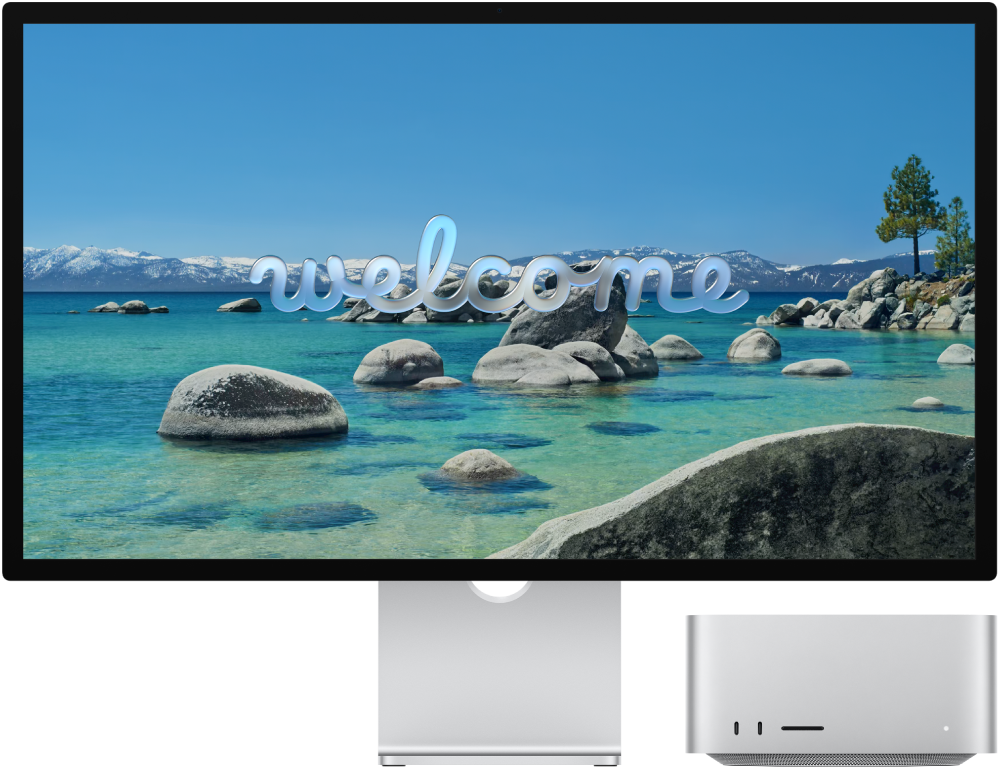
Før du begynner: Velg et hardt og stabilt underlag som gir tilstrekkelig luftsirkulasjon under og rundt den. Hvis du vil ha mer informasjon om sikkerhet og håndtering, kan du se Viktig sikkerhetsinformasjon for Apple Studio Display og Viktig informasjon om håndtering av Apple Studio Display.
Trinn 1: Koble skjermen til strømnettet. Koble Studio Display til en stikkontakt med strømkabelen som følger med skjermen.
Trinn 2: Koble skjermen til Macen. Bruk Thunderbolt 5-kabelen som fulgte med skjermen, til å koble Macen til Thunderbolt 5-oppstrømsporten (USB-C) 
Studio Display har ingen knapper og slås automatisk på når du kobler den til strøm og Macen.

Trinn 3: Juster stativet. Juster vinkelen og høyden på skjermens innebygde stativ, slik at den øverste tredelen av skjermen er på eller like under øyehøyden. Du finner mer informasjon under Juster stativet til Studio Display.
Hvis du valgte å konfigurere Studio Display med VESA-monteringsdapter ved kjøp, finner du monteringsanvisningen for VESA-monteringsadapteren i esken.
Trinn 4: Juster skjerminnstillinger. Etter at du har koblet Studio Display til Macen, kan du gå til Skjermer-innstillingene i Systeminnstillinger for å slå Like skjermer av eller på, organisere og administrere flere skjermer og mer.
Gå til Systeminnstillinger på Macen, klikk på Skjermer i sidepanelet, og gjør deretter endringene. Du finner mer informasjon under Skjermer-innstillingene på Mac i Brukerhåndbok for Mac.
Trinn 5: Endre referansemodus. Fargerom, hvitpunkt, gamma og lysstyrke på Studio Display er satt til en standardmodus som er ideell for mange bruksområder. Studio Display inneholder også flere innebygde referansemoduser (kjent som forhåndsinnstillinger) som dekker typiske arbeidsflyter for innholdsproduksjon på tvers av flere medietyper. Du kan bruke de innebygde referansemodusene for skjermen til å matche produksjonskravene til HDR-, HD- og SD-video og andre medietyper. Hver referansemodus angir fargerom, hvitpunkt, gamma og lysstyrke på skjermen. Du kan også opprette egne referansemodus for å skreddersy dem for bestemte arbeidsflytbehov ved å angi valg for fargeomfang, hvitpunkt, lystetthet og overføringsfunksjon.
Bruk en referansemodus: Hvis du vil velge en referansemodus, går du til Systeminnstillinger på Macen, klikker på Skjermer
 i sidepanelet, klikker på Forhåndsinnstilling-menyen og velger et alternativ. Du finner mer informasjon i Bruk Forhåndsinnstilling-menyen i Skjermer-innstillingene på Macen i Brukerhåndbok for Mac.
Lag en tilpasset referansemodus: Hvis du vil lage en tilpasset referansemodus, går du til Systeminnstillinger på Macen, og deretter klikker du på Skjermer
i sidepanelet. Klikk på Forhåndsinnstilling-lokalmenyen, velg Tilpass forhåndsinnstillinger, og klikk deretter på 

Hva skjer nå?
Når du har konfigurert Studio Display, kan du Koble til en ekstra skjerm og tilbehør til Studio Display.