Legg til en Shazam-widget på Hjem-skjermen på iPhone eller iPad
Gå til siden der du vil legge til widgeten på Hjem-skjermen på iPhone eller iPad, og trykk og hold på bakgrunnen på Hjem-skjermen til appene begynner å riste.
Trykk på Rediger øverst på skjermen, og trykk deretter på Legg til widget for å åpne widgetgalleriet.
Rull eller søk for å finne Shazam i listen over apper, trykk på Shazam og sveip deretter gjennom størrelsesalternativene.
Når du ser størrelsen du ønsker, trykker du på Legg til widget.
Mens appene fortsatt rister, flytter du widgeten dit du vil ha den på skjermen, og trykker deretter på Ferdig.
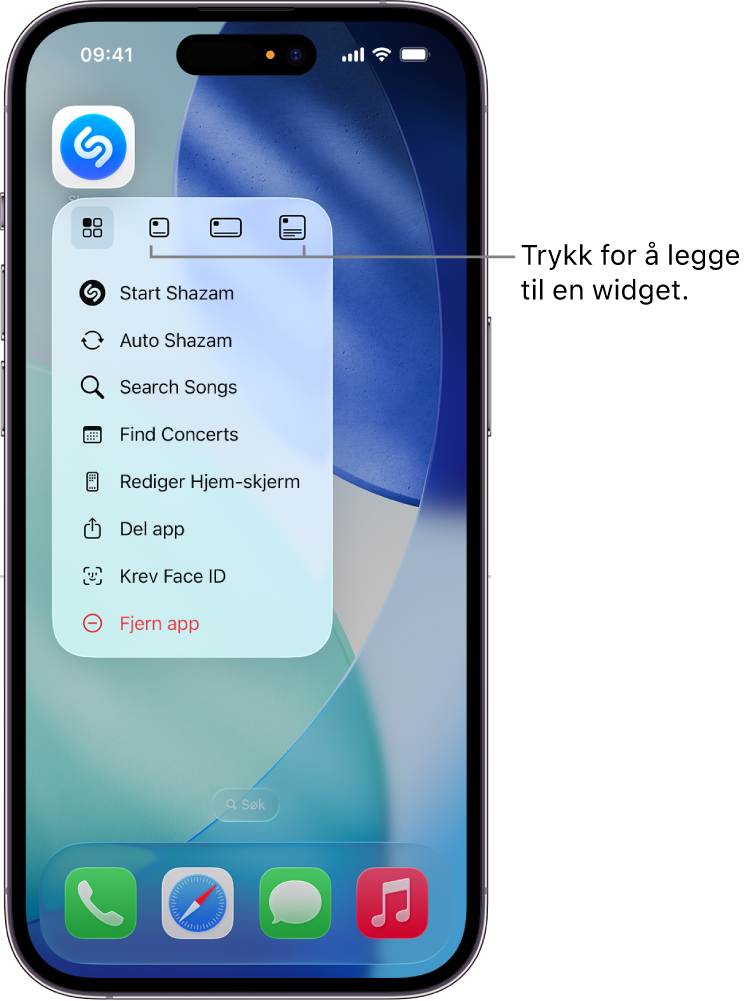
Tips: Hvis du raskt vil opprette en widget fra Shazam-appsymbolet, kan du trykke og holde på symbolet på Hjem-skjermen og deretter trykke på ett av symbolene i lokalmenyen for å velge størrelse på widgeten. (Avhengig av plasseringen av Shazam-appsymbolet på Hjem-skjermen kan det hende at widget-knappene vises øverst eller nederst i lokalmenyen.)
Hvis du vil åpne Shazam-appen og identifisere en låt fra widgeten, kan du trykke på
 i widgeten.

Se Legg til, rediger og fjern widgeter i iPhone-brukerhåndboken eller iPad-brukerhåndboken.