Brukerveiledning for Pages for Mac
- Velkommen
- Nytt
-
- Endre font eller fontstørrelse
- Angi en standardfont
- Uthevet, kursivert, understreket og gjennomstreket
- Endre farge på tekst
- Legg til skygge eller kontur for tekst
- Endre bruk av store og små bokstaver for tekst
- Kopier og lim inn tekststiler
- Legg til en uthevingseffekt på tekst
- Formater bindestreker, tankestreker og anførselstegn
-
- Bruk iCloud Drive med Pages
- Eksporter til Word, PDF eller et annet filformat
- Åpne en iBooks Author-bok i Pages
- Reduser filstørrelsen til dokumentet
- Lagre et stort dokument som en pakkefil
- Gjenopprett en tidligere versjon av et dokument
- Flytt et dokument
- Slett et dokument
- Lås et dokument
- Passordbeskytt et dokument
- Opprett og administrer tilpassede maler
- Copyright

Lagre og gi navn til et dokument i Pages på Mac
Første gangen du lagrer et dokument, må du gi det et navn og angi hvor du vil lagre det – for eksempel på skrivebordet eller i en mappe. Etter det vil Pages lagre dokumentet automatisk mens du arbeider. Du kan når som helst endre navnet på et dokument eller lage et duplikat av det med et annet navn.
Lagre og navngi et nytt dokument
Åpne Pages-appen
på Macen din.Åpne et dokument, klikk hvor som helst i dokumentvinduet for å gjøre det aktivt, og velg deretter Fil > Lagre (fra Fil-menyen øverst på skjermen).
Skriv inn et navn i Lagre som-feltet, og skriv deretter inn en eller flere etiketter (valgfritt).
Klikk på Hvor-lokalmenyen, og velg en ny plassering.
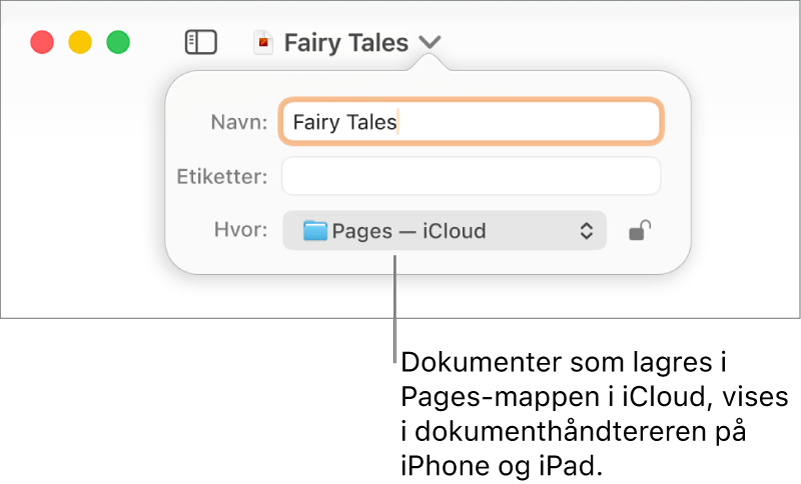
Hvis du vil at dokumentet skal vises på alle enhetene som er konfigurert med iCloud Drive, lagrer du dokumentet i Pages-mappen i iCloud Drive. (Dette alternativet vises kun hvis iCloud Drive er konfigurert på Macen.)
Hvis du vil opprette en ny mappe for dokumentet, klikker du på Hvor-lokalmenyen og velger Annet, og deretter klikker du på Ny mappe nederst i dialogruten. Skriv inn et navn for mappen, og klikk på Opprett.
Klikk på Lagre.

Gi et dokument nytt navn
Åpne Pages-appen
på Macen din.Åpne dokumentet du vil endre navn på.
Klikk på dokumentnavnet øverst i Pages-vinduet, og skriv deretter inn et nytt navn.
Klikk hvor som helst utenfor dialogruten for å lukke den.
Lagre en kopi av et dokument
Åpne Pages-appen
på Macen din.Når dokumentet er åpent, holder du nede Tilvalg-tasten på tastaturet og velger FIl > Lagre som (fra Fil-menyen på toppen av skjermen).
Skriv inn et navn for kopien, og trykk på returtasten.
Kopien lagres på samme sted som originalen. Du kan endre hvor kopien skal lagres eller sende kopien til noen.
Hvis du vil lagre en kopi av et dokument i et annet format (for eksempel Microsoft Word, PDF eller Pages '09), lager du en kopi av dokumentet i det formatet. Se Eksporter til Word, PDF eller et annet filformat.