Konfigurer MacBook Air
Gjør MacBook Air klar til bruk ved å bare pakke den ut av esken og slå den på.
Trinn 1: Slå på Macen
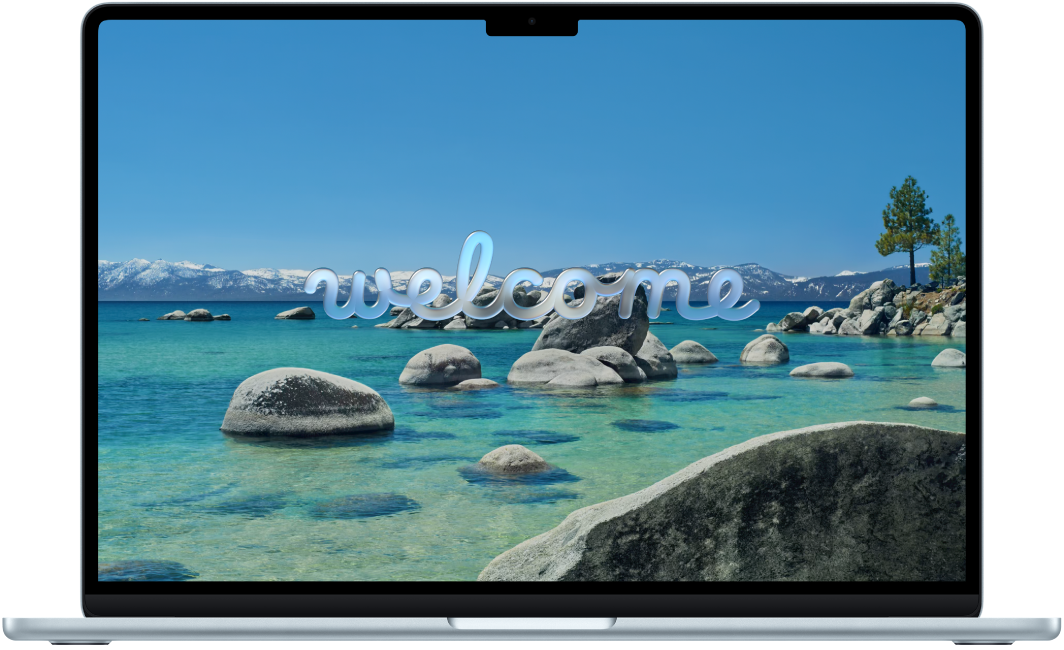
Åpne skjermen, så er du klar til å konfigurere MacBook Air.
Trinn 2: Koble Macen til strøm
Batteriet i MacBook Air er ladet, så du kan begynne å bruke den nye Macen med en gang. Når du må lade batteriet, eller hvis du vil overføre data til den nye Macen, kobler du den til en veggkontakt ved hjelp av en strømforsyningsenhet og kabelen som fulgte med i esken.
Batteriet lades når  vises i menylinjen. Du finner mer informasjon om lading av batteriet under Lad MacBook Air-batteriet.
Trinn 3: Følg instruksjonene i Oppsettassistent
Oppsettassistent hjelper deg raskt i gang ved å veilede deg gjennom den første oppsettet av MacBook Air, for eksempel tilkobling til Wi‑Fi-nettverket, overføring av data, konfigurering av tilgjengelighetsfunksjoner og oppretting av en brukerkonto.
Merk: Du må være koblet til internett for å fullføre enkelte deler av Oppsettassistenten. Du må kanskje også oppdatere Macen som en del av den første konfigurasjonen. For en best mulig opplevelse bør du forsikre deg om at du har internettforbindelse før du konfigurerer Macen.
Rull til Velg språk for å komme i gang, og gå deretter videre til neste trinn. Hvis du ikke vet hvordan man ruller på en Mac, er det bare å skyve to fingre opp og ned på styreflaten. Nedenfor finner du mer informasjon om hvert trinn i Oppsettassistent.
Tips: Hold nede Kommando-tasten mens du klikker på en av lenkene nedenfor for å åpne dem i en ny fane i Safari. Du finner mer informasjon om de ulike delene av Oppsettassistent der.
 Velg hvordan du konfigurerer Macen Du kan konfigurere Macen med en iPhone eller iPad, overføre data fra en annen Mac, en Time Machine-sikkerhetskopi eller en oppstartsdisk, overføre data fra en Windows-PC, eller du kan konfigurere Macen som ny. |  Slå på tilgjengelighetsfunksjoner Angi tilgjengelighetsvalg for syn, hørsel, mobilitet, tale og kognisjon, eller klikk på Ikke nå for å hoppe over dette trinnet og heller konfigurere valgene senere. |
 Koble til et Wi-Fi-nettverk Velg Wi-Fi-nettverket ditt og skriv inn passordet, hvis det er nødvendig. Hvis du bruker Ethernet, kan du også klikke på Valg for andre nettverk og følge instruksjonene på skjermen. |  Opprett en brukerkonto og et passord Angi brukernavn og passord for å låse opp Macen eller godkjenne andre handlinger. For å opprette en konto må du skrive inn navnet ditt og opprette et passord. Hvis du vil at Macen skal ha flere brukere, kan du legge til flere brukere og grupper senere. |
 Logg på Apple-kontoen din Hvis du allerede har en annen Apple-enhet, har du sannsynligvis en Apple-konto. Bare logg på med e-postadressen eller telefonnummeret og passordet for den kontoen. Hvis du ikke har en Apple-konto, kan du opprette en. |  Fullfør konfigureringen av Macen Når kontoene er konfigurert, følger du instruksjonene på skjermen for å tilpasse innstillinger som Stedstjenester, Skjermtid, Apple Intelligence, Siri, Touch ID og mer. |
Hva skjer nå?
Når Oppsettassistent er ferdig, viser en Velkommen-melding at din nye MacBook Air er klar til bruk. Se på lenkene nedenfor for å få ideer til hva du kan gjøre videre:
Gå til Få oversikt over MacBook Air for å bli kjent med de ulike portene og maskinvarefunksjonene på MacBook Air.
Hvis du vil fortsette å tilpasse Macen, kan du se Konfigurer kontoene dine og Tilpass utseendet på Macen.
Hvis du er fersk Mac-bruker og ikke vet hvor du skal begynne, kan du se Er du ny på Mac? og Byttet fra Windows til Mac?.