Kom i gang med Taleopptak på iPad
I Taleopptak-appen  på iPad kan du enkelt ta opp forelesninger, ideer til sanger, møter og annet.
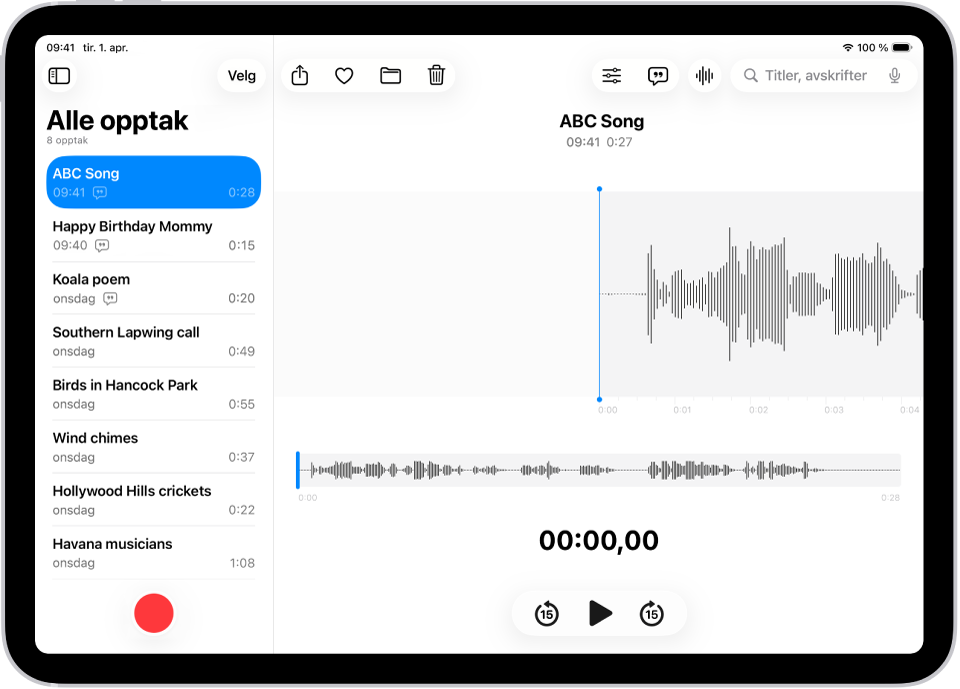
Ta opp med et trykk
Trykk på  for å begynne opptaket.
Lydopptakene dine vises automatisk på iPhone, iPad, Mac og Apple Vision Pro der du er logget på med samme Apple-konto og Taleopptak er slått på i iCloud-innstillinger.
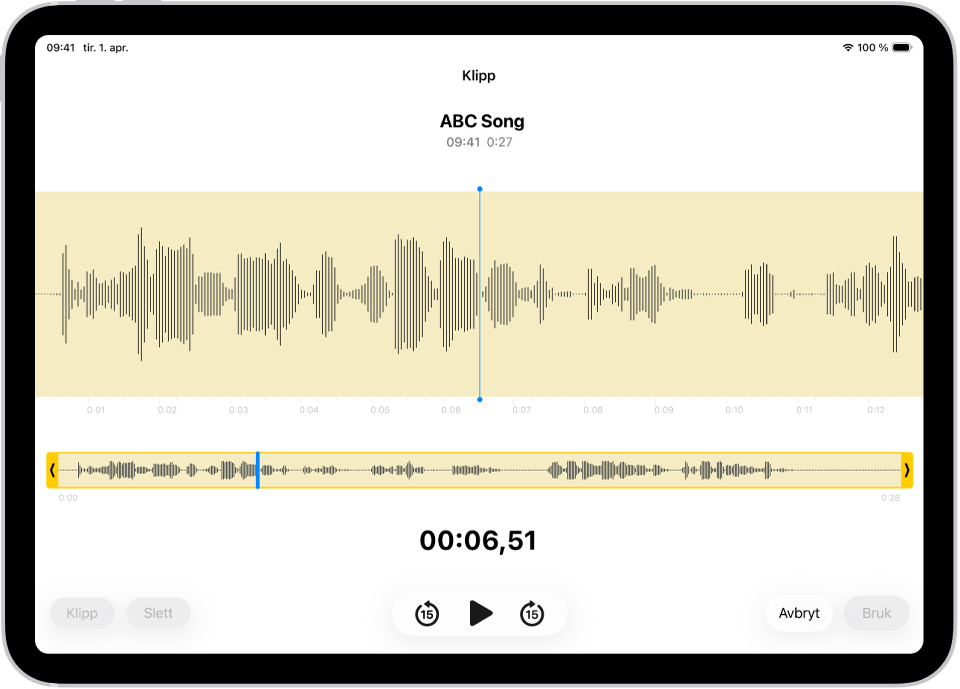
Finjuster opptakene dine
Uansett om du gjør opptak med iPad, iPhone, Mac, Apple Watch eller Apple Vision Pro, kan du enkelt redigere dem direkte på iPad. Marker opptaket i opptakslisten, trykk på  , og trykk deretter på
  øverst til høyre for å redigere.
Vis og søk i lydavskrifter
Du kan vise avskrifter av opptakene dine i Taleopptak, enten direkte mens du tar opp, eller etterpå. Avskrifter er søkbare, slik at du kan finne akkurat det øyeblikket du leter etter. Trykk på  øverst til høyre for å se avskriften av det markerte opptaket. Hvis du vil søke etter spesifikk tekst, skriver du i søkefeltet over listen med opptak. Listen viser bare opptak med den teksten.
Del eller eksporter et opptak
Du kan dele et opptak med venner eller eksportere det til Logic Pro for å forbedre det med profesjonelle redigeringsverktøy. Trykk på opptaket du vil dele, og trykk deretter på  . Trykk på Valg, velg om du vil dele som en ferdig eller redigerbar fil, og trykk deretter på
  . Velg et delingsvalg, eller hvis du vil eksportere, sveip opp og trykk på Arkiver i Filer.
Vil du vite mer?