Gjør tekst enklere å lese på iPad
Du kan gjøre det enklere å lese tekst på iPad ved å øke størrelsen, gjøre den halvfet og annet.
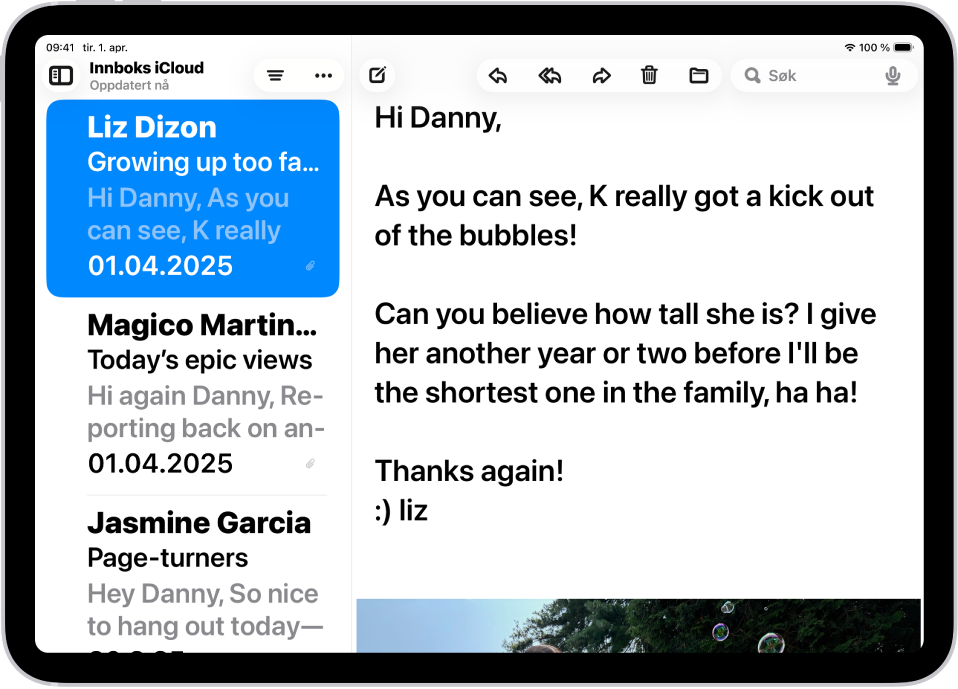
Gjør tekst større og tykkere
Du kan angi en bestemt foretrukken tekststørrelse for alle apper som støtter det (inkludert Kalender, Mail, Meldinger, Notater, Innstillinger og flere). Du kan også slå på halvfet tekst.
Gå til Innstillinger
 > Tilgjengelighet > Skjerm og tekststørrelse.
Gjør ett av følgende:
Gjør teksten større: Trykk på Større tekst, og flytt deretter skyveknappen for å tilpasse tekststørrelsen.
For ytterligere tekststørrelser, slå på Større skriftstørrelser.
Gjør teksten tykkere: Slå på Halvfet tekst.
Tips: Endre størrelsen på tekst mens du er i en app. Åpne Kontrollsenter, og juster deretter Tekststørrelse-skyveknappen  . Hvis du ikke ser Tekststørrelse-skyveknappen, trykk på
  øverst til venstre, trykk på Legg til en kontroll og trykk deretter på Tekststørrelse-kontrollen.
Du kan også slå på Visningszoom for å øke størrelsen på teksten samt grensesnittelementer som symboler og knapper.
Gjør elementer på skjermen lettere å se
Gå til Innstillinger-appen
på iPaden.Trykk på Tilgjengelighet, og trykk deretter på Skjerm og tekststørrelse.
Slå på Vis kantlinjer.
Du kan også endre visningsfarger på iPad for å gjøre det enklere å se det som er på skjermen eller zoome inn på skjermen.