Vekk, lås opp og lås iPad
iPad slår av skjermen for å spare strøm, låser seg for å beskytte informasjonen din og går i dvale når du ikke bruker den. Du kan raskt vekke og låse opp iPaden når du vil bruke den igjen.
Vekk iPad
Du kan vekke iPad på følgende måter:
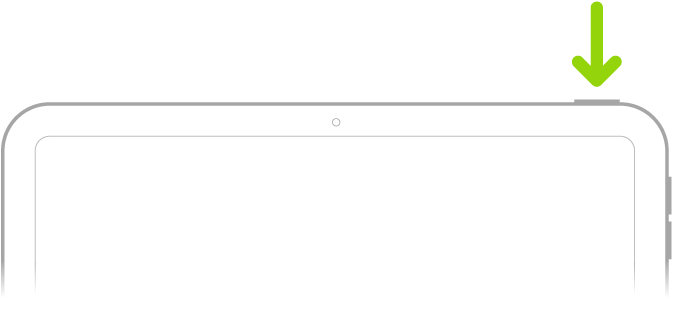
Trykk på toppknappen.
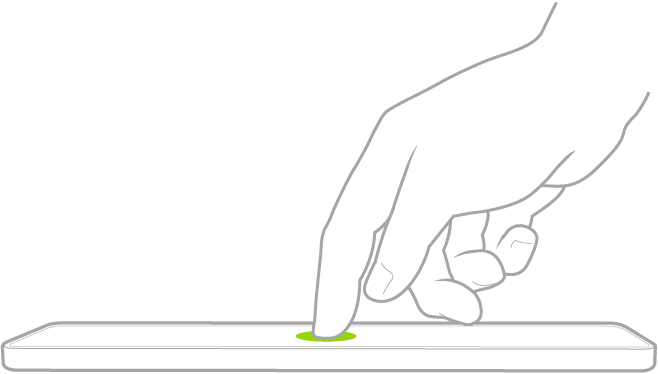
Trykk på skjermen (på modeller som støtter det).
Lås opp iPaden med Face ID
Hvis du har en iPad med Face ID, men ikke slo på Face ID da du konfigurerte den, kan du se Konfigurer Face ID. Deretter gjør du følgende:
Trykk på skjermen, og se deretter på iPad.
Låsesymbolet animeres fra lukket til åpent for å vise at iPaden låses opp.
Sveip opp fra nederst på skjermen.
Trykk på toppknappen for å låse iPad igjen. iPad låses automatisk hvis du ikke berører skjermen på ett minutts tid. Hvis Øyekontakt-funksjoner er slått på i Innstillinger  > Face ID og kode, vil iPad imidlertid ikke redusere lysstyrken eller låses så lenge den gjenkjenner øyekontakt.
Lås opp iPad med Touch ID
Hvis du har en iPad med Touch ID, men ikke slo på Touch ID da du konfigurerte den, kan du se Konfigurer Touch ID. Gjør deretter noe av følgende:
På en iPad med en Hjem-knapp: Trykk på Hjem-knappen med fingeren du registrerte med Touch ID.

På iPad (tiende generasjon og nyere), iPad mini (sjette generasjon), iPad mini (A17 Pro) og iPad Air (fjerde generasjon og nyere): Legg fingeren du har registrert med Touch ID, på toppknappen (Touch ID).
Trykk på toppknappen for å låse iPad igjen. iPad låses automatisk hvis du ikke berører skjermen på ett minutts tid.
Lås opp iPad med en kode
Se Angi kode hvis du ikke opprettet en kode da du konfigurerte iPad. Deretter gjør du følgende:
Trykk på Hjem-knappen (på en iPad med en Hjem-knapp), eller sveip opp fra nederst på låst skjerm (på andre iPad-modeller).
Skriv inn koden.
Lås iPaden
Du kan låse iPaden og slå av skjermen med følgende metoder:
Manuelt: Trykk på toppknappen.
Automatisk: iPaden låses av seg selv når du ikke har brukt den i løpet av en angitt tidsperiode. Se Endre når iPaden låses automatisk.