Konfigurer mobilnettverk på en iPad (modeller med Wi-Fi + Cellular)
Hvis du har en Wi-Fi + Cellular-modell, kan du ta i bruk et mobildataabonnement. Dermed kan du fortsatt være tilkoblet internett selv om du ikke har Wi-Fi-nettverk.
Mobilnettverksforbindelsen krever et SIM-kort og et abonnement for datatrafikk fra en operatør. iPad støtter følgende typer SIM-kort:
eSIM (på modeller som støttes – ikke tilgjengelig fra alle operatører eller i alle land og områder)
fysisk SIM-kort (på modeller som støttes – ikke tilgjengelig fra alle operatører eller i alle land og områder)
Enkelte iPad-modeller kan kobles til 5G-nettverk. Se Apple-kundestøtteartikkelen Use 5G with your iPad.
Hvis du vil ha mer informasjon om hvordan du administrerer mobildata med Apple-SIM, kan du se Apple-kundestøtteartikkelen Konfigurer mobildatatjeneste på en iPad med Wi-Fi + Cellular.
Konfigurer eSIM
På modeller som støtter eSIM, kan du aktivere mobiltjenesten fra iPaden. Det er mulig du kan reise utenlands med iPad og abonnere på mobiltjenester hos en lokal operatør i landet eller området du besøker.
Merk: eSIM er ikke tilgjengelig i alle land og områder, og ikke alle operatører støttes.
Gå til Innstillinger-appen
 på iPaden.
Trykk på Mobildata, og gjør deretter ett av følgende:
Konfigurer det første mobilabonnementet på iPaden: Velg en operatør, og følg deretter instruksjonene på skjermen.
Legg til et annet mobilabonnement: Trykk på Legg til nytt abonnement.
Skann en QR-kode fra en operatør: Trykk på Annet, og hold deretter iPad slik at QR-koden fra operatøren vises i bildet, eller oppgi detaljene manuelt. Du kan bli bedt om å oppgi en bekreftelseskode fra operatøren.
Du kan endre eller sjekke status for abonnementet ditt ved å gå til Innstillinger > Mobildata.
Du kan eventuelt aktivere mobilabonnementet i appen til operatøren (hvis dette støttes). Gå til App Store, last ned appen til operatøren, og bruk appen til å kjøpe et mobilabonnement.
Du kan ha flere eSIM-er på iPaden, men du kan kun bruke én eSIM om gangen. Hvis du vil bytte til en annen eSIM, velger du Innstillinger > Mobildata, og deretter trykker du på abonnementet du vil bruke (under SIM-kort).
Sett inn et fysisk SIM-kort
På modeller som støtter fysisk SIM-kort, kan du få et nano-SIM-kort fra en operatør.
Stikk en binders eller SIM-utmatingsverktøyet (ikke inkludert) inn i det lille hullet på SIM-kortskuffen og trykk inn mot iPaden for å mate ut skuffen.
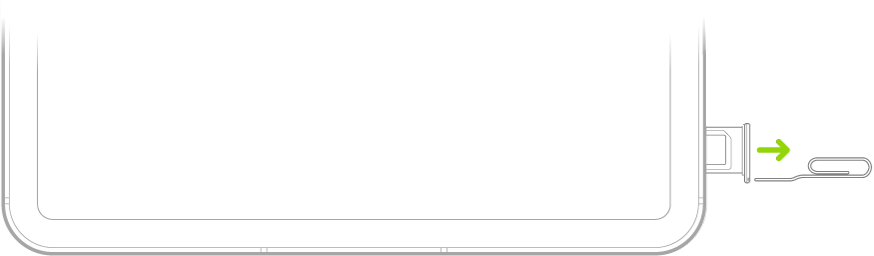
Merk: Formen på SIM-skuffen og hvilken vei den ligger, avhenger av iPad-modell og land eller område.
Fjern skuffen fra iPad.
Plasser SIM-kortet i skuffen. Det skrå hjørnet viser hvilken vei kortet skal ligge.
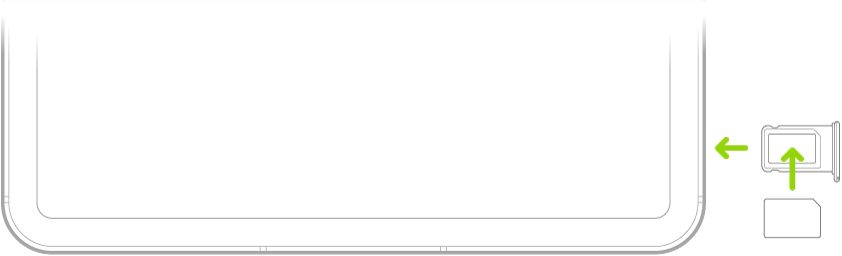
Sett skuffen tilbake i iPaden.
Hvis du tidligere konfigurerte en PIN-kode på SIM-kortet, oppgir du PIN-koden når du blir bedt om det.
ADVARSEL: Prøv aldri å gjette PIN-koden til et SIM-kort. Gjetter du feil, kan SIM-kortet bli låst permanent, og du vil ikke kunne bruke mobildata gjennom operatøren før du har fått et nytt SIM-kort. Se Apple-kundestøtteartikkelen Bruk en SIM-PIN-kode på iPhone eller iPad.
Administrer mobildatatjenesten
Gå til Innstillinger-appen
på iPaden.Trykk på Mobildata, og gjør deretter ett av følgende:
Begrens all data til Wi-Fi: Slå av mobildata.
Slå av eller på 5G, LTE eller roaming: Trykk på Mobildatavalg.
Slå på Delt internett: Trykk på Konfigurer Delt internett (tilgjengelig fra enkelte leverandører), og følg deretter instruksjonene på skjermen.
Administrer mobilabonnementet: Trykk på Administrer [kontonavn] eller Operatørtjenester.
Hvis du vil ha mer informasjon om administrering av mobildatabruk, kan du se Vis eller endre innstillinger for mobildata.
Viktig: Når du bruker mobildatatjenester via GSM-nettverk, må du ha en eSIM eller et SIM-kort fra en tredjepart. Når du bruker mobildatatjenester via CDMA-nettverk, må du ha et SIM-kort fra en tredjepart. iPad er underlagt reglene fra tjenesteleverandøren, som kan inkludere begrensninger med hensyn til bytte av tjenesteleverandør og roaming, selv etter at eventuell bindingstid er avsluttet. Kontakt operatøren for mer informasjon. Hvilke mobiltjenester som er tilgjengelige, avhenger av det trådløse nettverket, iPad-modellen og hvor du befinner deg.