Start FaceTime-anrop på iPad
Med internettforbindelse og en Apple-konto kan du ringe og motta samtaler i FaceTime-appen.
På iPad Wi-Fi + Cellular-modeller kan du også starte FaceTime-anrop med mobildataforbindelse. (Samtale- og mobildatakostnader kan påløpe.) Hvis du vil slå av denne funksjonen, går du til Innstillinger-appen  , trykker på Mobilnett og slår av FaceTime. Se Vis eller endre innstillinger for mobildata.
Merk: FaceTime-lydsamtaler er ikke tilgjengelig i alle land eller områder.
Start et FaceTime-anrop
Gå til FaceTime-appen
 på iPaden.
Trykk på Nytt nær toppen av skjermen.
Skriv inn navnet, telefonnummeret eller e-postadressen til personen du vil ringe, og trykk deretter på FaceTime for å starte en videosamtale eller
 for å starte en FaceTime-lydsamtale.
Alternativt kan du trykke på
 for å åpne Kontakter og starte anropet derfra, eller trykke på en foreslått kontakt for å starte et anrop raskt.
Hvis du vil ringe flere personer, kan du se Start en gruppesamtale i FaceTime på iPad.
Siri: Spør Siri om for eksempel «Ring Elise på mobilen». Lær hvordan du bruker Siri.
Tips: For å se mer i en FaceTime-videosamtale kan du rotere iPad til liggende retning. Se Bytt eller lås skjermretningen.
Ta opp en videomelding
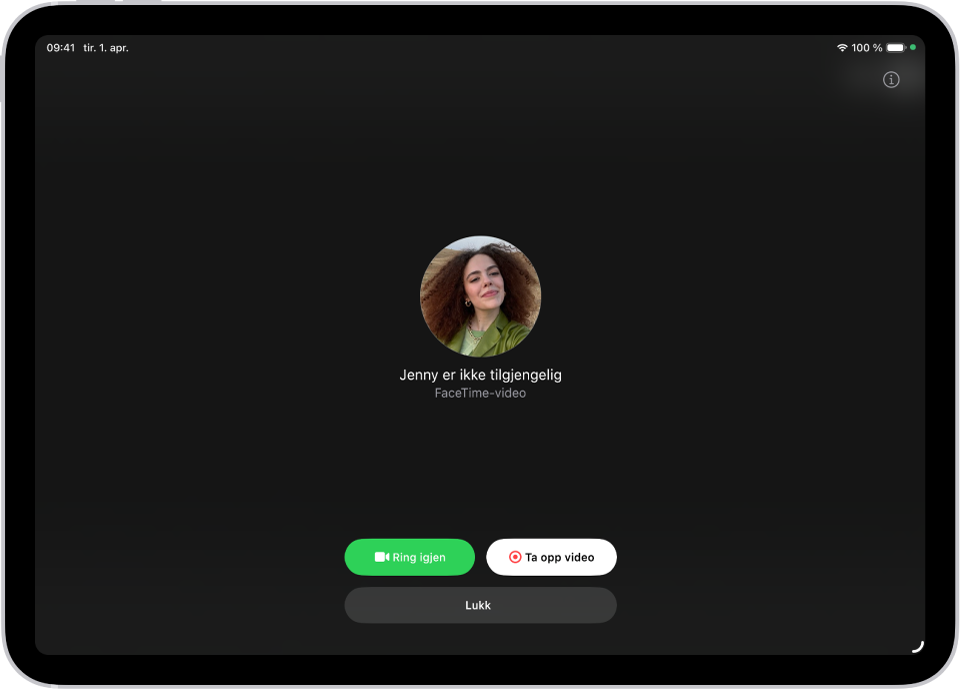
Hvis noen ikke svarer på FaceTime-videoanropet ditt, kan du ta opp en videomelding for å si det du hadde planlagt å si.
Trykk på Ta opp video, vent til nedtellingen er ferdig (den teller fra fem til en), og ta deretter opp meldingen din.
Trykk på
 for å sende opptaket, eller trykk på Om igjen for å ta opp meldingen på nytt. Du kan også trykke på Arkiver for å arkivere videomeldingen i Bilder.
Når du har sendt videomeldingen, blir mottakeren varslet.
Merk: Videomeldinger kan kun mottas fra arkiverte kontakter, personer du har ringt til, og personer som Siri foreslår.
Legg igjen en beskjed
Hvis noen ikke svarer på lydanropet i FaceTime, blir du bedt om å legge igjen en beskjed hvis den du ringer, har Direkteteksting av beskjeder slått på i Innstillinger > Apper > Telefon på en iPhone som er logget på med samme Apple-konto som på iPaden.
Merk: Direkteteksting av beskjeder er ikke tilgjengelig på alle språk eller i alle områder. Se nettstedet iOS og iPadOS – Tilgjengelige funksjoner.
Ring på nytt
Gjør ett av følgende for å ringe til noen i FaceTime igjen:
Trykk på Ring igjen på Ta opp video-skjermen.
I anropsloggen trykker du på ruten med kontaktinformasjonen til personen (eller gruppen) du vil ringe igjen, og deretter trykker du på
 (for en FaceTime-videosamtale) eller
  .
.
Start et FaceTime-anrop fra en Meldinger-samtale
I en iMessage-samtale kan du starte en FaceTime-samtale med personen du snakker med.
Trykk på
 øverst til høyre i samtalen i Meldinger.
Trykk på FaceTime-lydsamtale eller FaceTime-videosamtale.
Bruk Direkteoversetting
Hvis Apple Intelligence* er slått på, kan du bruke det til å se direkteoversatt teksting i FaceTime. Se Oversett meldinger og anrop.
Viktig: Hvis du fjerner FaceTime-appen fra iPad eller hvis du fjernet FaceTime i en eldre versjon av iPadOS, kan du ikke starte eller motta FaceTime-anrop eller bruke SharePlay på iPad med mindre du laster ned appen på nytt. Innstillinger og kontaktkort viser ikke alternativer for FaceTime.