Bruk iPaden som en ekstra skjerm for Macen
Med Sidecar-funksjonen kan du utvide arbeidsområdet på Macen ved å bruke iPad som en ekstra skjerm. Med det utvidede arbeidsområdet kan du bruke forskjellige apper på de ulike skjermene, eller så kan du bruke samme app på begge skjermer, men styre ulike deler av den. Når du bruker samme app på begge skjermer, kan du for eksempel se en illustrasjon du har tegnet med Apple Pencil, på Mac-skjermen, mens programmets verktøy og paletter vises på iPaden.
Du kan bruke Sidecar med Mac og iPad.
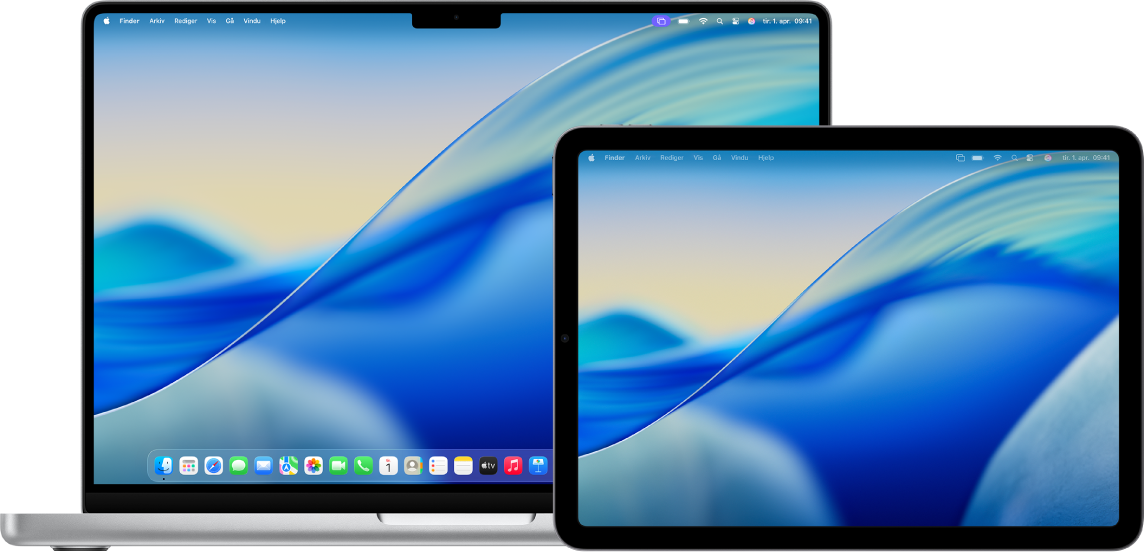
Før du starter
Forsikre deg om følgende:
Du er logget på samme Apple-konto på begge enhetene.
Begge enhetene oppfyller systemkravene for Sidecar.
Hvis du bruker en VPN, må du forsikre deg om at konfigurasjonen ikke forhindrer lokale nettverksforbindelser, siden dette kan påvirke enkelte Kontinuitet-funksjoner.
Konfigurer Sidecar
Gå til Systeminnstillinger-appen
 på Macen.
Merk: Hvis Macen har macOS 12.5 eller eldre, velger du Apple-menyen

Klikk på Skjermer
 i sidepanelet. (Du må kanskje rulle ned.)
Tips: Du kan også koble sammen Macen og iPaden ved hjelp av en USB-kabel. Du kan bruke USB-kabelen som fulgte med iPaden eller en annen kabel som passer til portene på iPaden og Macen.
Klikk på
 til høyre, og velg deretter iPaden.
Hvis du vil endre Sidecar-valg (for eksempel utvide eller speile Mac-skjermen), velger du iPaden din i Skjermer, og deretter velger du et alternativ.
Du kan endre hvordan Mac- og iPad-skjermen er organisert. Klikk på Ordne, og flytt skjermene til en ny plassering.
Tips: Du kan også bruke Kontrollsenter til å konfigurere Sidecar. Klikk på Like skjermer i menylinjen, klikk på Like skjermer, og velg deretter iPaden. Du kan justere noen skjerminnstillinger her, eller klikke på Skjerminnstillinger for flere valg.

Bruk Sidecar med Mac eller iPad
Du kan gjøre følgende:
Flytt vinduer mellom Mac og iPad: Flytt et vindu til kanten av skjermen til pekeren vises på den andre enheten. Når du bruker en app, kan du velge Vindu > Flytt til.
Bruk sidepanelet på iPad: Trykk på symboler i sidepanelet med fingeren eller Apple Pencil for å vise eller skjule menylinjen, vise
 eller skjule
  menylinjen, vise
  eller skjule
  Dock, eller vise skjermtastaturet
  . Eller trykk på én eller flere spesialtaster, for eksempel Kontroll
  , for å bruke tastatursnarveier.
Bruk Touch Bar på iPad: Trykk på en hvilken som helst knapp i Touch Bar med fingeren eller Apple Pencil. Hvilke knapper som er tilgjengelig, er avhengig av den gjeldende appen eller oppgaven.
Bruk Apple Pencil på iPad: Trykk med Apple Pencil for å markere objekter som kommandoer, avkrysningsruter eller filer. Hvis Apple Pencil støtter det (og du valgte alternativet i Skjermer-innstillingene), kan du dobbelttrykke nede på Apple Pencil for å bytte mellom tegneverktøy i enkelte apper. Se Apple-kundestøtteartikkelen Hvis du ikke får sammenkoblet Apple Pencil med iPad.
Bruk bevegelser på iPad: Bruk grunnleggende bevegelser som å trykke, rulle og zoome, og bruk bevegelser for å skrive og redigere tekst. Se Lær grunnleggende bevegelser for iPad.
Bytt mellom Mac-skrivebordet og Hjem-skjermen på iPaden på iPad: Sveip opp fra bunnen av skjermen på iPaden for å vise Hjem-skjermen. Sveip opp og trykk på
 for å gå tilbake til skrivebordet på Macen.
Slå av Sidecar
Når du er klar til å slutte å bruke iPaden som en ekstra skjerm for Macen, gjør du ett av følgende:
På en Mac: Klikk på
 i menylinjen, klikk på Skjermdeling, og velg deretter iPad fra listen under «Speil eller utvid til».
På en iPad: Trykk på
 nederst i sidepanelet.
Hvis Sidecar ikke fungerer
Forsikre deg om at du er logget på samme Apple-konto på begge enhetene.
Kontroller at begge enheter har Wi-Fi, Bluetooth og Handoff slått på og er på samme Wi-Fi-nettverk.
Hvis du vil ha flere feilsøkingstips, kan du se systemkravene for Sidecar i Apple-kundestøtteartikkelen Bruk iPad som ekstra skjerm for Mac.