Angi videoformat i Final Cut Camera
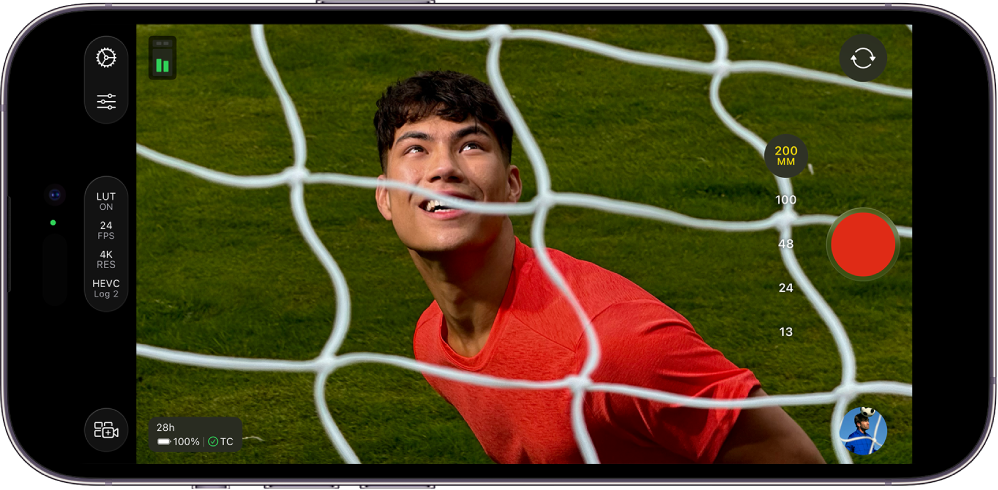
Når du tar opp video i Final Cut Camera, kan du velge en kodek (for eksempel HEVC, Apple ProRes eller Apple ProRes RAW) og enkelt tilpasse oppløsning (bildestørrelse), bildefrekvens, fargerom og mer.
Angi kodek og fargerom
Du kan angi videokodek og fargerom når du tar opp i Final Cut Camera.
Du kan velge mellom standard-, log- og RAW-videoformater, avhengig av prosjektkrav, arbeidsflyt og ønsket utgangskvalitet. Se Om standard-, log- og RAW-video.
Åpne Final Cut Camera-appen
 på iPhone eller iPad.
Trykk på formatinnstillingene øverst eller på siden av kameraskjermen.

Du kan gjøre følgende:
Angi kodek: Trykk på kodeken, og trykk deretter på et alternativ:
HEVC (H.265): Velg HEVC (H.265) for små filer og når det kreves minimalt med etterproduksjon.
Apple ProRes: Velg Apple ProRes for profesjonelle prosjekter som krever høy kvalitet og rask redigering.
Apple ProRes RAW: Velg Apple ProRes RAW for avanserte profesjonelle prosjekter som krever maksimal fleksibilitet for justering av hvitbalanse, eksponering og skarphet i etterproduksjonen.
Apple ProRes RAW HQ: Velg Apple ProRes RAW HQ for en høyere bitfrekvens og høyere bildekvalitet enn Apple ProRes RAW.
Merk: Opptak i Apple ProRes eller Apple ProRes RAW krever støttede iPhone-modeller. Hvis du vil ta opp i Apple ProRes RAW, kan du se Ta opp Apple ProRes RAW.
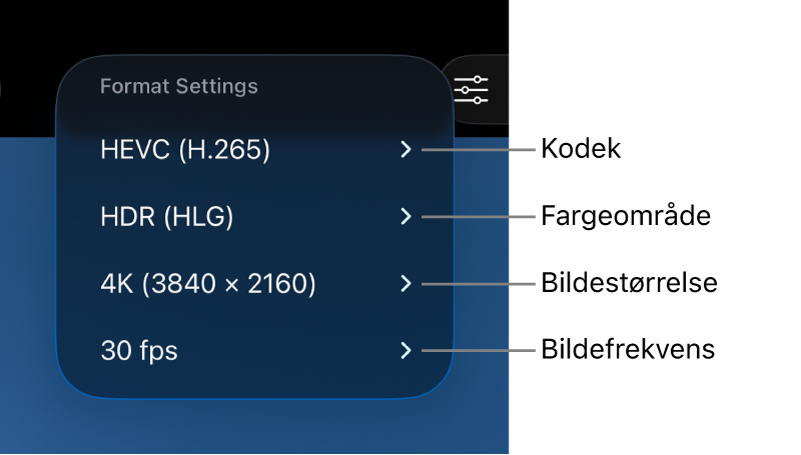
Angi fargerom: Trykk på fargerommet, og trykk deretter på et alternativ:
SDR (ITU-R BT.709): Et bredt støttet SDR-format (standard-dynamic-range) som vanligvis brukes for HD-TV.
HDR (HLG): Et HDR-format (High Dynamic Range) som fanger opp flere lysstyrkenivåer enn SDR-video.
Apple Log: Apple Log bevarer detaljer i lys og skygger ved å bruke en logaritmisk overføringsfunksjon til å fange opp et bredere dynamisk område. Dette alternativet skaper et flatt, metningsredusert bilde for fargegradering i log-baserte arbeidsflyter. Apple Log-opptak krever iPhone 15 Pro eller nyere.
Apple Log 2: Apple Log 2 bevarer detaljer i lys og skygger, men med et enda større fargeomfang enn Apple Log. Dette gir deg større fleksibilitet og presisjon for videoopptak og fargegradering. Dette alternativet skaper et flatt, metningsredusert bilde for fargegradering i log-baserte arbeidsflyter. Apple Log 2-opptak krever iPhone 17 Pro eller nyere.
Når du velger Apple Log- eller Apple Log 2-alternativet, kan du slå på Forhåndsvis med LUT i Final Cut Camera-innstillingene for å se log-medier med den originale scenens livlighet. Se Forhåndsvis log-medier under.
Hvis du angir Apple ProRes RAW som kodek, er ikke fargerominnstillingen lenger tilgjengelig. Se Ta opp Apple ProRes RAW.
Mens du foretar valgene dine, beregner Final Cut Camera maksimal opptakstid basert på tilgjengelig lagringsplass på enheten.

Angi bildestørrelse og bildefrekvens
Åpne Final Cut Camera-appen
på iPhone eller iPad.Trykk på formatinnstillingene øverst eller på siden av kameraskjermen.
Du kan gjøre følgende:
Angi bildestørrelse: Trykk på bildestørrelsen, og trykk deretter på 720p, 1080p eller 4K.
Merk: Når du angir Apple ProRes RAW som kodek, angis Open Gate (4224 x 3024) som bildestørrelse automatisk. Se Ta opp Apple ProRes RAW.
Angi bildefrekvens: Trykk på bildefrekvens, og trykk deretter på 24, 25, 29,97, 30, 50 eller 60 bps. Bildefrekvenser på opptil 240 bps er tilgjengelig på enkelte enheter og ved enkelte bildestørrelser.
Mens du foretar valgene dine, beregner Final Cut Camera maksimal opptakstid basert på tilgjengelig lagringsplass på enheten.
Forhåndsvis log-medier
Når du tar opp i Apple Log eller Apple Log 2, kan du slå på Forhåndsvis med LUT for å se log-mediene med den samme fargemetningen som i den originale scenen.
Merk: Opptak i Apple Log eller Apple Log 2 krever støttede iPhone-modeller.
Åpne Final Cut Camera-appen
på iPhone eller iPad.Trykk på
 på kameraskjermen, trykk på Valg og trykk deretter på Farge og dynamisk område.
Trykk på Apple Log eller Apple Log 2.
Velg LUT-en som samsvarer med fargerommet du valgte for opptak (Apple Log eller Apple Log 2). Se Angi kodek og fargerom over.
Trykk på
 , og trykk deretter på Verktøy.
Slå på Forhåndsvisning med LUT, og trykk deretter på et alternativ:
Apple Log (eller Apple Log 2) til SDR (ITU-R BT.709): Forhåndsvis videoen i SDR (Rec 709)-fargerommet.
Apple Log (eller Apple Log 2) til HDR (HLG): Forhåndsvis videoen din i HDR (HLG)-fargerommet.
Tips: Du kan også få tilgang til Forhåndsvis med LUT-innstillinger ved å trykke på formatinnstillingene øverst eller på siden av kameraskjermen når et log-valg er markert.
Trykk på
 .
.
Du kan også slå Forhåndsvisning med LUT av eller på når du spiller av videoer som er tatt opp i Apple Log eller Apple Log 2. Se Spill av videoer.
Merk: Hvis du angir Apple ProRes RAW som kodek, slår Final Cut Camera automatisk på Forhåndsvis med LUT og setter den til Apple Log 2 til HDR (HLG). Se Ta opp Apple ProRes RAW.
De fleste innstillingene beholdes til du endrer dem, selv om du avslutter og åpner Final Cut Camera på nytt. Du kan også endre formatinnstillinger ved å trykke på på kameraskjermen.
Merk: Noen opptaksvalg (som Apple ProRes eller HDR) er begrenset til bestemte enhetsmodeller. Noen innstillinger er kun tilgjengelige i bestemte kameramoduser.