Wifi-basestasjoner: Slik setter du opp og konfigurerer et trådløst distribusjonssystem (802.11b/g)
Denne artikkelen beskriver de grunnleggende trinnene som kreves for å sette opp et trådløst 802.11g-nettverk med Wireless Distribution System (WDS) ved hjelp av AirPort Extreme (802.11g) eller AirPort Express (802.11g).
Hvis du bruker MacOS X v10.4 eller eldre, krever WDS-oppsett AirPort Admin Utility for Graphite og Snow 4,2.5. Hvis du bruker MacOS X v10.5, bruker du AirPort-verktøy. Instruksjoner for hver app er beskrevet nedenfor.
Komponenter i en WDS – -hovedstasjon, relé og eksterne basestasjoner
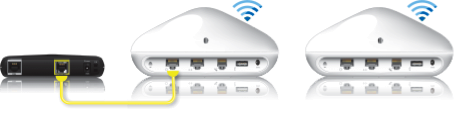

➊WDS-hovedbasestasjon (primær wifi-basestasjon)
➋ WDS-relébasestasjon
➌ Ekstern WDS-basestasjon
Konfigurere et trådløst distribusjonssystem (WDS)
Instruksjoner for bruk av AirPort Admin Utility for Graphite og Snow 4.2.5
Viktig: AirPort Admin Utility for Graphite og Snow 4.2.5 er utviklet for 802.11g wifi-basestasjoner.
Start med basestasjonen som skal konfigureres som hovedbasestasjonen, og konfigurer deretter relébasestasjonen (hvis du bruker en), og til slutt konfigurerer du den eksterne basestasjonen.
Sørg for at wifi-basestasjonene er plassert nær nok til hverandre, slik at hver av dem får et godt radiosignal fra basestasjonen de er koblet til. Plasseringene varierer avhengig av bygningsmiljøet og kan kreve litt eksperimentering.
Hvis du har konfigurert wifi-basestasjonene tidligere, kan det være nyttig å nullstille fabrikkstandard for hver wifi-basestasjon som skal være en del av WDS før du begynner. Informasjon om hvordan du gjør dette, og om hva det innebærer, finner du her.
Slå på alle wifi-basestasjonene med n-nettverk, og vent til de vises i AirPort-menytillegget.
Fra AirPort-menytillegget velger du en 802,11 g wifi-basestasjon du vil konfigurere (fra og med hovedbasestasjonen). Wifi-basestasjoner kan omfatte AirPort Extreme (802.11g) og AirPort Express (802.11g).
Åpne AirPort Admin Utility for Graphite og Snow, som ligger i programmer/verktøy på en Mac (du kan også laste ned og installere den fra her).
Velg wifi-basestasjonen i Basestasjonsvelgeren, og klikk på Konfigurer.
Under delen AirPort Network oppretter du et trådløst nettverksnavn for WDS-nettverket.
Valgfritt: Som standard er Trådløs sikkerhet satt til Ikke aktivert, slik at det ikke kreves noe passord for å bli med i nettverket. Vi anbefaler at du klikker på knappen Change Wireless Security (Endre trådløs sikkerhet) …, velger WPA2 Personal og oppretter et passord på mellom 8 og 63 tegn.
Velg 1 i kanalmenyen. Du kan velge et annet kanalnummer, men vær oppmerksom på at det ideelt sett bør være tre kanaler bort fra et hvilket som helst nærliggende nettverk.
Velg Nettverk i verktøylinjen.
Hvis du konfigurerer hovedbasestasjonen, må du kontrollere at distribuering av IP-adresser er merket av (med mindre du har en annen ruter som allerede tilbyr DHCP-tjenester). Hvis du konfigurerer en ekstern eller relébasestasjon, fjerner du merket for den aktuelle innstillingen for den enheten.
Klikk på WDS i verktøylinjen.
Merk av for Aktiver denne basestasjonen som en WDS-basestasjon.
Velg «hovedbasestasjon», «ekstern basestasjon» eller «relébasestasjon» fra WDS-modusmenyen.
Hvis du konfigurerer en hovedbasestasjon, klikker du på Legg til (+)-knappen og skriver inn AirPort-ID-en eller den trådløse MAC-adressen for de eksterne basestasjonene. Det kan ta noen sekunder før listen vises.
Hvis du legger til en ekstern basestasjon, skriver du inn AirPort-ID-en eller den trådløse MAC-adressen til hovedbasestasjonen.
Hvis du legger til en relébasestasjon, skriver du inn AirPort-ID-en eller den trådløse MAC-adressen til hovedbasestasjonen og klikker på Legg til (+) for å angi AirPort-ID-ene eller den trådløse MAC-adressen til de eksterne WDS-basestasjonene.
Klikk på OK.
Klikk på Oppdater.
Som standard er avmerkingsboksen «Tillat trådløse klienter på denne basestasjonen» valgt. Du bør la den være valgt for denne og andre basestasjoner med mindre du har et spesifikt behov for å deaktivere trådløs trafikk til en bestemt basestasjon. Hvis du fjerner avmerkingen for «Tillat trådløse klienter på denne basestasjonen» og senere vil endre innstillingene på basestasjonen, må du koble til basestasjonens LAN-port med en Ethernet-kabel. Du vil ikke kunne koble til basestasjonen trådløst uten å konfigurere basestasjonen på nytt.
Instruksjoner for bruk av AirPort-verktøy 5.5.2 eller nyere
Start med basestasjonen som skal konfigureres som hovedbasestasjonen, og konfigurer deretter relébasestasjonen (hvis du bruker en), og til slutt konfigurerer du den eksterne basestasjonen. Instruksjoner om hvordan du konfigurerer hver basestasjon er beskrevet nedenfor.
Sørg for at wifi-basestasjonene er plassert nær nok til hverandre, slik at hver av dem får et godt radiosignal fra basestasjonen de skal kobles til. Plasseringene varierer avhengig av bygningsmiljøet og kan kreve litt eksperimentering.
Hvis du har konfigurert wifi-basestasjonene tidligere, kan det være nyttig å nullstille fabrikkstandard for hver wifi-basestasjon som skal være en del av WDS før du begynner. Informasjon om hvordan du gjør dette, og om hva det innebærer, finner du her.
WDS er utviklet for 802.11g, og skal ikke brukes for 802.11n-enheter. Wifi-basestasjoner kan omfatte AirPort Extreme (802.11g) og AirPort Express (802.11g).
Det er to trinn for å konfigurere WDS-hovedsystemet. Den første er å konfigurere wifi-basestasjonens innstillinger du foretrekker, slik at den kobler til internett riktig uten hensyn til WDS-innstillinger. Når dette er gjort, fortsetter du med trinnene for WDS Main.
Koble en WDS-hovedbasestasjon til internett
Fra AirPort-menytillegget velger du en 802.11g wifi-basestasjon du vil konfigurere.
Åpne AirPort-verktøy. AirPort-verktøy er plassert i Programmer/Verktøy på Mac eller i Start > Alle programmer > AirPort i Windows.
Velg WDS-hovedbasestasjonen for wifi i basestasjonsvelgeren (starter med hovedbasestasjonen), og klikk deretter på Konfigurer.
Angi et navn for wifi-basestasjonen.
Skriv inn et passord for å beskytte innstillingene til wifi-basestasjonen, og klikk på Fortsett.
Velg Jeg vil opprette et trådløst nettverk, og klikk på Fortsett.
Opprett et navn på det trådløse nettverket.
Valgfritt: For å forhindre at uautoriserte personer får tilgang til det trådløse nettverket, anbefaler vi at du lar WPA2 Personal være standard sikkerhetstype og oppretter et passord/passord på mellom 8 og 63 tegn. Velg alternativet du foretrekker, og klikk på Fortsett.
Velg type internettforbindelse, og klikk på Fortsett.
Skriv inn TCP/IP-informasjonen etter behov, og klikk på Fortsett.
Klikk på Oppdater.
La hovedbasestasjonen starte på nytt.
Konfigurere en WDS-hovedbasestasjon
Slå på alle wifi-basestasjonene med n-nettverk, og vent til de vises i AirPort-menytillegget.
Fra AirPort-menytillegget velger du den primære 802.11g wifi-basestasjonen for å konfigurere.
I AirPort-verktøy velger du WDS-hoved-wifi-basestasjonen i enhetslisten til venstre i vinduet, og klikker på manuell konfigurering.
Velg AirPort-symbolet på verktøylinjen, og klikk på Trådløs-fanen.
Fra Trådløs modus velger du delta i et WDS-nettverk.
Klikk på WDS-fanen.
Fra WDS-modus velger du WDS-hovedstasjon.
Aktiver Tillat trådløse klienter (se den første merknaden nedenfor).
Klikk på Legg til (+)-knappen, skriv inn AirPort-ID-en eller den trådløse MAC-adressen for individuelle relé- eller eksterne basestasjoner som er innenfor rekkevidde (se den andre merknaden nedenfor), og klikk deretter på OK. WDS-fjernstasjoner som må kobles til en WDS-reléstasjon fordi WDS-hovedstasjonen vil være for langt unna, kan konfigureres senere.
Når du har lagt til hver av wifi-basestasjonene, klikker du på Oppdater.
Konfigurere en ekstern WDS-basestasjon
Sørg for at alle wifi-basestasjoner er slått på, og la dem få tid til å vises i AirPort-menytillegget.
Fra AirPort-menytillegget velger du en 802.11g wifi-basestasjon for å konfigurere som en WDS-fjernstasjon.
I AirPort-verktøy velger du den eksterne wifi-basestasjonen WDS i basestasjonsvelgeren og klikker på manuell konfigurering.
Velg AirPort-symbolet på verktøylinjen, og klikk på Trådløs-fanen.
Fra Trådløs modus velger du delta i et WDS-nettverk.
Klikk på WDS-fanen.
Fra WDS-modus velger du WDS Remote.
Aktiver Tillat trådløse klienter (se den første merknaden nedenfor).
Hvis den ikke allerede er oppgitt, skriver du inn AirPort-ID-en til WDS-hovedenheten og klikker på Oppdater.
Konfigurere en WDS-relébasestasjon
Sørg for at alle wifi-basestasjoner er slått på, og la dem få tid til å vises i AirPort-menytillegget.
Fra AirPort-menytillegget velger du en 802,11 g wifi-basestasjon for å konfigurere som et WDS-relé.
I AirPort-verktøy velger du WDS-relé wifi-basestasjonen i basestasjonsvelgeren og klikker på manuell konfigurering.
Velg AirPort-symbolet på verktøylinjen, og klikk på Trådløs-fanen
Fra Trådløs modus velger du delta i et WDS-nettverk.
Klikk på WDS-fanen.
Fra WDS-modus velger du WDS-relé.
Aktiver Tillat trådløse klienter (se den første merknaden nedenfor).
Hvis den ikke allerede er oppgitt, skriver du inn AirPort-ID-en til WDS-hovedenheten.
Klikk på Legg til (+)-knappen og skriv inn AirPort-ID-en eller den trådløse MAC-adressen for individuelle eksterne WDS-basestasjoner som er innenfor området, men som ikke er koblet direkte til WDS-hovedbasestasjoner (se den andre merknaden nedenfor), og klikk deretter på OK.
Klikk på Oppdater.
Merk: Du bør «Tillat trådløse klienter» for denne og andre basestasjoner med mindre du har et spesifikt behov for å deaktivere trådløs trafikk til en bestemt basestasjon. Hvis du fjerner avmerkingen for «Tillat trådløse klienter» og senere vil endre innstillingene på basestasjonen, må du koble til basestasjonens LAN-port med en Ethernet-kabel. Du vil ikke kunne koble til basestasjonen trådløst uten å konfigurere basestasjonen på nytt.
Merk: Når du konfigurerer basestasjoner i et WDS-nettverk, må du vite AirPort-ID-en til alle basestasjonene. AirPort-ID-en, som også kalles MAC-adressen (Media Access Controller), er trykt på merkelappen ved siden av AirPort-symbolet på undersiden av AirPort Extreme-basestasjoner samt på strømadaptersiden av AirPort Express-basestasjoner. For å gjøre det enklere å konfigurere WDS plasserer du alle basestasjonene på et bord og kobler dem til en strømforsyning.
Mer informasjon
Hvis du velger å utføre en manuell WDS-konfigurasjon (i motsetning til den automatiske funksjonen som brukes i trinnene ovenfor), må du sørge for at alle basestasjonene har samme nettverksnavn, kanal og sikkerhet (passord). Forsøk på å gi wifi-basestasjoner forskjellige nettverksnavn på et WDS-nettverk kan gjøre nettverket ubrukelig. Hvis du gjenoppretter basestasjonene til nettverksnavnet til hovedstasjonen, bør nettverket fungere igjen.
Når du bruker WDS, brukes en del av kapasiteten til hver wifi-basestasjon som overhodet for å vedlikeholde nettverket. Dette betyr at hvis du måler den maksimale gjennomstrømmingshastigheten til nettverket, vil den være lavere enn når du bruker én basestasjon alene.