Slik bruker du en pekeenhet med AssistiveTouch på iPhone, iPad eller iPod touch
Finn ut hvordan du kobler til en mus med ledning, en styreflate eller en Bluetooth-hjelpeenhet for å styre en peker på skjermen på iPhone, iPad eller iPod touch.
Slik kobler du til pekeenheten
Bruk en Lightning- eller USB-C-port til å koble til musen med ledning, styreflaten, øyesporingsenheten* eller Bluetooth-enheten. Hvis du bruker USB-A-enheter, trenger du en adapter.
Slik kobler du til en Bluetooth-enhet:
Gå til Innstillinger > Tilgjengelighet, og velg Berøring.
Velg AssistiveTouch>-enheter, og velg deretter Bluetooth-enheter.
Velg enheten du har, fra listen.
* Øyesporing støttes for øyeblikket bare på iPad.
Slik bruker du pekeren
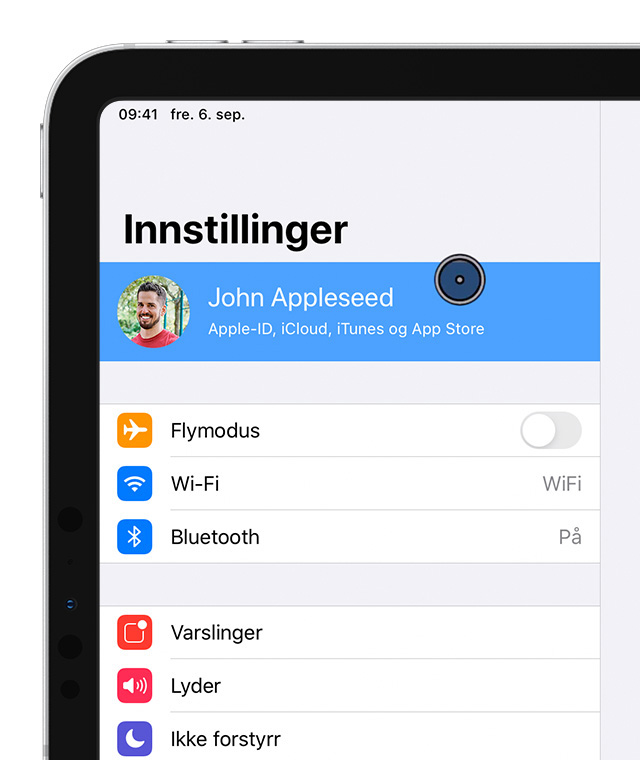
Du kan bruke en peker til å klikke på symboler på skjermen som du ellers ville ha trykket på, eller til å navigere i AssistiveTouch-menyen. Hvis du vil bruke en inndataknapp til å vise og skjule menyen, går du til Innstillinger > Tilgjengelighet > Berøring > AssistiveTouch og velger Vis alltid menyen.
Slå på AssistiveTouch med pekeren tilkoblet. Du skal se en grå, sirkelformet peker og AssistiveTouch-knappen på skjermen.
Juster farge, størrelse eller tid før automatisk skjuling på iPad
Gå til Innstillinger > Tilgjengelighet.
Velg Pekerkontroll.
Pekeren beveger seg når du beveger inndataenheten.
Juster farge, størrelse eller tid før automatisk skjuling på iPhone eller iPod touch
Gå til Innstillinger > Tilgjengelighet, og velg Touch.
Velg AssistiveTouch, og velg deretter Pekerstil.
Pekeren beveger seg når du beveger inndataenheten.
Juster hastigheten på styreflate eller mus
Gå til Innstillinger > Generelt.
Velg Styreflate og mus.
Juster sporingshastigheten.
Endre knappefunksjonene
Gå til Innstillinger > Tilgjengelighet, og velg Touch.
Velg AssistiveTouch > Enheter.
Velg navnet til enheten du bruker.
Velg knappen, og bruk rullegardinmenyen til å velge ønsket handling for hver knapp.
Slik tilpasser du innstillingene
For å konfigurere muligheten til å dra objekter uten å holde en knapp på inndataenheten nede, aktiverer du funksjonen Flyttelås. Dette gjør at du kan holde nede inndatatasten til objektet er klart til å dras, og deretter flytte det til et annet sted uten å fortsette å holde knappen nede. Hvis du klikker på nytt, frigjøres objektet som var låst til flytting.
Hvis du bruker zoom med AssistiveTouch, kan du endre hvordan området som er zoomet inn, reagerer på pekerplasseringen. Bare gå til Innstillinger > Tilgjengelighet > Zoom, og velg Panorering ved zoom. Du har disse alternativene når du har aktivert Panorering ved zoom:
Kontinuerlig: Når skjermen er zoomet inn, beveger skjermen seg kontinuerlig med markøren.
Sentrert: Når skjermen er zoomet inn, beveger skjermbildet seg når markøren er i eller nær midten av skjermen.
Kanter: Når skjermen er innzoomet, beveger skjermbildet pekeren når den kommer borti kanten.
Med Dvel-valgene kan du utføre handlinger med pekeren uten å fysisk trykke på knapper. Dvel har innstillinger for bevegelsestoleranse og hvor lang tid som skal gå før en valghandling utføres. Når Dvel er aktivert, vises alltid skjermtastaturet.
Slik bruker du et tastatur til å styre pekeren
Hvis du bruker et tastatur til å styre pekeren, må du aktivere funksjonen Musetaster. Følg disse trinnene:
Gå til Innstillinger > Tilgjengelighet, og velg Touch.
Velg AssistiveTouch, og velg deretter Musetaster.
På denne skjermen kan du slå på Musetaster ved å trykke fem ganger på Tilvalg-tasten. Du kan også angi innstillinger for startforsinkelse og maksimumshastighet for å bestemme hvordan pekeren skal bevege seg når den styres med tastaturtaster.
For å skrive på skjermtastaturet ved hjelp av musetaster eller med pekeren mens et tastatur er koblet til, aktiverer du Vis skjermtastatur fra Innstillinger > Tilgjengelighet > Touch > AssistiveTouch.
Mer informasjon
Les mer om tilgjengelighetsfunksjonene på Apple-enheter.