Bruk Trykktilpassing med iPhone, iPad, iPod touch eller Apple Watch
Trykktilpassing endrer hvordan skjermen på enheten din reagerer på trykk, sveip og andre bevegelser.
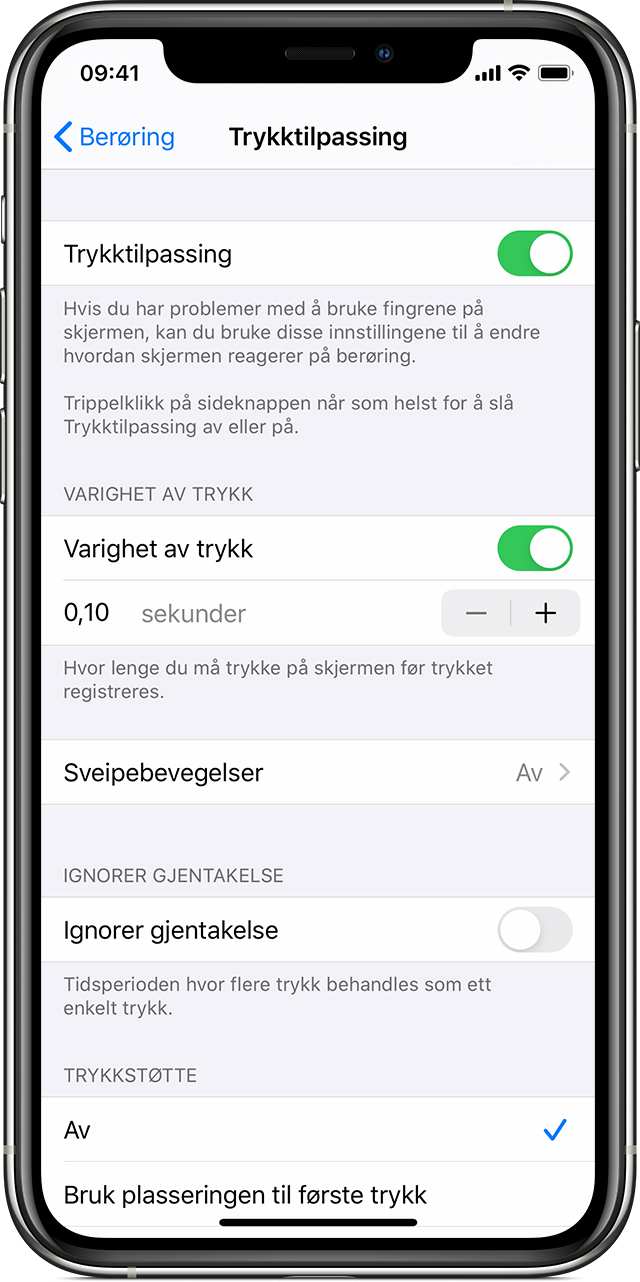
Slik slår du på Trykktilpassing
Du kan tilpasse Trykktilpassing basert på behovene dine knyttet til finmotorikk. Vi anbefaler at du tilpasser innstillingene før du slår på Trykktilpassing, siden dette endrer hvordan enheten reagerer på berøringer.
Følg denne fremgangsmåten på iPhone, iPad eller iPod touch:
Gå til Innstillinger og velg Tilgjengelighet.
Velg Berøring og deretter Trykktilpassing.
Når du har slått på funksjonen, vises den automatisk i tilgjengelighetssnarveien.
Følg denne fremgangsmåten på Apple Watch:
Gå til Innstillinger og velg Tilgjengelighet.
Velg Trykktilpassing.
Følg denne fremgangsmåten for å slå funksjonen på via Watch-appen på iPhone:
Åpne Watch-appen på iPhonen.
Velg Min Apple Watch og deretter Tilgjengelighet.
Velg Trykktilpassing.
Slik justerer du innstillingene for Trykktilpassing
Trykktilpassing har fire hovedinnstillinger som kan justeres for å hjelpe enheten med å reagere bedre på berøringene dine.
Varighet av trykk
Bruk Varighet av trykk for å angi hvor lenge du må holde på skjermen før berøringen din registreres. Hvis du øker Varighet av trykk til mer enn 0,3 sekunder, vises en sirkelformet tidtaker når du berører skjermen. Når tidtakeren er fullført, gjenkjenner enheten berøringen som en tilsiktet berøring.
Slik aktiverer du Varighet av trykk:
Gå til Innstillinger og velg Tilgjengelighet.
Velg Berøring og deretter Trykktilpassing.
Slå på Varighet av trykk.
Trykk på - og + for å justere tiden.
Sveipebevegelser
For å bruke Sveipebevegelser må Varighet av trykk og Trykkstøtte være aktivert på enheten. Når Sveipebevegelser er slått på, kan du sveipe uten å vente på at tidtakeren for Varighet av trykk skal fullføres. Du kan også justere hvor langt fingeren må flyttes før et sveip registreres ved å aktivere innstillingen Minstekrav til bevegelse, som vises når Sveipebevegelser er slått på.
Slik aktiverer du Sveipebevegelser:
Gå til Innstillinger og velg Tilgjengelighet.
Velg Berøring og deretter Trykktilpassing.
Aktiver Sveipebevegelser.
Ignorer gjentakelse
Du kan angi at flere utilsiktede eller ufrivillige trykk registreres som ett enkelt trykk. Bare trykk på en varighet mens du bruker flere trykk. Slik aktiverer du denne funksjonen:
Gå til Innstillinger og velg Tilgjengelighet.
Velg Berøring og deretter Trykktilpassing.
Slå på Ignorer gjentakelse.
Trykkstøtte
Med Trykkstøtte kan enheten din avgjøre om plasseringen for den første eller siste berøringen skal regnes som det tiltenkte trykket hvis du utfører en utilsiktet sveipebevegelse.
Når du har valgt Bruk plasseringen til første trykk som foretrukket alternativ, kan du berøre skjermen og deretter dra fingeren rundt til tidtakeren for Bevegelsesforsinkelse for trykkstøtte er fullført.
Når du har aktivert Bruk plasseringen til siste trykk, kan du trykke hvor som helst på skjermen, og deretter dra fingeren til punktet du ønsker å trykke på før tidtakeren er fullført.
Slik kommer du i gang med Trykkstøtte:
Gå til Innstillinger, og trykk på Tilgjengelighet.
Trykk på Berøring og deretter på Trykktilpassing.
Trykk på Bruk plasseringen til første trykk eller Bruk plasseringen til siste trykk.
Med Trykkstøtte reagerer enheten på et trykk når du løfter fingeren innenfor en bestemt tidsperiode, som kalles bevegelsesforsinkelsen. Enheten din kan reagere på andre bevegelser, som dra-bevegelser, hvis du venter lenger enn bevegelsesforsinkelsen.
Trykk på - og + for å justere bevegelsesforsinkelsen.
Bevegelsesforsinkelse for trykkstøtte
Dette alternativet er tilgjengelig når du bruker en av innstillingene for Trykkstøtte. Når den brukes med Varighet av trykk, starter tidtakeren for Bevegelsesforsinkelse for trykkstøtte umiddelbart etter at tidtakeren for Varighet av trykk er fullført.
Finn ut mer om tilgjengelighetsfunksjoner
Finn ut mer om tilgjengelighetsfunksjoner på iPhone, iPad eller iPod touch.