
Het braillepaneel en ondertitelpaneel van VoiceOver gebruiken op de Mac
In het ondertitelpaneel wordt weergegeven wat door VoiceOver wordt uitgesproken. Dit kan handig zijn als je je Mac deelt met ziende gebruikers.
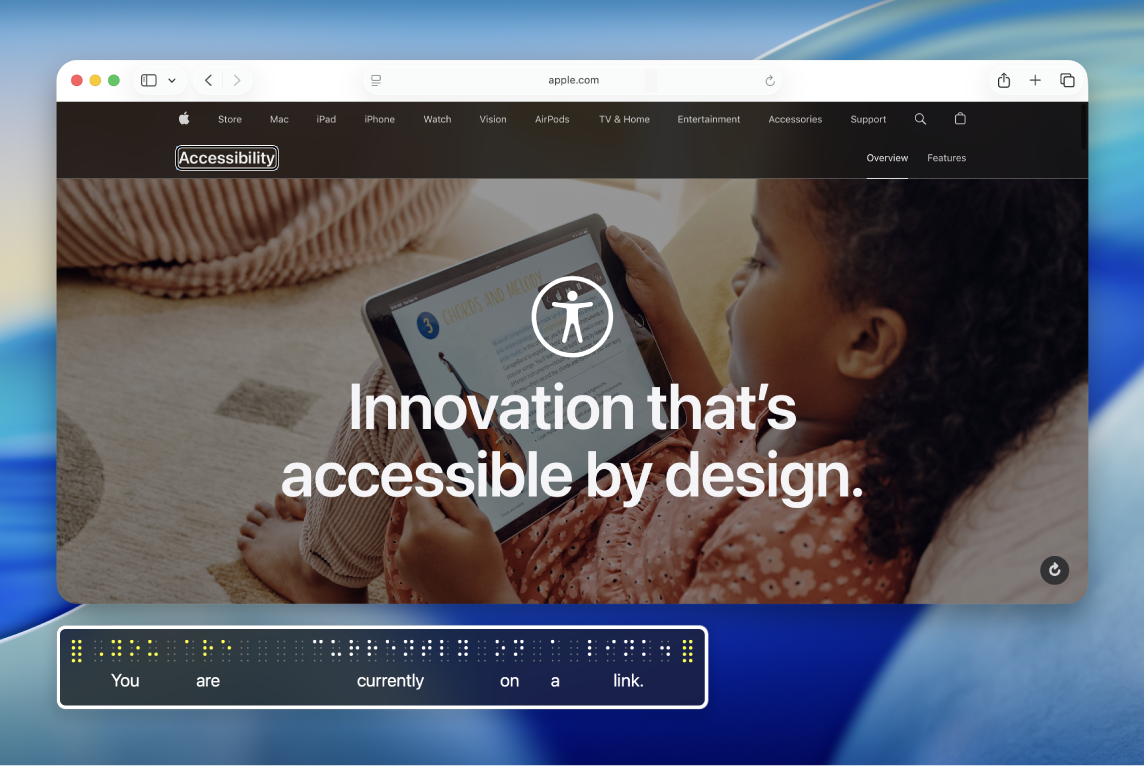
Je kunt ook het braillepaneel gebruiken, dat een dynamische brailleleesregel weergeeft, samen met een vertaling van het braille.
Opmerking: VO staat voor de speciale VoiceOver-toets waar je samen met andere toetsen op drukt om VoiceOver-commando's te gebruiken. Standaard kun je tegelijk op de Control- en Option-toetsen drukken, of je drukt gewoon op Caps Lock.
Het ondertitelpaneel weergeven of verbergen

Voer een van de volgende stappen uit:
Open VoiceOver-programma (druk op VO + Fn + F8 wanneer VoiceOver is ingeschakeld), klik op de categorie 'Visueel', klik op 'Panelen en menu's' en schakel het aankruisvak 'Toon ondertitelpaneel' in.
Druk op VO + Fn + Command + F10 om het paneel te tonen of te verbergen.
Om het ondertitelpaneel, het braillepaneel en de VoiceOver-cursor weer te geven of te verbergen, druk je op VO + Fn + Command + F11.
Het ondertitelpaneel verplaatsen, vergroten of verkleinen
Druk op VO + Shift + Fn + F10 totdat je de taak hoort die je wilt uitvoeren.
Als je bijvoorbeeld "grootte wijzigen" hoort maar je het ondertitelpaneel wilt verplaatsen, druk je nogmaals op de toetscombinatie om "verplaatsen" te horen.
Druk op de speciale VoiceOver-toets in combinatie met de pijltoetsen om het ondertitelpaneel te verplaatsen of om de grootte van het paneel te wijzigen.
Druk op de Escape-toets of op Fn + Tab wanneer je klaar bent.
Het braillepaneel weergeven of verbergen
Voer een van de volgende stappen uit:
Open VoiceOver-programma (druk op VO + Fn + F8 wanneer VoiceOver is ingeschakeld), klik op de categorie 'Visueel', klik op 'Panelen en menu's' en kies een optie uit het pop‑upmenu 'Toon braillepaneel'.
De standaardinstelling is 'Automatisch', wat betekent dat het braillepaneel wordt weergegeven wanneer je een brailleleesregel aansluit op je Mac.
Druk op VO + Fn + Command + F9 om het paneel te tonen of te verbergen.
Met dit commando wordt de weergave van het braillepaneel in VoiceOver-programma in- of uitgeschakeld. Als je het braillepaneel wilt weergeven wanneer je een brailleleesregel aansluit, moet je deze instelling opnieuw kiezen in VoiceOver-programma.
Om het braillepaneel, het ondertitelpaneel en de VoiceOver-cursor weer te geven of te verbergen, druk je op VO + Fn + Command + F11.
Het braillepaneel verplaatsen, vergroten of verkleinen
Druk op VO + Shift + Fn + F9 totdat je de taak hoort die je wilt uitvoeren.
Als je bijvoorbeeld "grootte wijzigen" hoort maar je het braillepaneel wilt verplaatsen, druk je nogmaals op de toetscombinatie om "verplaatsen" te horen.
Druk op de speciale VoiceOver-toets in combinatie met de pijltoetsen om het braillepaneel te verplaatsen of om de grootte van het paneel te wijzigen.
Druk op de Escape-toets of op Fn + Tab wanneer je klaar bent.
Een braillepaneel waarvan je de grootte hebt aangepast, geeft mogelijk meer cellen weer dan er op de aangesloten brailleleesregel aanwezig zijn. Als dat het geval is, worden de cellen op de aangesloten brailleleesregel geel in het braillepaneel weergegeven en zijn cellen wit als ze niet op de aangesloten brailleleesregel staan.
In het braillepaneel wordt weergegeven wat er te zien is op het scherm, zelfs als je het geluid hebt uitgeschakeld.
Deze handleiding in braille downloaden: BRF (Braille Ready Format, Engelstalig)