De Studio Display instellen
Nadat je de Studio Display uit de doos hebt gehaald, volg je deze instructies om het beeldscherm klaar te maken voor gebruik.
Alle verpakkingen van Apple zijn volledig recyclebaar. Haal de dozen volgens de instructies uit elkaar en doe ze in de papierbak.
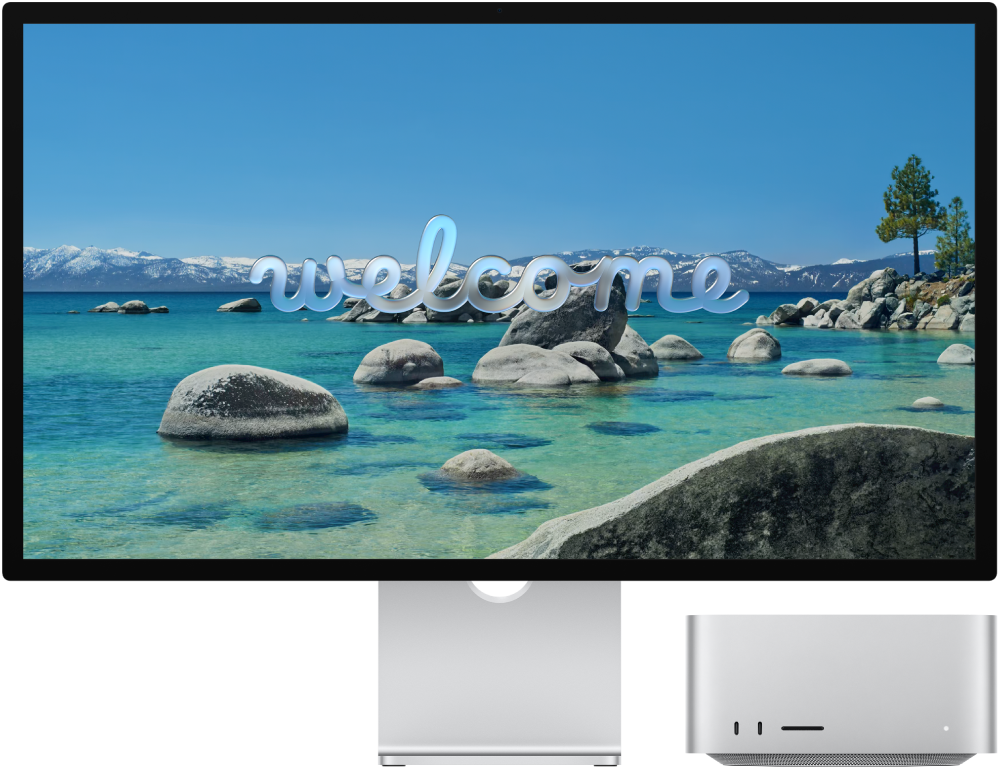
Voordat je begint: Kies een hard, glad en stabiel werkoppervlak en zorg ervoor dat er voldoende lucht onder en rond het apparaat kan stromen. Zie Belangrijke veiligheidsinformatie voor de Apple Studio Display en Belangrijke gebruiksinformatie voor de Apple Studio Display voor meer informatie over veiligheid en gebruik.
Stap 1: Het beeldscherm aansluiten op wisselstroom. Sluit de Studio Display aan op een stopcontact met de voedingskabel die bij het beeldscherm is geleverd.
Stap 2: Het beeldscherm aansluiten op de Mac. Gebruik de meegeleverde Thunderbolt 5-kabel om de Mac aan te sluiten op de Thunderbolt 5-upstreampoort (USB‑C) 
De Studio Display heeft geen knoppen en gaat vanzelf aan wanneer je deze op een stroombron aansluit en met je Mac verbindt.

Stap 3: De voet aanpassen. Pas de kijkhoek of kanteling en de hoogte van de ingebouwde voet van het beeldscherm aan, zodat het bovenste derde deel van het scherm zich op ooghoogte of iets eronder bevindt. Zie De voet van de Studio Display aanpassen voor meer informatie.
Als je er tijdens de aankoop voor hebt gekozen om de Studio Display met een VESA-montageadapter te configureren, raadpleeg je de handleiding voor de VESA-montageadapter die in de doos zat.
Stap 4: Beeldscherminstellingen aanpassen. Nadat je de Studio Display op de Mac hebt aangesloten, gebruik je het paneel 'Beeldschermen' in Systeeminstellingen om onder andere synchrone weergave in of uit te schakelen en meerdere beeldschermen te rangschikken en te beheren.
Ga op de Mac naar Systeeminstellingen, klik op 'Beeldschermen' in de navigatiekolom en voer de wijzigingen uit. Zie Beeldscherminstellingen in de Mac-gebruikershandleiding voor meer informatie.
Stap 5: De referentiemodus wijzigen. De kleurruimte, het witpunt, het gamma en de helderheid van de Studio Display zijn ingesteld op een standaardmodus die ideaal is voor veel gebruikssituaties. De Studio Display heeft verschillende ingebouwde referentiemodi (bekend als voorinstellingen) voor het maken van materiaal voor verschillende mediatypen. Je kunt de referentiemodi die bij je beeldscherm zijn geleverd gebruiken om te voldoen aan de productievereisten van HDR-, HD- en SD-video en andere mediatypen. Elke referentiemodus stelt de kleurruimte, het witpunt, het gamma en de helderheid van het beeldscherm in. Je kunt ook zelf aangepaste referentiemodi aanmaken om ze af te stemmen op je specifieke workflowbehoeften door de opties voor kleurengamma, witpunt, luminantie en overdrachtsfunctie in te stellen.
Een referentiemodus gebruiken: Ga op de Mac naar 'Systeeminstellingen', klik in de navigatiekolom op 'Beeldschermen'
 en klik op het menu 'Voorinstelling'. Kies vervolgens een optie. Zie Het menu 'Voorinstelling' in de instellingen voor 'Beeldschermen' gebruiken in de Mac-gebruikershandleiding voor meer informatie.
Een aangepaste referentiemodus aanmaken: Ga op de Mac naar Systeeminstellingen en klik in de navigatiekolom op 'Beeldschermen'
om een aangepaste referentiemodus aan te maken. Klik op het pop‑upmenu 'Voorinstelling', kies 'Pas voorinstellingen aan' en klik vervolgens op 

Verdere mogelijkheden
Nadat je de Studio Display hebt geconfigureerd, kun je een extra beeldscherm en accessoires op de Studio Display aansluiten.