
Instellingen voor het delen van foto's beheren op Apple apparaten
Bij gedeelde albums in Foto's kun je aangeven welke foto's en video's je wilt delen en met wie je ze wilt delen. Je kunt de instellingen voor delen altijd wijzigen. Als je stopt met het delen van een foto of album met iemand, heeft deze persoon geen toegang meer tot het gedeelde album en de inhoud ervan.
Als je een abonnement hebt op een gedeeld album, kun je foto's verwijderen die je hebt gedeeld. Je kunt ook 'Zeg op' selecteren om je abonnement op het gedeelde album op te zeggen.
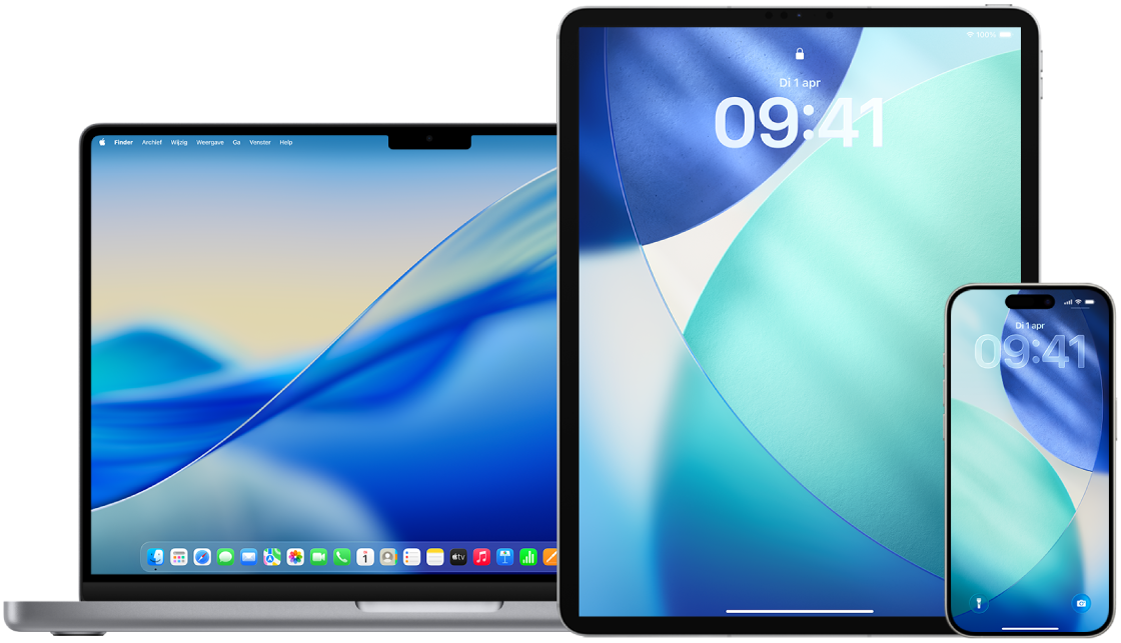
Zie Instellingen voor 'Gedeeld met jou' beheren op Apple apparaten om te bepalen met wie je materiaal deelt op je Mac.
Taakbeschrijving: Om een van de onderstaande taken te bekijken, selecteer je de knop met het plusteken  naast de titel.
Instellingen voor delen beheren voor gedeelde albums in Foto's op de iPhone of iPad
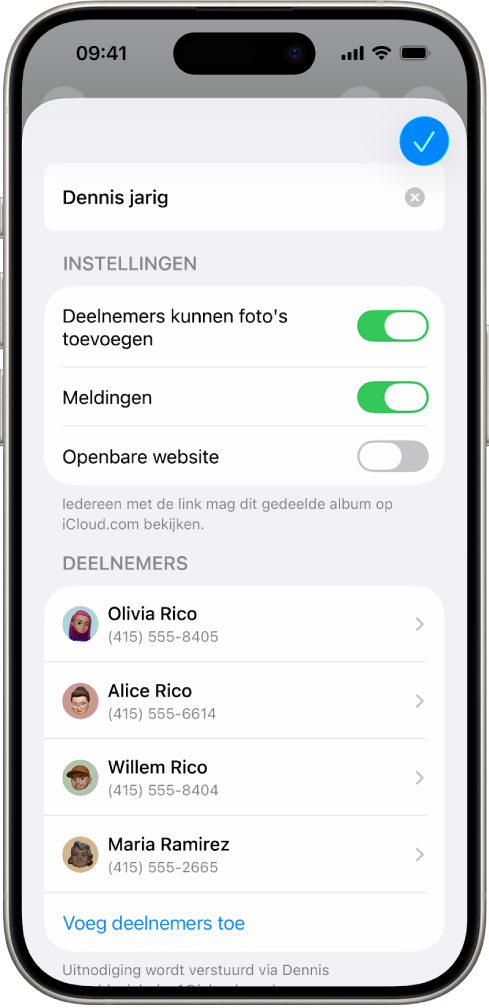
Open de Foto's-app
 op je iPhone of iPad en tik op een gedeeld album.
Tik op
 , tik op de naam van het album en voer een of meer van de volgende stappen uit:
Nieuwe abonnees toevoegen: Tik op 'Voeg deelnemers toe' en geef de naam op van de contactpersoon die je wilt toevoegen of typ een e‑mailadres of telefoonnummer.
Abonnees kunnen foto's en video's aan het album toevoegen. Schakel de knop 'Abonnees kunnen posten' uit, zodat alleen jij foto's en video's kunt toevoegen.
Abonnees verwijderen: Tik op de naam van de abonnee en tik vervolgens op 'Verwijder abonnee'.
Jezelf uit een gedeeld album verwijderen: Tik op 'Verwijder gedeeld album' als je het album zelf hebt aangemaakt of tik op 'Zeg op' als je een abonnee bent.
Meldingen uitschakelen: Sleep de schuifknop om 'Meldingen' uit te schakelen.
Zie voor meer informatie:
Foto's en video's delen op de iPhone in de iPhone-gebruikershandleiding
Foto's en video's delen op de iPad in de iPad-gebruikershandleiding
Instellingen voor gedeelde iCloud-fotobibliotheken beheren op de iPhone of iPad
Via een gedeelde iCloud-fotobibliotheek kun je moeiteloos foto's en video's met maximaal vijf anderen delen. Wanneer je foto's en video's bijdraagt aan een gedeelde iCloud-fotobibliotheek, worden ze vanuit je persoonlijke bibliotheek verplaatst naar de gedeelde bibliotheek. Bij een gedeelde bibliotheek kun je kiezen wat je wilt delen of materiaal automatisch rechtstreeks van de camera delen. Alle deelnemers hebben dezelfde bevoegdheden om materiaal aan de gedeelde bibliotheek toe te voegen, en materiaal daarin te wijzigen en te verwijderen, terwijl degene die de gedeelde bibliotheek heeft geconfigureerd (de maker van de bibliotheek) iCloud-opslag voor al het materiaal levert.
Deelnemers kunnen er op elk moment voor kiezen om een gedeelde bibliotheek te verlaten.
Als jij de maker van de bibliotheek bent, kun je op elk moment deelnemers uit de gedeelde bibliotheek verwijderen of je gedeelde bibliotheek verwijderen. Wanneer je deelnemers uit je gedeelde bibliotheek verwijdert, krijgen ze daarvan een melding en kun je alle onderdelen in de gedeelde bibliotheek naar hun persoonlijke bibliotheek kopiëren. Een deelnemer kan geen andere deelnemers verwijderen.
Opmerking: Voor gedeelde bibliotheken in Foto's is iOS 16 of iPadOS 16.1 of nieuwer vereist. Om na te gaan welke softwareversie op jouw apparaat is geïnstalleerd, tik je in Instellingen op 'Algemeen' en vervolgens op 'Info'.
Open de Foto's-app
, tik op 'Verzamelingen', tik rechtsbovenin op je account, tik op 'Beheer' naast 'Gedeelde bibliotheek' en voer een van de volgende stappen uit:Deelnemers uit een gedeelde bibliotheek verwijderen: Tik op de deelnemer en tik vervolgens op 'Verwijder uit gedeelde bibliotheek'.
Een gedeelde bibliotheek verlaten: Tik op 'Verlaat gedeelde bibliotheek'.
Wanneer je de gedeelde bibliotheek verlaat, kun je alles van de gedeelde bibliotheek naar je eigen bibliotheek kopiëren, of alleen het materiaal dat je hebt bijgedragen.
Een gedeelde bibliotheek verwijderen (als je de organisator bent): Tik op 'Verwijder gedeelde bibliotheek'.
Alle deelnemers krijgen een melding dat de gedeelde bibliotheek is verwijderd.
Zie voor meer informatie:
Een gedeelde iCloud-fotobibliotheek configureren of daaraan deelnemen in Foto's in de iPhone-gebruikershandleiding
Een gedeelde iCloud-fotobibliotheek configureren of daaraan deelnemen in Foto's in de iPad-gebruikershandleiding
Instellingen voor delen beheren voor gedeelde albums in Foto's op de Mac
Ga naar de Foto's-app
op de Mac en klik op 'Gedeelde albums' in de navigatiekolom.Klik dubbel op een gedeeld album en klik vervolgens in de knoppenbalk op
 .
.Voer in het veld 'Nodig anderen uit' een van de volgende stappen uit:
Nieuwe abonnees toevoegen: Geef de naam op van de persoon die je wilt toevoegen of typ een e‑mailadres of telefoonnummer.
Als degene die je uitnodigt iCloud niet gebruikt, kun je het aankruisvak 'Openbare website' inschakelen om een URL voor het gedeelde album aan te maken. Iedereen met deze URL kan de inhoud van het gedeelde album bekijken en downloaden.
Abonnees verwijderen: Selecteer de persoon en druk op de Delete-toets.
Een abonnee opnieuw uitnodigen: Klik op het pop‑upmenu naast de naam van een persoon en kies 'Verstuur uitnodiging opnieuw'.
Zie voor meer informatie:
Wat zijn gedeelde albums in Foto's op de Mac? in de gebruikershandleiding voor Foto's
Personen aan een gedeeld album toevoegen of eruit verwijderen in de gebruikershandleiding voor Foto's
Deelnemers verwijderen uit een gedeelde iCloud-fotobibliotheek op de Mac
Opmerking: Voor gedeelde bibliotheken in Foto's op een Mac is macOS 13 of nieuwer vereist. Om na te gaan welke softwareversie op jouw apparaat is geïnstalleerd, kies je Apple-menu  linksboven in het scherm en vervolgens 'Over deze Mac'.
Als deelnemers nog geen zeven dagen aan de gedeelde bibliotheek deelnemen, kunnen ze alleen de onderdelen daaruit ophalen die ze zelf hebben bijgedragen.
Kies in de Foto's-app
op de Mac 'Foto's' > 'Instellingen' en klik vervolgens op 'Gedeelde bibliotheek'.Klik op
 naast degene die je wilt verwijderen en kies 'Verwijder'.
Klik op 'Verwijder uit gedeelde bibliotheek'.
Zie voor meer informatie:
Wat is de gedeelde iCloud-fotobibliotheek in Foto's op de Mac? in de gebruikershandleiding voor Foto's
Een gedeelde iCloud-fotobibliotheek verlaten of verwijderen in Foto's op de Mac
Deelnemers kunnen er op elk moment voor kiezen om een gedeelde bibliotheek te verlaten. Als je de organisator van een gedeelde bibliotheek bent, kun je de bibliotheek verwijderen. Wanneer je de gedeelde bibliotheek verwijdert, krijgen alle deelnemers een melding en kunnen ze ervoor kiezen om alle onderdelen in de gedeelde bibliotheek in hun persoonlijke bibliotheek te bewaren.
Als je een gedeelde bibliotheek verlaat terwijl je nog geen zeven dagen daaraan hebt deelgenomen, kun je alleen de onderdelen bewaren die je zelf hebt bijgedragen.
Opmerking: Voor gedeelde bibliotheken in Foto's op een Mac is macOS 13 of nieuwer vereist. Om na te gaan welke softwareversie op jouw apparaat is geïnstalleerd, kies je Apple-menu linksboven in het scherm en vervolgens 'Over deze Mac'.
Kies in de Foto's-app
op de Mac 'Foto's' > 'Instellingen' en klik vervolgens op 'Gedeelde bibliotheek'.Klik op 'Verlaat gedeelde bibliotheek' (als je een deelnemer bent) of 'Verwijder gedeelde bibliotheek' (als je de organisator bent).
Selecteer een van de volgende opties:
Behoud alles: Voeg alle foto's in de gedeelde bibliotheek toe aan je persoonlijke bibliotheek.
Behoud alleen wat ik heb bijgedragen: Voeg alleen de foto's die je aan de gedeelde bibliotheek hebt bijgedragen toe aan je persoonlijke bibliotheek.
Klik op 'Verwijder gedeelde bibliotheek' en klik vervolgens nogmaals op 'Verwijder gedeelde bibliotheek' om de verwijdering te bevestigen.
Zie voor meer informatie:
Wat is de gedeelde iCloud-fotobibliotheek in Foto's op de Mac? in de gebruikershandleiding voor Foto's
Een gedeelde bibliotheek verlaten of verwijderen in de gebruikershandleiding voor Foto's