
Metadata over locaties beheren in Foto's
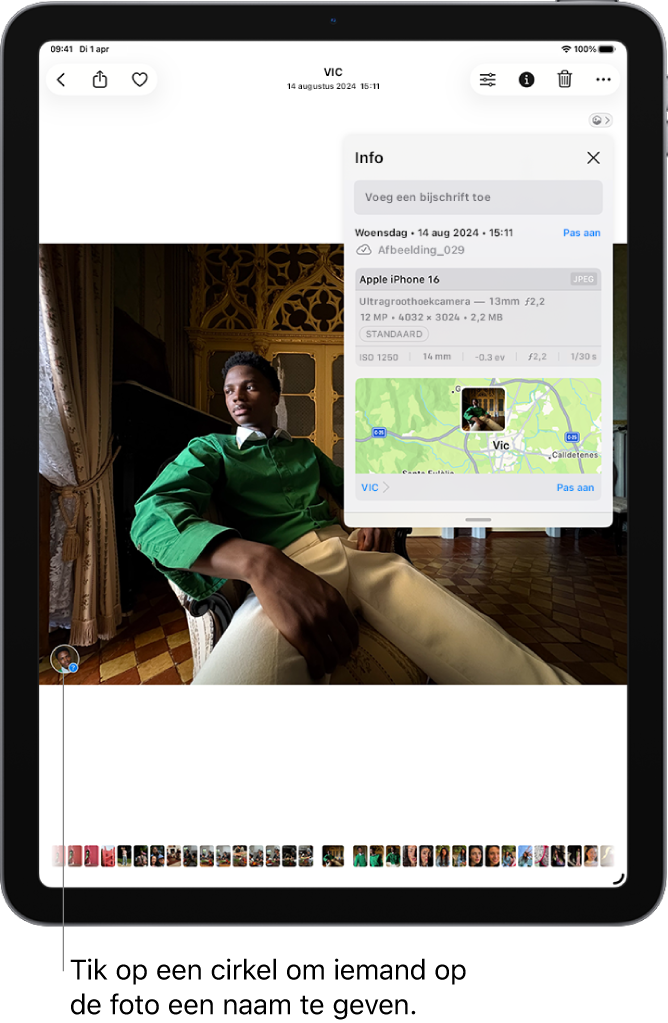
Wanneer locatievoorzieningen zijn ingeschakeld voor de Camera-app, worden de coördinaten van de locatie waar de foto of video is gemaakt bepaald aan de hand van gegevens (zogenoemde 'metadata') die worden verzameld via mobiele netwerken, wifi, gps-netwerken en Bluetooth. Deze coördinaten worden in elke foto en video ingebed, zodat je foto's en video's later in de Foto's-app kunt zoeken op basis van de locatie waar ze zijn gemaakt.
Wanneer foto's en video's met metadata over de locatie worden gedeeld, hebben de mensen met wie je ze deelt mogelijk toegang tot de metadata en kunnen ze zien waar de foto's en video's zijn genomen. Als je het onprettig vindt als iemand toegang heeft tot de metadata over de locaties van je foto's of video's, kun je de huidige metadata verwijderen en instellen dat ze in het vervolg niet meer worden verzameld.

Taakbeschrijving: Om een van de onderstaande taken te bekijken, selecteer je de knop met het plusteken  naast de titel.
Foto's bekijken met metadata over de locatie op de iPhone of iPad
Ga naar de Foto's-app
 op je iPhone of iPad.
Tik op een foto of video waarvan je de metadata wilt zien en veeg omhoog of tik op
 .
.Foto's van een specifieke tijd bekijken: Zorg dat de tab 'Bibliotheek' linksonderin is geselecteerd. Veeg omlaag om foto's te bekijken en tik vervolgens op 'Jaren' of 'Maanden' om naar een specifieke periode in je bibliotheek te gaan.
Foto's per locatie bekijken: Tik op 'Verzamelingen' en tik vervolgens op de verzameling 'Kaart' onder 'Vastgemaakt'. Alleen foto's en video's met geïntegreerde locatiegegevens (gps-gegevens) worden in het album opgenomen.
Foto's bekijken met metadata over de locatie op de Mac
In het album 'Plaatsen' in Foto's kun je eenvoudig de foto's in je bibliotheek bekijken waarin metadata over de locatie zijn ingebed.
Selecteer in de Foto's-app
op de Mac de foto's die je wilt bekijken.Klik op
en bekijk de locatiegegevens.
Metadata over locaties verwijderen in Foto's op de iPhone of iPad
Metadata over de locatie van een bepaalde foto verwijderen:
Open de Foto's-app
en tik op 'Albums'.Open de foto waarvan je de metadata over de locatie wilt verwijderen en tik vervolgens op
 .
.Tik op 'Pas locatie aan' en tik vervolgens op 'Geen locatie'.
Metadata over locaties verwijderen in Foto's op de Mac
Metadata over de locatie van foto's verwijderen:
Selecteer in de Foto's-app
op de Mac de foto's die je wilt wijzigen.Kies 'Afbeelding' > 'Locatie' en kies vervolgens 'Verberg locatie' of 'Zet terug naar originele locatie'.
Geen metadata over locaties meer verzamelen in Camera op de iPhone of iPad
Metadata over locaties in foto's en video's kunnen alleen worden verzameld als de Camera-app toegang heeft tot locatievoorzieningen.
Ga in Instellingen
 naar 'Privacy en beveiliging' > 'Locatievoorzieningen' > 'Camera' en tik op 'Nooit'.
Metadata over locaties niet delen wanneer je foto's deelt in Foto's op de iPhone of iPad
Je kunt foto's delen met anderen zonder de locatie te delen waar de foto's zijn genomen.
Voer een of meer van de volgende stappen uit:
Open de Camera-app
 , selecteer de filmrol en selecteer een of meer foto's die je wilt delen.
Open de Foto's-app
en selecteer een of meer foto's die je wilt delen.
Tik op
 en vervolgens op 'Opties'.
Schakel 'Locatie' uit en tik op
 .
.Deel de foto's via een van de methoden in het deelpaneel.