Aan de slag met Dictafoon op de iPad
Met de Dictafoon-app  op de iPad kun je gemakkelijk van alles opnemen, zoals colleges, ideeën voor muzieknummers en vergaderingen.
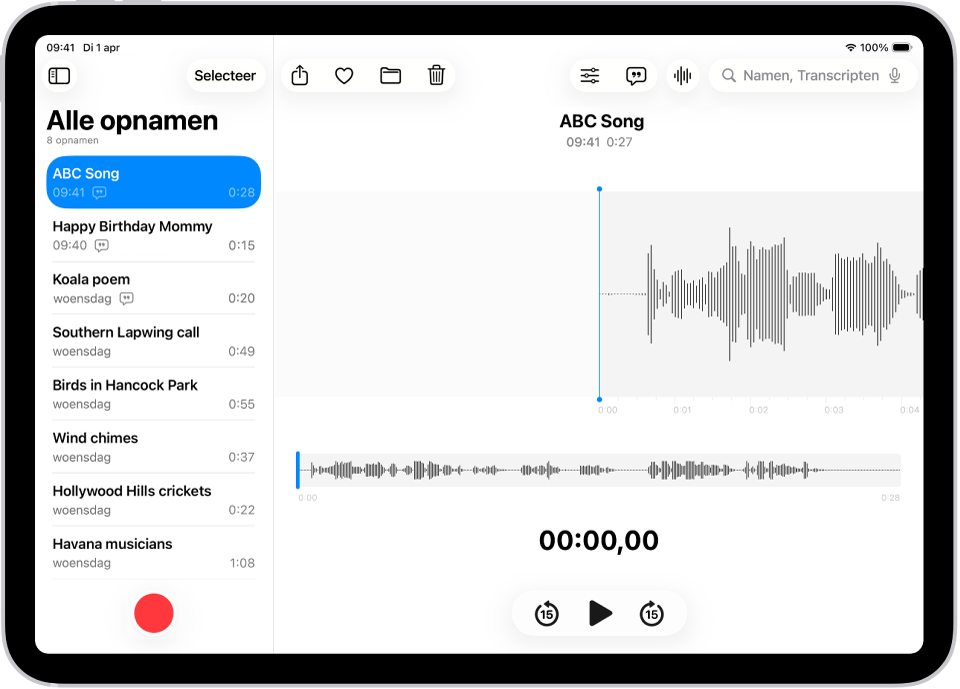
Opnemen met één keer tikken
Om een opname te starten, tik je op  .
.
Je audio-opnamen verschijnen automatisch op je iPhone, iPad, Mac en Apple Vision Pro als je daarop bij dezelfde Apple Account bent ingelogd en 'Dictafoon' is ingeschakeld in de iCloud-instellingen.
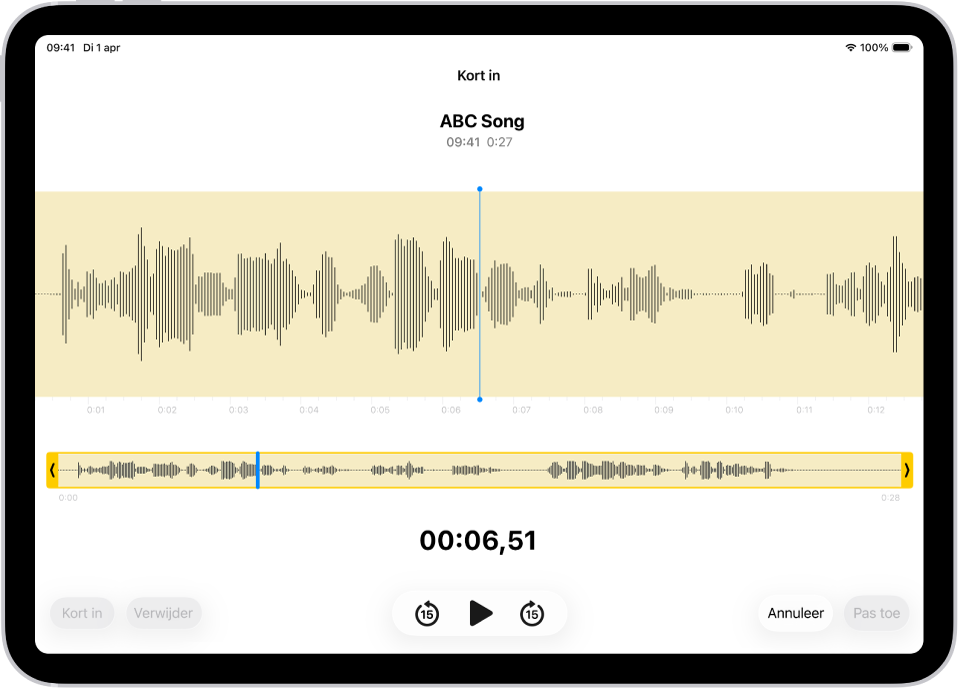
Je opnamen bewerken
Of je een opname nu hebt gemaakt op je iPad, iPhone, Mac, Apple Watch of Apple Vision Pro, je kunt hem gemakkelijk bewerken op je iPad. Selecteer de opname in de lijst, tik op  en tik vervolgens rechtsboven op
  om de opname te gaan bewerken.
Audiotranscripten bekijken en zoeken
In Dictafoon kun je tijdens of na de opname transcripten van je opnamen bekijken. Je kunt in transcripten zoeken, zodat je precies het moment dat je zoekt kunt vinden. Om het transcript van de geselecteerde opname te bekijken, tik je rechtsboven op  . Om naar specifieke tekst te zoeken, typ je de gewenste tekst in het zoekveld boven de lijst met opnamen. In de lijst worden alleen de opnamen weergegeven waarin die zoektekst voorkomt.
Een opname delen of exporteren
Je kunt een opname delen met vrienden of exporteren naar Logic Pro om de opname met professionele tools te bewerken. Om een opname te delen, tik je op de opname en tik je op  . Tik op 'Opties', geef aan of je de opname als gerenderd of bewerkbaar bestand wilt delen en tik op
  . Kies een deeloptie, of veeg omhoog en tik op 'Bewaar in Bestanden' als je de opname wilt exporteren.
Wil je meer weten?