Apple Intelligence gebruiken op de iPad
Bij iPadOS 26 is Apple Intelligence* in al je apps en ervaringen geïntegreerd, zodat je eenvoudiger kunt communiceren, jezelf beter kunt uitdrukken en dingen gemakkelijker voor elkaar krijgt. Je wordt geholpen bij het uitvoeren van allerlei taken, terwijl je privacy beschermd blijft.
Opmerking: Apple Intelligence is niet op alle iPad-modellen of in alle talen of regio's beschikbaar.** Om de nieuwste functies te kunnen gebruiken, heb je de nieuwste versie van iPadOS nodig.
Apple Intelligence inschakelen
Als Apple Intelligence is uitgeschakeld, kun je de optie inschakelen om de nieuwste functies van iPadOS 26 te kunnen gebruiken. Tik in de Instellingen-app  op 'Apple Intelligence en Siri' en voer een van de volgende stappen uit:
Tik op de knop naast 'Apple Intelligence'.
Tik op 'Schakel Apple Intelligence in'.
Welke optie je ziet, hangt af van de versie van iPadOS die je hebt en of je Apple Intelligence eerder hebt geconfigureerd.
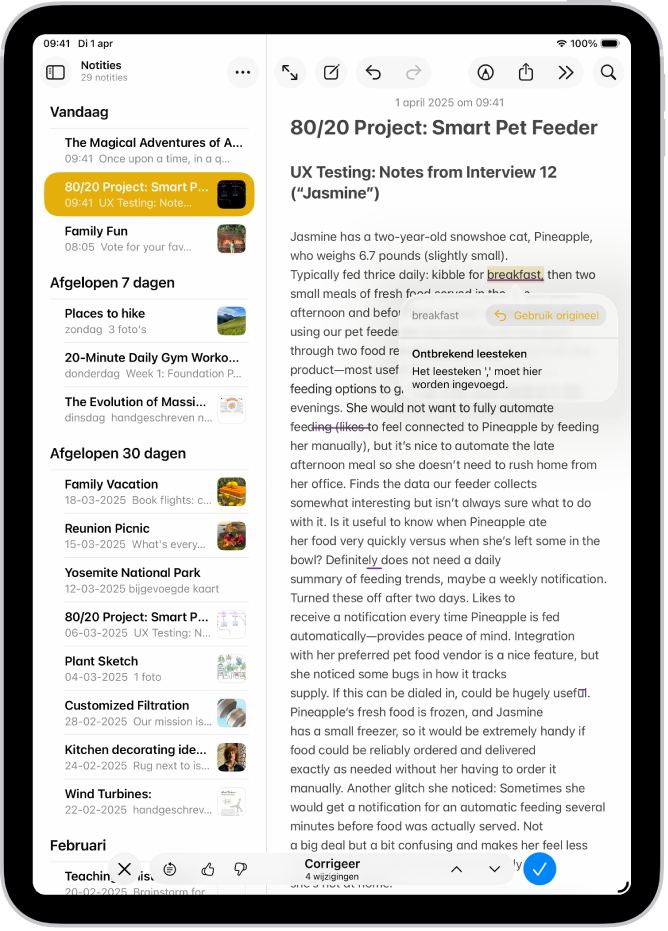
De perfecte woorden vinden
Communiceer op een heel nieuwe manier met Schrijfhulp, waarmee je tekst kunt laten samenvatten, je werk kunt laten corrigeren en de juiste bewoordingen en toon kunt vinden.
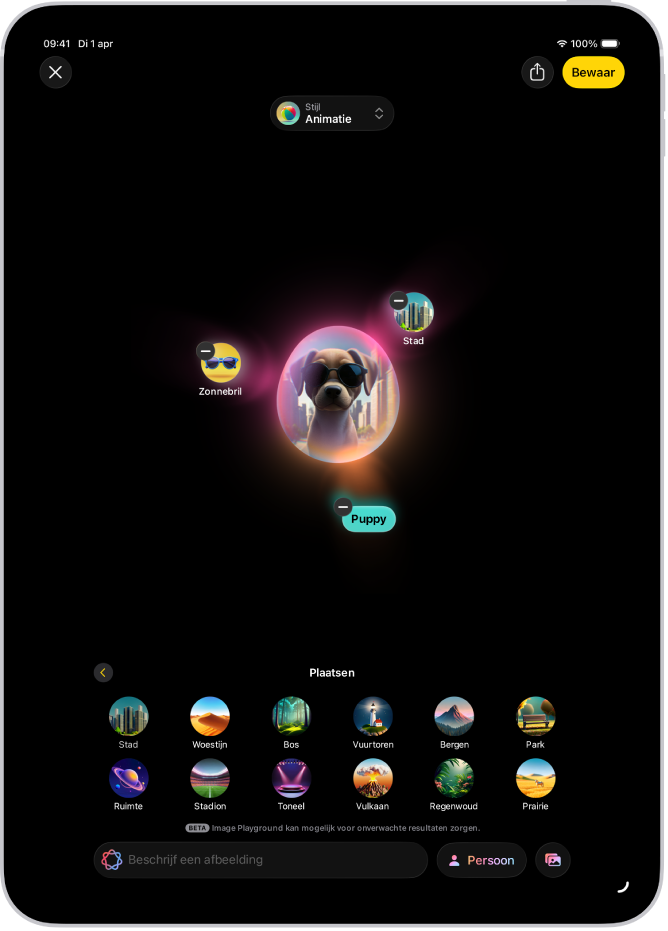
Unieke afbeeldingen en je eigen emoji's aanmaken
Maak in een handomdraai leuke, originele afbeeldingen met Image Playground of het beeldpenseel. Met genmoji's kun je ook aangepaste emoji's maken op basis van een beschrijving.
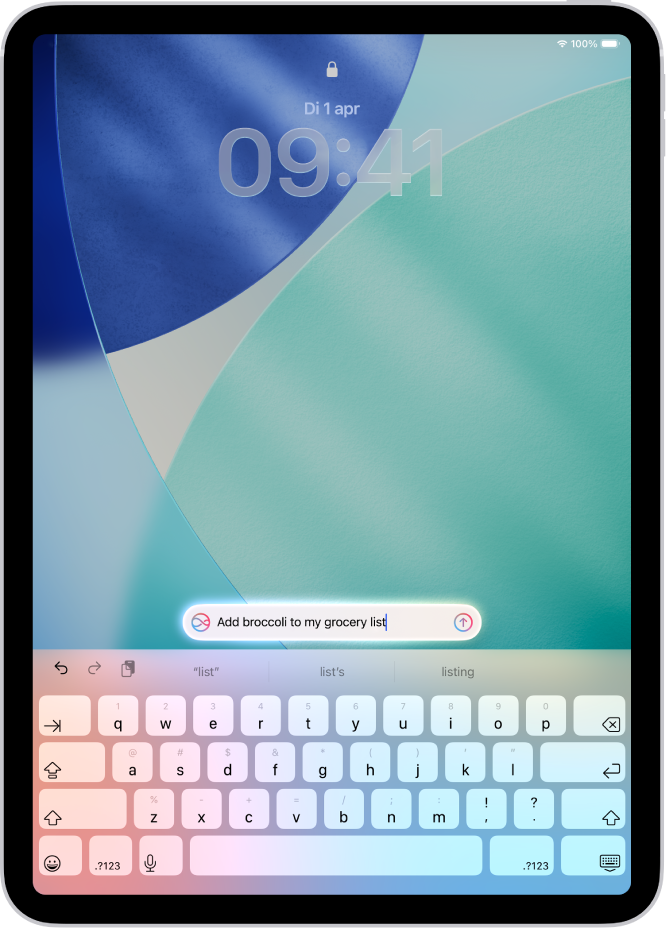
Meer doen met Siri
Je kunt vragen aan Siri typen, antwoord krijgen op vragen over je Apple producten en nog veel meer.
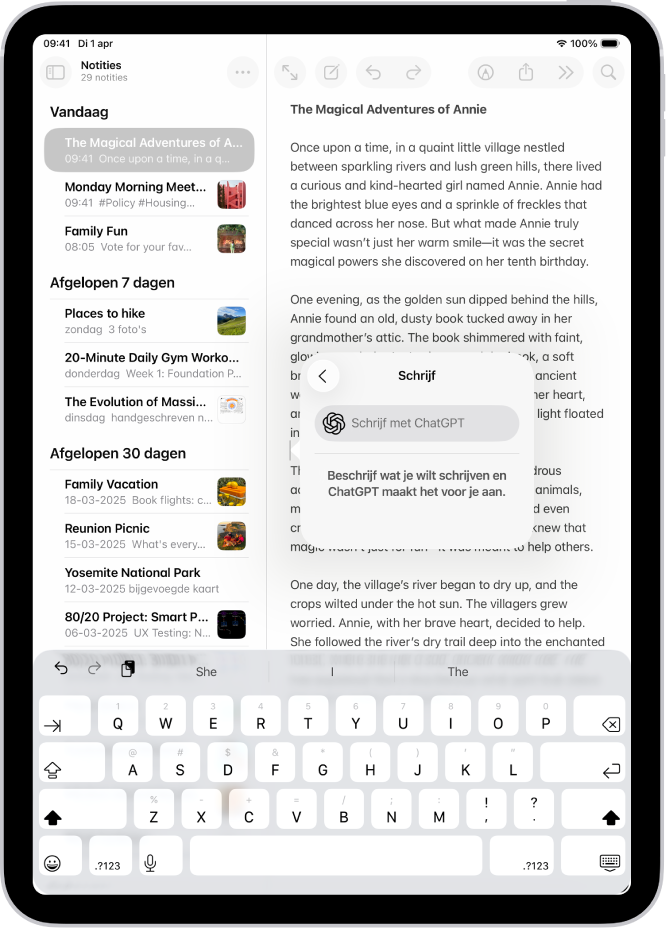
ChatGPT gebruiken
Je kunt ChatGPT binnen Apple Intelligence-functies gebruiken en gebruikmaken van nog veel meer expertise wanneer je bijvoorbeeld Siri, Schrijfhulp of Image Playground gebruikt.
In real time in verschillende talen communiceren
Met live vertaling kun je berichten in de Berichten-app automatisch laten vertalen, live vertaalde bijschriften weergeven in FaceTime en gesproken vertalingen krijgen voor gesprekken in de Telefoon-app.
Apple Intelligence gebruiken met apps
 Bekijk je dringendste e‑mails, beantwoord e‑mails snel met 'Slim antwoord' en laat lange e‑mails samenvatten. |  Berichten Bekijk onder andere samenvattingen van ongelezen gesprekken, verstuur originele afbeeldingen en pas achtergronden aan met Image Playground, en schrijf snel antwoorden. |
 Notities Nadat je audio hebt opgenomen, kun je met Apple Intelligence een samenvatting van het transcript genereren. |  Telefoon Genereer een samenvatting van een telefoongesprek dat je hebt opgenomen en bekijk samenvattingen van voicemails. |
 Foto's Zoek foto's met behulp van natuurlijke taal, maak terugblikfilms aan en verwijder storende elementen uit foto's met 'Ruim op'. |  Herinneringen Met Apple Intelligence kun je voorgestelde herinneringen krijgen en verwante herinneringen automatisch in gedeelten binnen een lijst categoriseren. |
 Safari Met Apple Intelligence kun je een samenvatting van een webpagina genereren in de Safari-app. Samenvattingen van webpagina's krijgen met Apple Intelligence |  Opdrachten Met slimme taken in Opdrachten kun je onder andere tekst samenvatten, afbeeldingen maken en gebruikmaken van Apple Intelligence-modellen. |
 En meer... Raadpleeg de website Apple Intelligence voor meer informatie over functies, ondersteunde apparaten en talen. |
Apple Intelligence uitschakelen
Tik in de Instellingen-app op 'Apple Intelligence en Siri' en tik op de knop naast 'Apple Intelligence'.