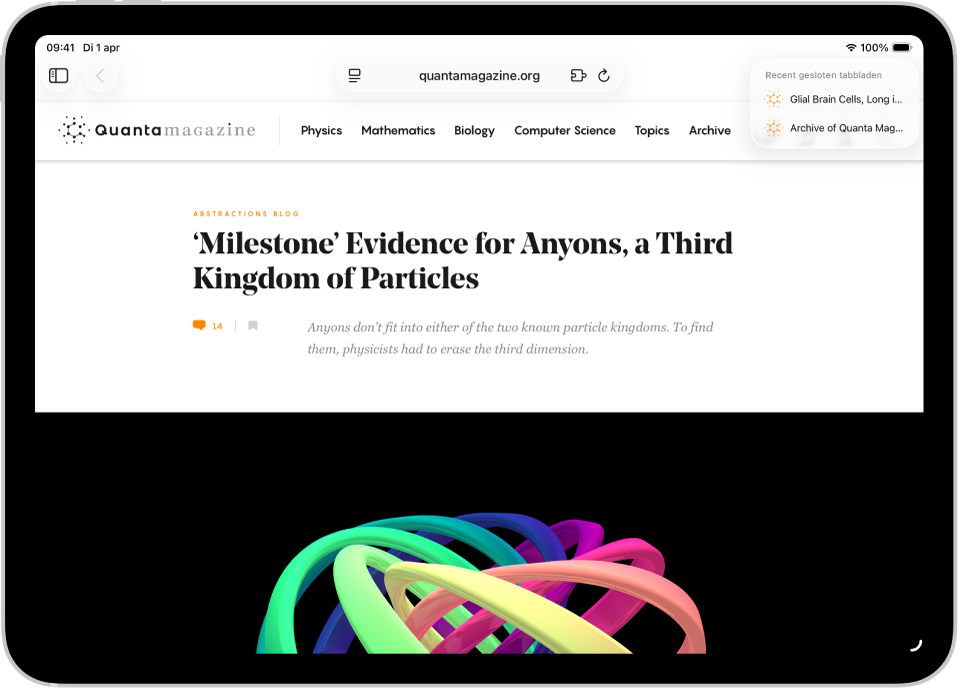
Tabbladen openen en sluiten in Safari op de iPad
Je kunt tabbladen gebruiken om tussen meerdere geopende webpagina's te navigeren.
Een link in een nieuw tabblad openen
Ga naar de Safari-app
 op je iPad.
Houd je vinger op de link en tik op 'Open op achtergrond'.
De geschiedenis van een tabblad bekijken
Je kunt zien welke webpagina's je in dit tabblad hebt bezocht.
Ga naar de Safari-app
op je iPad.Houd je vinger op
 of
of  .
.
Tabbladen sluiten
Ga naar de Safari-app
op je iPad.Tik op
 en tik vervolgens op
  in de rechterbovenhoek van een tabblad om het te sluiten.
Tip: Om alle tabbladen in deze tabbladgroep tegelijk te sluiten, houd je je vinger op  en tik je vervolgens op 'Sluit alle [aantal] tabbladen'.
Een onlangs gesloten tabblad openen
Ga naar de Safari-app
op je iPad.Houd je vinger op
 en maak een keus uit de lijst met onlangs gesloten tabbladen.