Foto's maken met de iPad-camera
Met de camera op je iPad kun je foto's maken. Kies uit cameramodi zoals 'Foto', 'Video', 'Panorama' en 'Vierkant' en gebruik camerafuncties zoals burstfoto's en Live Photos.
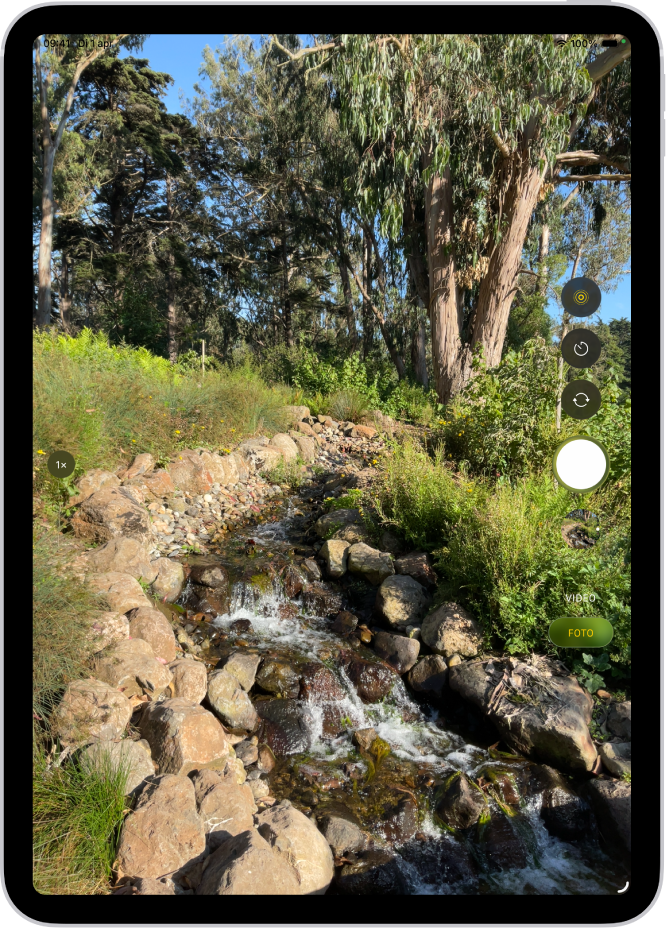
Een foto maken
Open Camera
 op je iPad.
Tik op de opnameknop of druk op een van de volumeknoppen.
Met ondersteunde AirPods- en AirPods Pro-modellen kun je op het steeltje van de AirPods drukken om een foto te maken. Zie Je AirPods of AirPods Pro gebruiken met ondersteunde camera-apps in de AirPods-gebruikershandleiding.
Opmerking: Om veiligheidsredenen verschijnt er een groene stip boven in het scherm als Camera in gebruik is. Zie De toegang tot hardwarevoorzieningen beheren.
Schakelen tussen cameramodi
Als je Camera voor het eerst opent, is de fotomodus geselecteerd en zie je de foto- en videomodus op het scherm. Tik op 'Foto' of 'Video' om tussen deze twee opties te schakelen of veeg omhoog of omlaag om een andere modus te kiezen.
Afhankelijk van je iPad-model kun je uit de volgende modi kiezen:
Foto: Maak foto's en Live Photos.
Video: Neem een video op (zie Een video opnemen).
Timelapse: Maak een timelapsevideo van beweging gedurende een tijdsperiode (zie Timelapsevideo's maken).
Slowmotion: Neem een video op met een slowmotioneffect (zie Vertraagde video-opnamen maken).
Portret: Pas een scherptediepte-effect toe wanneer je de camera aan de voorkant gebruikt (zie Een portret maken).
Panorama: Leg een panoramisch landschap of andere scènes vast (zie Een panoramafoto maken).
Vierkant: Maak vierkante foto's.
De zelfontspanner gebruiken
Je kunt de zelfontspanner op de iPad-camera instellen, zodat je tijd hebt om zelf in beeld te komen.
Open Camera
op je iPad.Tik op
 en kies '3s' of '10s'.
Tik op de sluiterknop om de timer te starten.
De flitser in- en uitschakelen
Je kunt de flitser instellen op iPad-modellen die de True Tone-flitser ondersteunen.
Open Camera
op je iPad.Tik op
 en tik vervolgens op 'Auto', 'Aan' of 'Uit'.
In- of uitzoomen
Open Camera
op je iPad.Voer een van de volgende stappen uit:
Beweeg je vingers uit elkaar of naar elkaar toe om in of uit te zoomen.
Tik op '1x' aan de linkerkant van het scherm.
Sleep de schuifknop aan de linkerkant van het scherm omhoog of omlaag.
Houd je vinger op de zoomregelaars aan de linkerkant van het scherm en sleep de schuifknop naar rechts of links.
Een panoramafoto maken
Open Camera
op je iPad.Selecteer de panoramamodus en tik op de sluiterknop.
Beweeg langzaam in de richting van de pijl, waarbij je die op de lijn in het midden houdt.
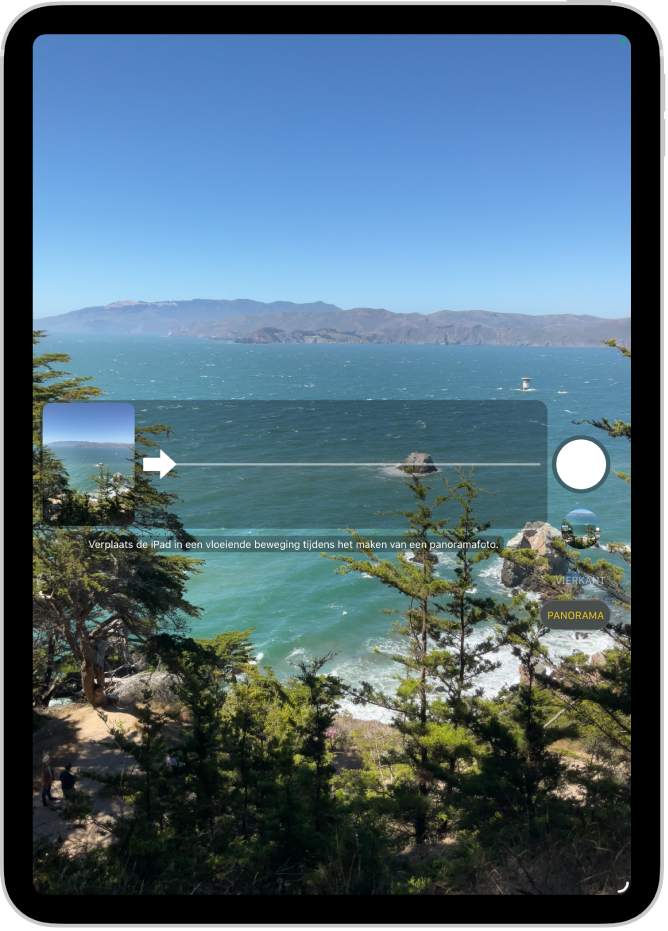
Tik opnieuw op de sluiterknop om de opname te voltooien.
Tik op de pijl om de andere kant op te bewegen. Als je in verticale richting wilt schuiven, draai je de iPad in de liggende weergave. Je kunt bij verticaal bewegen ook de richting omkeren.
Actiefoto's vastleggen met de burstmodus
Je kunt de burstmodus met je iPad-camera gebruiken om een bewegend onderwerp vast te leggen of om heel snel achter elkaar meerdere foto's te maken, zodat je uit een reeks foto's de beste kunt kiezen. Je kunt burstfoto's maken met de camera aan de voorkant en aan de achterkant.
Open Camera
op je iPad.Selecteer de modus 'Foto' of 'Vierkant'.
Houd je vinger op de sluiterknop om snel achter elkaar een reeks foto's te maken.
De teller geeft aan hoeveel opnamen je hebt gemaakt.
Til je vinger op om te stoppen.
Om de foto's te selecteren die je wilt behouden, tik je op de burstminiatuur en tik je vervolgens op 'Selecteer'.
De suggesties voor te behouden foto's worden aangeduid met grijze stippen onder de miniaturen.
Tik op de cirkel in de rechterbenedenhoek van elke foto die je als afzonderlijke foto wilt bewaren en tik als je klaar bent op 'Gereed'.
Om de volledige groep burstfoto's te verwijderen, tik je op de miniatuur en tik je vervolgens op  .
.