De iPad uit de sluimerstand halen, ontgrendelen en vergrendelen
Als je de iPad niet gebruikt, wordt het scherm uitgeschakeld om stroom te besparen, wordt het apparaat vergrendeld om het te beveiligen en wordt de sluimerstand ingeschakeld. Als je de iPad weer wilt gebruiken, kun je deze snel uit de sluimerstand halen en ontgrendelen.
De iPad uit de sluimerstand halen
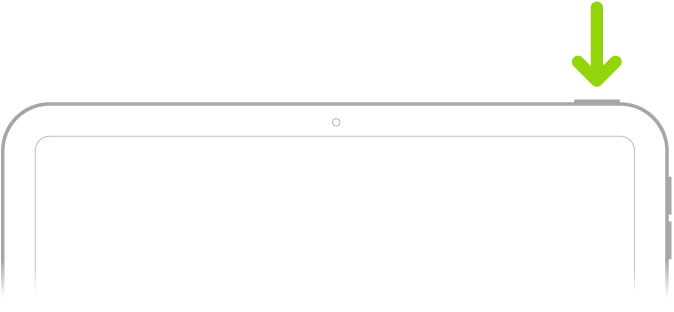
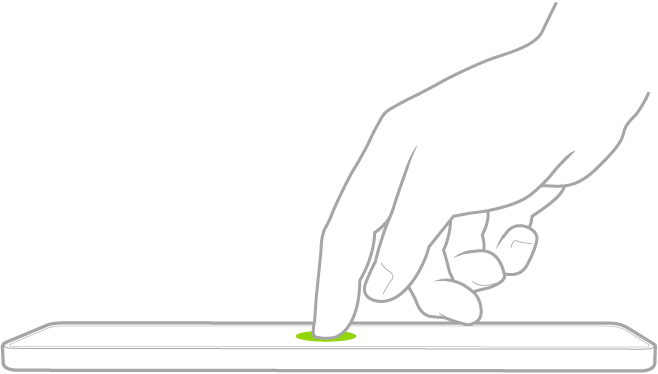
Om de iPad uit de sluimerstand te halen, voer je een van de volgende stappen uit:
Druk op de bovenste knop.
Tik op het scherm (ondersteunde modellen).
De iPad met Face ID ontgrendelen
Zie Face ID configureren als je een iPad met Face ID hebt, maar je Face ID tijdens de configuratie niet hebt ingeschakeld. Voer vervolgens deze stappen uit:
Tik op het scherm en kijk naar je iPad.
Het hangslotsymbool verandert van gesloten in open om aan te geven dat de iPad ontgrendeld is.
Veeg omhoog vanaf de onderkant van het scherm.
Om de iPad weer te vergrendelen, druk je op de bovenste knop. De iPad wordt automatisch vergrendeld als je het scherm ongeveer een minuut lang niet aanraakt. Als de voorzieningen voor aandachtsdetectie echter zijn ingeschakeld in Instellingen  > 'Face ID en toegangscode', wordt de iPad niet gedimd of vergrendeld zolang er aandacht wordt gedetecteerd.
De iPad met Touch ID ontgrendelen
Zie Touch ID configureren als je een iPad met Touch ID hebt, maar je Touch ID tijdens de configuratie niet hebt ingeschakeld. Voer vervolgens een van de volgende stappen uit:
Op een iPad met een thuisknop: Druk op de thuisknop met de vinger die je voor Touch ID hebt geregistreerd.

Op een iPad (10e generatie en nieuwer), iPad mini (6e generatie), iPad mini (A17 Pro) en iPad Air (4e generatie en nieuwer): Houd de vinger die je voor Touch ID hebt geregistreerd op de bovenste knop (Touch ID).
Om de iPad weer te vergrendelen, druk je op de bovenste knop. De iPad wordt automatisch vergrendeld als je het scherm ongeveer een minuut lang niet aanraakt.
De iPad met een toegangscode ontgrendelen
Zie Een toegangscode instellen als je tijdens de configuratie van de iPad geen toegangscode hebt aangemaakt. Voer vervolgens deze stappen uit:
Druk op de thuisknop (op een iPad met een thuisknop) of veeg omhoog vanaf de onderkant van het toegangsscherm (op overige iPad-modellen).
Typ de toegangscode.
De iPad vergrendelen
Op de volgende manieren kun je de iPad vergrendelen en het scherm uitschakelen:
Handmatig: Druk op de bovenste knop.
Automatisch: De iPad wordt vanzelf vergrendeld als je er een bepaalde tijd niets mee doet. Zie Instellen wanneer de iPad automatisch wordt vergrendeld.