Je iPad als tweede scherm gebruiken voor je Mac
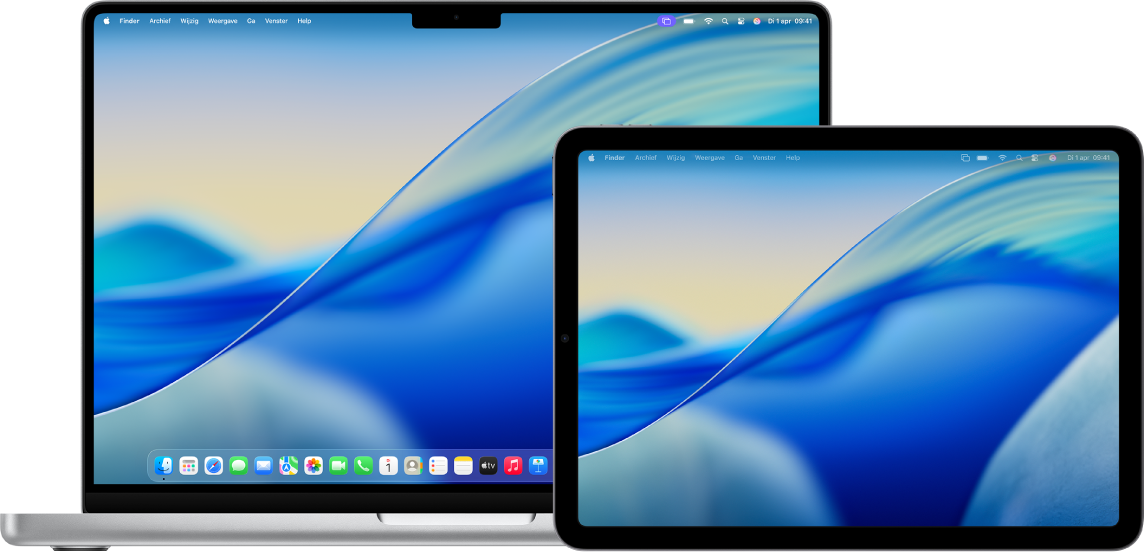
Met Sidecar kun je de werkruimte van je Mac uitbreiden door je iPad als tweede scherm te gebruiken. Door de uitgebreide werkruimte kun je op elk scherm andere apps gebruiken, of dezelfde app op beide schermen gebruiken, maar op elk scherm andere aspecten van de app bedienen. Wanneer je op beide schermen dezelfde app gebruikt, kun je bijvoorbeeld op het scherm van de Mac een afbeelding weergeven terwijl je op de iPad de Apple Pencil en het gerei en palet van een app gebruikt.
Je kunt Sidecar gebruiken met je Mac en iPad.
Voordat je begint
Controleer het volgende:
Op beide apparaten zijn wifi, Bluetooth® en Handoff ingeschakeld.
Je bent op beide apparaten bij dezelfde Apple Account ingelogd.
Beide apparaten voldoen aan de minimale systeemvereisten voor Sidecar.
Controleer als je een VPN gebruikt of de configuratie ervan geen lokale netwerken blokkeert, omdat daardoor sommige continuïteitsfuncties kunnen worden geblokkeerd.
Sidecar configureren
Ga op de Mac naar Systeeminstellingen
 .
.Opmerking: Als op je Mac macOS 12.5 of ouder is geïnstalleerd, kies je Apple-menu

Klik in de navigatiekolom op 'Beeldschermen'
 . (Hiervoor moet je misschien omlaag scrollen.)
Tip: Je kunt je Mac en je iPad ook via een USB-kabel met elkaar verbinden. Je kunt de USB-kabel die bij je iPad is geleverd gebruiken, of een andere kabel die je op je Mac en je iPad kunt aansluiten.
Klik op
 aan de rechterkant en kies je iPad.
Om de Sidecar-opties te wijzigen (bijvoorbeeld om het beeldscherm van je Mac uit te breiden of synchroon weer te geven), kies je in 'Beeldschermen' je iPad en kies je vervolgens de gewenste opties.
Je kunt ook de rangschikking van je Mac- en iPad-beeldscherm aanpassen. Klik op 'Orden' en sleep je beeldschermen naar een andere plek.
Tip: Je kunt ook het bedieningspaneel gebruiken om Sidecar te configureren. Klik in de menubalk op 'Synchrone weergave', klik op 'Synchrone weergave' en kies je iPad. Hier kun je bepaalde beeldscherminstellingen aanpassen, maar je kunt ook op 'Beeldscherminstellingen' klikken om meer opties te zien.

Sidecar gebruiken met je Mac of iPad
Voer een of meer van de volgende stappen uit:
Vensters tussen je Mac en iPad verplaatsen: Sleep een venster naar de rand van het scherm totdat de aanwijzer op het andere apparaat verschijnt. Je kunt ook vanuit een app de optie 'Venster' > 'Verplaats naar' kiezen.
De navigatiekolom gebruiken op de iPad: Tik met je vinger of de Apple Pencil op de symbolen in de navigatiekolom om de menubalk weer te geven
 of te verbergen
  , om het Dock weer te geven
  of te verbergen
  , of om het schermtoetsenbord te tonen
  . Je kunt ook op een of meer speciale toetsen tikken, zoals Control
  , om toetscombinaties te gebruiken.
De Touch Bar gebruiken op de iPad: Tik met je vinger of de Apple Pencil op een knop in de Touch Bar. Welke knoppen beschikbaar zijn, hangt af van de app die je gebruikt en wat je doet.
De Apple Pencil gebruiken op de iPad: Tik met je Apple Pencil op onderdelen zoals menucommando's, aankruisvakken of bestanden om ze te selecteren. Als je Apple Pencil dit ondersteunt (en je de optie in de beeldscherminstellingen hebt geselecteerd), kun je dubbel tikken op het onderste deel van je Apple Pencil om in bepaalde apps van tekengerei te wisselen. Zie het Apple Support-artikel over het koppelen van de Apple Pencil met je iPad.
Gebaren gebruiken op de iPad: Gebruik basisgebaren zoals tikken, vegen, scrollen en zoomen en gebaren voor het invoeren en wijzigen van tekst. Zie Leren werken met basisgebaren om de iPad te bedienen.
Op de iPad wisselen tussen het Mac-bureaublad en het beginscherm van de iPad: Veeg vanaf de onderkant van de iPad omhoog om het beginscherm weer te geven. Om terug te gaan naar het bureaublad van de Mac, veeg je omhoog en tik je op
 .
.
Sidecar uitschakelen
Wanneer je de iPad niet meer als tweede beeldscherm voor je Mac nodig hebt, voer je een van de volgende stappen uit:
Op een Mac: Klik in de menubalk op
 , klik op 'Synchrone weergave' en schakel het aankruisvak voor je iPad uit in de lijst onder 'Geef synchroon weer op of breid uit naar'.
Op een iPad: Tik op
 onder in de navigatiekolom.
Sidecar werkt niet
Controleer of je op beide apparaten bij dezelfde Apple Account bent ingelogd.
Zorg dat op beide apparaten wifi, Bluetooth en Handoff zijn ingeschakeld en dat ze met hetzelfde wifinetwerk zijn verbonden.
Raadpleeg de systeemvereisten voor Sidecar in het Apple Support-artikel Een iPad als tweede beeldscherm gebruiken voor een Mac voor meer tips om problemen op te lossen.