Gebruik video-effecten en microfoonmodi tijdens videogesprekken op de Mac
macOS bevat een verscheidenheid aan video- en audiofuncties die je kunt gebruiken in FaceTime en andere apps voor videoconferenties.
Reacties
Vereist macOS Sonoma 14 of nieuwer op een Mac met Apple silicon, of macOS Sonoma 14 of nieuwer op een Mac waarop Continuïteitscamera met een iPhone 12 of nieuwer wordt gebruikt
Reacties vullen je videoframe met een 3D-effect dat uitdrukt hoe je je voelt. Om deze functie in of uit te schakelen, kies je 'Reacties' in het menu 'Video' . Dit menu wordt weergegeven in de menubalk wanneer er een videogesprek wordt gevoerd.
Ga als volgt te werk om een reactie te tonen:
Maak het juiste handgebaar in het zicht van de camera en weg van je gezicht. Houd het gebaar ingedrukt totdat je het effect ziet.
Of klik op de pijl
 naast Reacties in het Videomenu. Klik vervolgens op een reactieknop in het submenu.

Harten
Om rode harten te laten zien, gebruik je twee handen om een hartteken te maken. Of klik op de knop 'Harten' in het submenu 'Reacties'.

Ballonnen
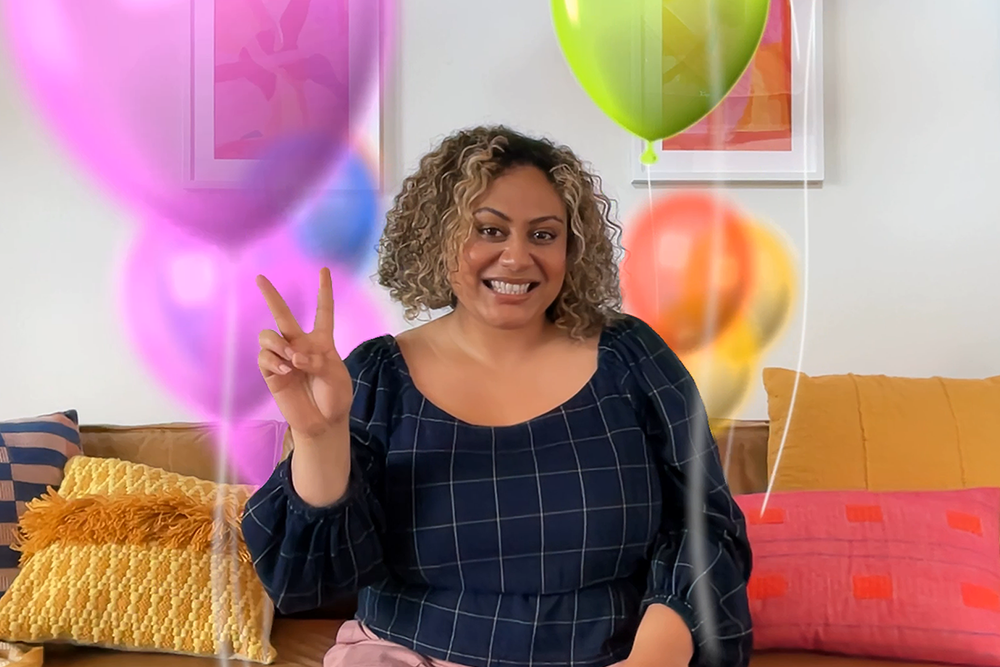
Om ballonnen te laten zien, maak je een overwinningsteken (vredesteken). Of klik op de knop 'Ballonnen' in het submenu 'Reacties'.
Duim omhoog
Om een emoji met duim omhoog te laten zien, houd je één duim omhoog. Of klik op de knop 'Duim omhoog' in het submenu 'Reacties'.

Duim omlaag
Om een emoji met duim omlaag te laten zien, houd je één duim omlaag. Of klik op de knop 'Duim omlaag' in het submenu 'Reacties'.

Rain
Om stormachtige regen te laten zien, houd je twee duimen omlaag. Of klik op de knop 'Regen' in het submenu 'Reacties'.

Confetti
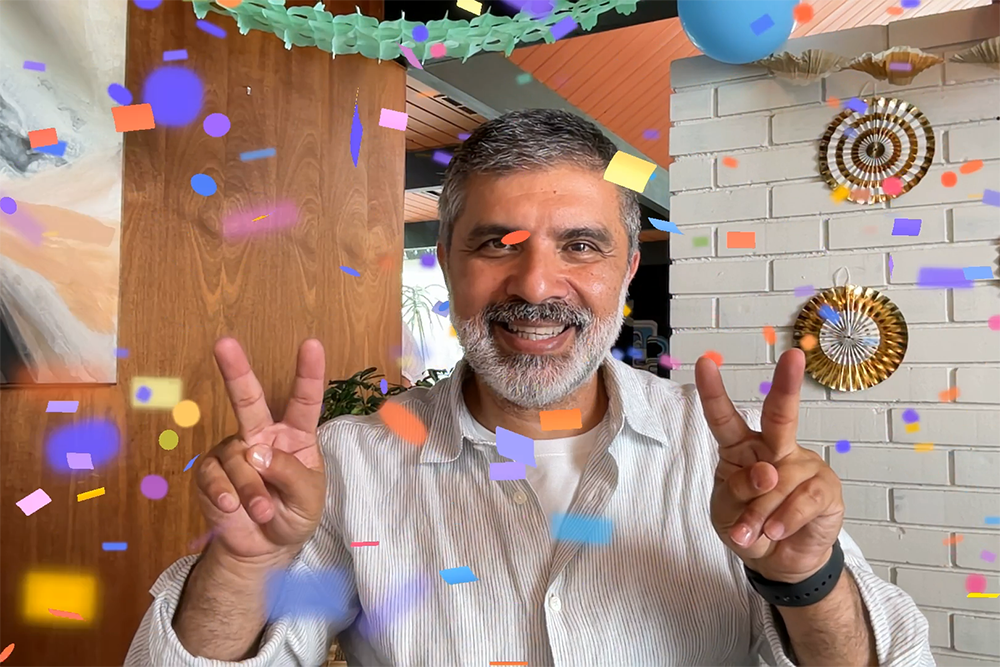
Om confetti te laten zien, maak je twee overwinningstekens (vredestekens). Of klik op de knop 'Confetti' in het submenu 'Reacties'.
Vuurwerk
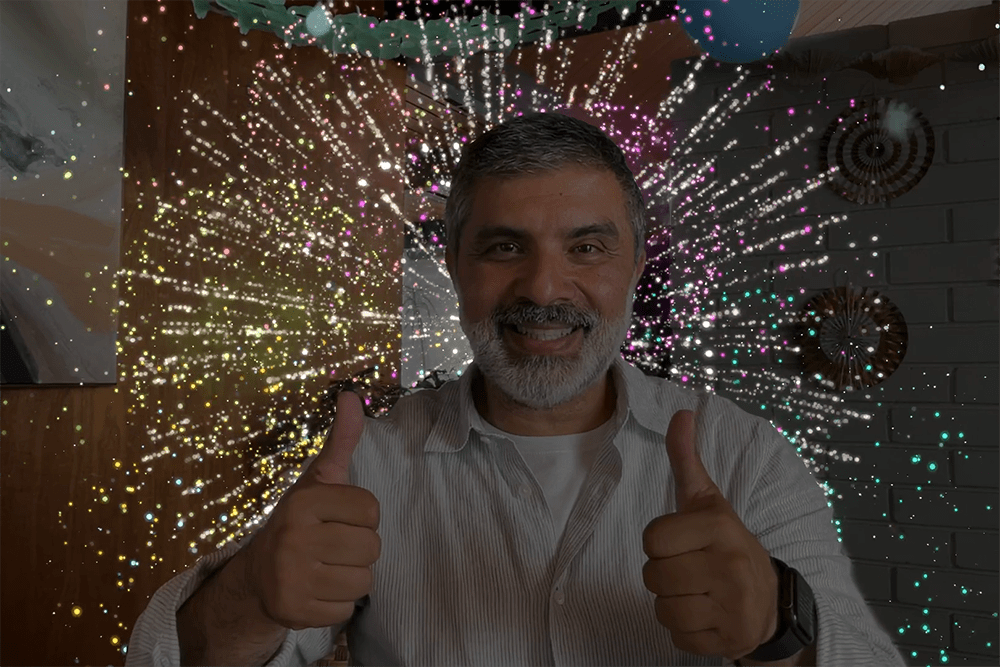
Om vuurwerk te laten zien, houd je twee duimen omhoog. Of klik op de knop 'Vuurwerk' in het submenu 'Reacties'.
Lasers
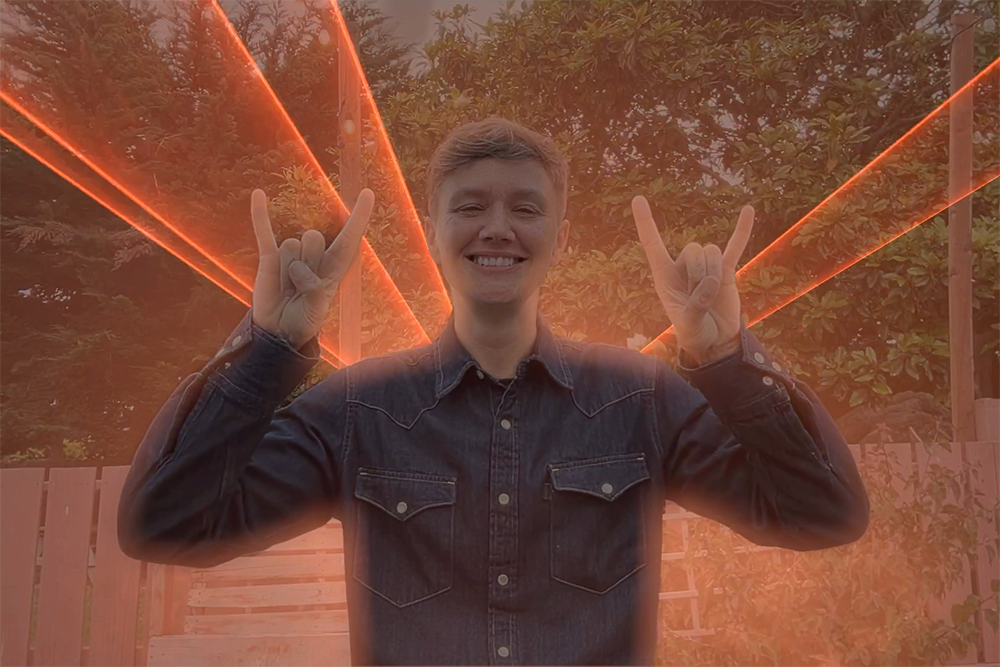
Om laserstralen te laten zien, maak je het hoornteken 🤘 met beide handen. Of klik op de knop 'Lasers' in het submenu 'Reacties'.
Presentator-overlay
Vereist macOS Sonoma 14 of nieuwer op een Mac met Apple silicon
De presentator-overlay verhoogt je aanwezigheid door je op te nemen boven het scherm dat je deelt tijdens een videogesprek.
Presentator-overlay: groot
Dankzij de grote overlay blijf jij goed in beeld, terwijl het scherm dat je deelt naast je wordt weergegeven. Je kamer verschijnt standaard op de achtergrond (virtuele achtergronden zijn uitgeschakeld) en je kunt voor het scherm lopen, praten en bewegen. Dit werkt zelfs als je ‘Middelpunt’ gebruikt.
Gebruik de functie voor schermdeling van je video-app om een scherm te delen.
Klik in het menu voor schermdeling
 in de menubalk op Presentator-overlay en vervolgens op Groot
 .
. Gebruik het videovoorbeeld in dit menu om:
Te controleren of het effect werkt.
Om het gedeelde scherm naar de andere kant van je te verplaatsen, beweeg je je aanwijzer over het videovoorbeeld en klik je vervolgens op de knop met de horizontale tegengestelde pijlen
 in de hoek van het voorbeeld.
Laat het gedeelde scherm de hele achtergrond achter je vullen: beweeg je aanwijzer over het videovoorbeeld en klik vervolgens op de knop met de diagonale tegengestelde pijlen
 in de hoek van het voorbeeld.

Presentator-overlay: klein
De kleine overlay toont je gezicht in een beweegbare bubbel, die meer ruimte geeft aan het scherm dat je deelt. Je kunt wijzen op belangrijke details.
Gebruik de functie voor schermdeling van je video-app om een scherm te delen.
Klik in het menu voor schermdeling
in de menubalk op 'Klein' .
.Als je de bubbel wilt verplaatsen, sleep je deze naar de gewenste willekeurige positie in je gedeelde scherm (niet in het voorbeeldvenster).

Om de presentator-overlay sneller in of uit te schakelen, kun je een toetscombinatie configureren: kies het Apple-menu > 'Systeeminstellingen', klik op 'Toetsenbord' in de navigatiekolom en klik vervolgens op 'Toetscombinaties' aan de rechterkant. Klik op 'Presentator-overlay' en wijs vervolgens toetscombinaties aan de rechterkant toe.
Middelpunt
'Middelpunt' gebruiken om in het midden van het beeld te blijven
Portretmodus
Vereist een Mac-laptop met Apple silicon waarop de ingebouwde camera wordt gebruikt, of een Mac waarop Continuïteitscamera met een iPhone XR of nieuwer wordt gebruikt
In de portretmodus wordt de achtergrond vervaagd om de focus op jou te houden.
Kies in macOS Sonoma of nieuwer Portret in het Videomenu
dat tijdens een videogesprek in de menubalk verschijnt. Als je de hoeveelheid achtergrondvervaging wilt wijzigen, klik je op de pijl naast 'Portret' en gebruik je de schuifregelaar.Klik in macOS Ventura op 'Bedieningspaneel'
 in de menubalk, klik op 'Video-effecten' en klik vervolgens op 'Portret'.
Studiolicht
Vereist macOS Sonoma 14 of nieuwer op een Mac-laptop met Apple silicon waarop de ingebouwde camera wordt gebruikt, of macOS Ventura 13 of nieuwer op een Mac waarop Continuïteitscamera met een iPhone 12 of nieuwer wordt gebruikt
Studiolicht dimt de achtergrond en verlicht je gezicht, zonder afhankelijk te zijn van externe verlichting. Studiolicht is geweldig bij moeilijke lichtomstandigheden, zoals scènes met tegenlicht voor een raam.
Kies in macOS Sonoma of hoger Studiolicht in het Videomenu
dat tijdens een videogesprek in de menubalk verschijnt. Om de intensiteit van dit effect aan te passen, klik je op de pijl naast 'Studiolicht' en gebruik je vervolgens de schuifregelaar.Klik in macOS Ventura op 'Bedieningspaneel'
 in de menubalk, klik op 'Video-effecten' en klik vervolgens op 'Studiolicht'.
Randlicht
Gebruik Randlicht om je gezicht te verlichten tijdens videogesprekken
Achtergrondvervanging
Vereist macOS Sequoia 15 of nieuwer op een Mac met Apple silicon, of macOS Sequoia 15 of nieuwer op een Mac waarop Continuïteitscamera wordt gebruikt met iOS 18 of nieuwer op een iPhone 12 of nieuwer
Gebruik een virtuele achtergrond voor meer privacy, een professionelere uitstraling of een speciale gelegenheid.
Selecteer in het Videomenu
dat tijdens een videogesprek in de menubalk verschijnt, Achtergrond. Klik naast Achtergrond in het menu op het achtergrondvoorbeeld om een kleur, ingebouwde afbeelding of eigen afbeelding te kiezen.
Virtuele achtergronden worden uitgeschakeld bij gebruik van de grote presentator-overlay.
Bureauweergave
Bureauweergave gebruiken om je gezicht en je bureau via camerabeelden weer te geven
Aanpassing van de handmatige omlijsting
Vereist macOS Sonoma 14 of nieuwer en een van deze apparaten: een Mac met de ingebouwde camera van een Apple Studio Display, een MacBook Pro geïntroduceerd in 2024 of later waarop de ingebouwde camera wordt gebruikt, een iMac geïntroduceerd in 2024 of later waarop de ingebouwde camera wordt gebruikt, of een Mac waarop Continuïteitscamera wordt gebruikt met een iPhone XR of nieuwer
Als je 'Middelpunt' gebruikt, moet je ervoor zorgen dat deze functie is uitgeschakeld (gedimd) in het menu 'Video'
.Beweeg je aanwijzer over het videovoorbeeld in het menu 'Video'
, en breng deze aanpassingen aan:'Zoom': het zoombedieningselement is een reeks vinkjes die het zoomniveau weergeven, van 3x ingezoomd tot 0,5x uitgezoomd. Sleep het bedieningselement naar links of rechts om de zoom aan te passen.
'Verschuif': wanneer ingezoomd, sleep je de afbeelding binnen het voorbeeldvenster om de positie in het kader
'Centreer opnieuw': klik op de knop 'Centreer opnieuw' om je gezicht in het midden van het beeld te plaatsen.

Microfoonmodi
Klik in macOS Sonoma 14 of nieuwer op 'Microfoonmodus' in het Videomenu of Audiomenu dat tijdens een videogesprek in de menubalk verschijnt. Kies vervolgens een microfoonmodus. Klik in macOS Ventura 13 of macOS Monterey 14 op 'Bedieningspaneel' in de menubalk en klik vervolgens op 'Microfoonmodus'. Kies een van de volgende microfoonmodi:
Stemisolatie
'Stemisolatie' geeft prioriteit aan je stem en minimaliseert de geluiden van verkeer, blaffende honden en ander achtergrondgeluid om je heen.
Breed spectrum
'Breed spectrum' legt zowel je stem als het geluid om je heen vast, zoals het geluid van muziek of de natuur.
Ruimtelijke audio
Met ruimtelijke audio klinken de stemmen die je hoort alsof ze afkomstig zijn uit de richting waarin elke persoon op het scherm is gepositioneerd. Het is beschikbaar op de volgende Mac-modellen bij gebruik van een app die ondersteuning biedt voor ruimtelijke audio:
Mac-modellen met Apple silicon, bij gebruik van de interne luidsprekers, bedrade koptelefoon of AirPods
Mac-laptops met een Intel-processor die in 2018 of later zijn geïntroduceerd, bij gebruik van de interne luidsprekers of een bedrade koptelefoon
iMac-modellen die in 2018 of later zijn geïntroduceerd, bij gebruik van een bedrade koptelefoon
Lees wat je moet doen als ruimtelijke audio niet beschikbaar is in FaceTime terwijl je je toetsenbord, muis of trackpad gebruikt.
Meer hulp nodig?
Vertel ons meer over wat er aan de hand is, zodat wij suggesties voor vervolgstappen kunnen doen.