Een Mac met Apple silicon wissen met Schijfhulpprogramma
Gebruik het Schijfhulpprogramma om de ingebouwde opstartschijf van je Mac te wissen (formatteren). Je kunt macOS vervolgens opnieuw installeren zodat je Mac weer vanaf die schijf kan opstarten.
Deze stappen zijn alleen van toepassing op Mac-computers met Apple silicon. Als je geen Mac met Apple silicon hebt, volg je de stappen om een Mac met een Intel-processor te wissen.
Voordat je je Mac wist
Installeer indien mogelijk de nieuwste macOS-updates en maak een back-up van alle bestanden die je wilt bewaren. Als je je Mac wist, worden de bestanden permanent verwijderd.
Als je macOS opnieuw installeert nadat je je Mac hebt gewist, en je eerder een macOS-upgrade hebt geïnstalleerd, krijg je mogelijk de macOS-versie terug die was geïnstalleerd voordat je de upgrade uitvoerde. Je kunt daarna alle macOS-updates of -upgrades opnieuw installeren.
Als je je Mac wist omdat je het eigendom ervan opgeeft, lees dan wat je moet doen voordat je je Mac verkoopt, weggeeft, inruilt of laat recyclen.
Deze stappen leiden ertoe dat de verbinding tussen Bluetooth-apparaten en de Mac wordt verbroken (de apparaten worden ontkoppeld). Om deze stappen met een Bluetooth-toetsenbord, -muis of -trackpad uit te voeren, sluit je deze indien mogelijk via een USB-kabel aan op je Mac.
Start op via macOS-herstel
Als je de opstartschijf van je Mac wilt wissen met het Schijfhulpprogramma, moet je eerst opstarten met macOS-herstel of een andere schijf. Meer informatie over opstarten via macOS-herstel.
De functie 'Wis' van Schijfhulpprogramma gebruiken
Wanneer je de lijst met hulpprogramma's in macOS-herstel ziet, selecteer je 'Schijfhulpprogramma' en klik je op 'Ga door'.

Controleer of je in het gedeelte 'Intern' van de navigatiekolom van Schijfhulpprogramma het volume met de naam 'Macintosh HD' ziet. Zie je geen Macintosh HD?
Als je Schijfhulpprogramma eerder hebt gebruikt om een ander intern volume dan Macintosh HD aan je opstartschijf toe te voegen, selecteer je dat extra interne volume in de navigatiekolom en klik je vervolgens op de knop 'Verwijder volume' (-) in de knoppenbalk om het volume te verwijderen. (Negeer bij het uitvoeren van deze stap elk intern volume met de naam 'Macintosh HD' of 'Macintosh HD - Data', evenals alle volumes in de gedeelten 'Extern' of 'Schijfkopieën' van de navigatiekolom.)
Selecteer nu 'Macintosh HD' in de navigatiekolom.
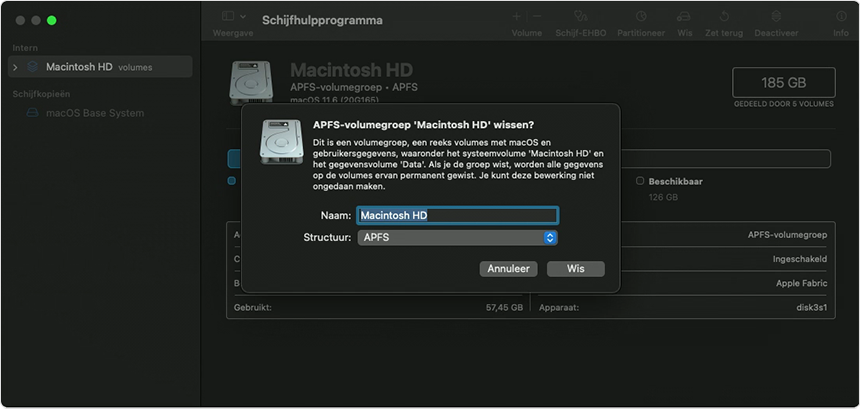
Klik op de knop 'Wis'
 in de knoppenbalk en geef vervolgens een naam en structuur op:
Naam: Macintosh HD
Structuur: APFS
Klik op 'Wis'. Als je echter een knop 'Wis volumegroep' ziet, klik je in plaats daarvan op die knop.
Als je hierom wordt gevraagd, voer je je Apple Account-gegevens in. Apple Account vergeten?
Wanneer je wordt gevraagd of je zeker weet dat je deze Mac wilt wissen, klik je op 'Wis Mac' om te bevestigen.
Wanneer de Mac opnieuw opstart, volg je de instructies op het scherm om je taal te kiezen.
De Mac wordt nu geactiveerd, waarvoor een internetverbinding nodig is. Gebruik het wifimenu
 in de menubalk om een wifinetwerk te kiezen of sluit een netwerkkabel aan.
Nadat de Mac is geactiveerd, klik je op 'Stop en ga naar Herstel-hulpprogramma's'.
Als je opnieuw wilt opstarten vanaf de schijf die je zojuist hebt gewist, selecteer je 'Installeer macOS opnieuw' in het venster 'Hulpprogramma's', klik je op 'Ga door' en volg je de instructies op het scherm. Meer informatie over macOS opnieuw installeren.
Als je een Time Machine-back-up van je Mac hebt gemaakt, kun je je gegevens terugzetten vanaf de back-up nadat je macOS opnieuw hebt geïnstalleerd.
Als je Macintosh HD niet ziet in Schijfhulpprogramma
Je ingebouwde opstartschijf zou het eerste onderdeel moeten zijn dat wordt vermeld in de navigatiekolom van Schijfhulpprogramma. De naam is 'Macintosh HD', tenzij je de naam hebt veranderd. Als je deze schijf niet ziet in de navigatiekolom, kies je 'Zet uit' in het Apple-menu , koppel je alle niet-essentiële apparaten los van je Mac en probeer je het opnieuw.
Als je schijf of volume nog steeds niet wordt weergegeven in Schijfhulpprogramma, of als Schijfhulpprogramma meldt dat het wissen is mislukt, moet de schijf of Mac mogelijk worden gerepareerd.
