Een Shazam-widget in het beginscherm zetten op de iPhone of iPad
Ga op je iPhone of iPad naar de beginschermpagina waar je de widget wilt neerzetten en houd vervolgens je vinger op de achtergrond van het beginscherm totdat de apps beginnen te trillen.
Tik op 'Wijzig' boven in het scherm en tik vervolgens op 'Voeg widget toe' om de galerie met widgets te openen.
Scrol of zoek naar Shazam in de lijst met apps, tik erop en veeg vervolgens door de formaatopties.
Als je het gewenste formaat ziet, tik je op 'Voeg widget toe'.
Terwijl de apps trillen, verplaats je de widget naar de gewenste plek op het scherm en tik je op 'Gereed'.
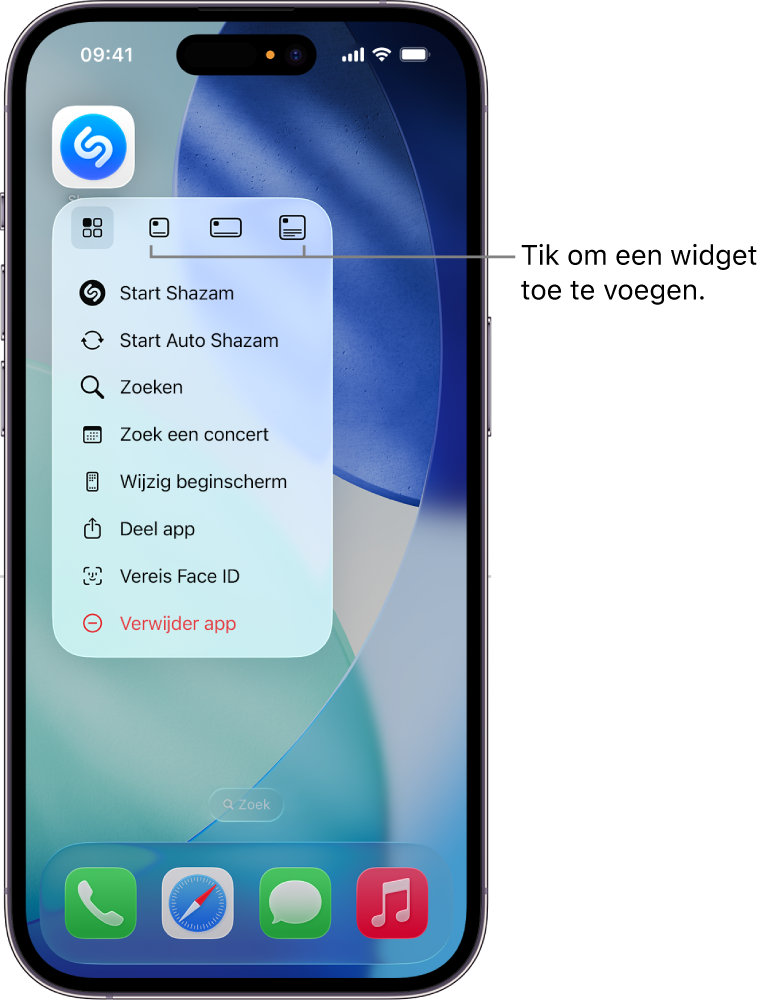
Tip: Om snel een widget van het Shazam-appsymbool te maken, houd je je vinger op het symbool in het beginscherm en tik je vervolgens op een van de symbolen in het pop‑upmenu om de widgetgrootte te kiezen. (Afhankelijk van de locatie van het Shazam-appsymbool in het beginscherm, staan de widgetknoppen boven- of onderaan in het pop‑upmenu.)
Om de Shazam-app vanuit de widget te openen en een song op te zoeken, tik je in de widget op
 .
.

Zie "Widgets toevoegen, wijzigen en verwijderen" in de iPhone-gebruikershandleiding of de iPad-gebruikershandleiding.