Tekst beter leesbaar maken op de iPad
Je kunt tekst op de iPad beter leesbaar maken door onder andere de grootte te wijzigen en de tekst vet te maken.
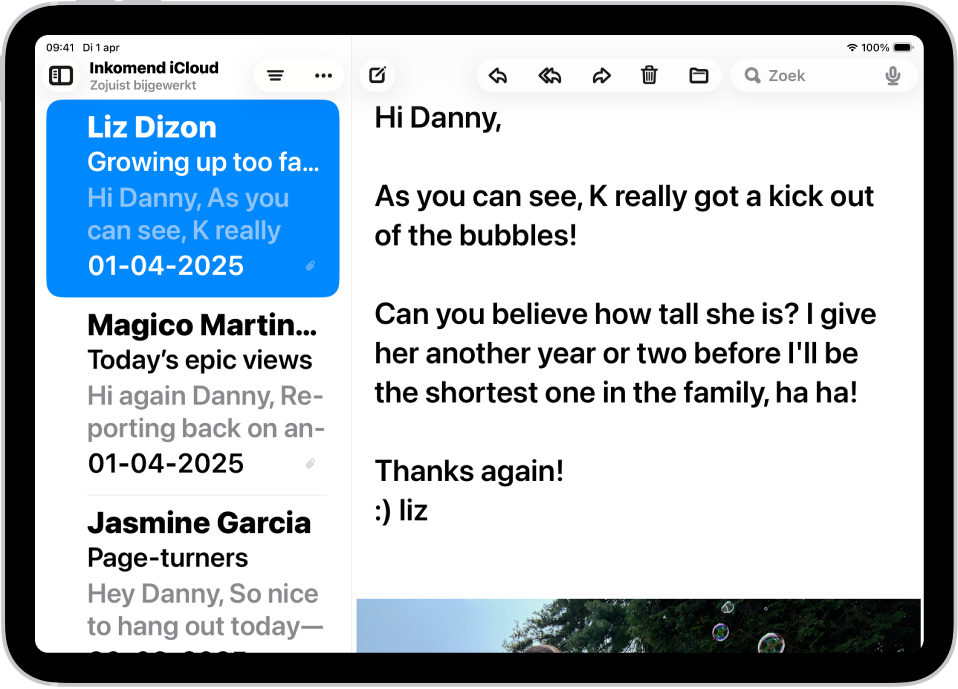
Tekst groter en dikker maken
Je kunt één voorkeursgrootte instellen voor alle ondersteunde apps, zoals Agenda, Mail, Berichten, Notities en Instellingen. Je kunt ook vette tekst inschakelen.
Tik in Instellingen
 op 'Toegankelijkheid' > 'Weergave en tekstgrootte'.
Voer een of meer van de volgende stappen uit:
Tekst groter maken: Tik op 'Grotere tekst' en sleep de schuifknop om de tekstgrootte aan te passen.
Schakel 'Grotere tekstgroottes' in voor meer tekstgroottes.
Tekst dikker maken: Schakel 'Vette tekst' in.
Tip: Je kunt de tekstgrootte wijzigen vanuit een app. Open het bedieningspaneel en sleep de schuifknop 'Tekstgrootte'  . Als je de schuifknop 'Tekstgrootte' niet ziet, tik je linksboven op
  , tik je op 'Voeg een regelaar toe' en tik je op de regelaar 'Tekstgrootte'.
Je kunt ook 'Weergavezoom' inschakelen om niet alleen de tekstgrootte, maar ook interface-elementen zoals symbolen en knoppen te vergroten.
Schermelementen beter zichtbaar maken
Ga naar de Instellingen-app
op je iPad.Tik op 'Toegankelijkheid' en vervolgens op 'Weergave en tekstgrootte'.
Schakel 'Toon randen' in.
Ook kun je de weergavekleuren op de iPad wijzigen, zodat je onderdelen op het scherm beter kunt zien of inzoomen op het scherm.