De Apple Remote gebruiken met je Apple TV
Met de Apple Remote (aluminium) kun je door je Apple TV navigeren, content afspelen, vooruit- of terugspoelen en meer.
Leer hoe je de Apple Remote (aluminium) gebruikt die bij je Apple TV (2e of 3e generatie) werd meegeleverd. Als je een Apple TV (4de generatie) hebt, lees je hoe je je Siri Remote of Apple TV Remote gebruikt.*
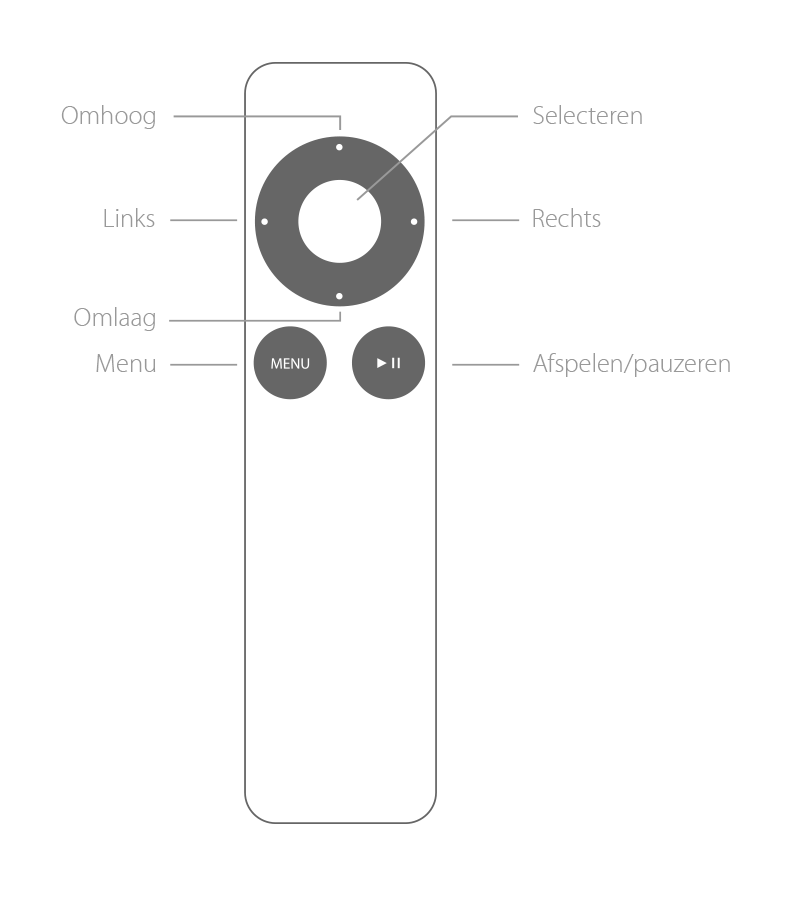
Naar een menu gaan
Tussen menu's bewegen: druk op 'Omhoog', 'Omlaag', 'Links' of 'Rechts'.
Een menuoptie selecteren: druk op 'Selecteren'.
Terugkeren naar een vorig menu: druk op 'Menu'.
Terug naar het beginscherm: houd 'Menu' drie seconden ingedrukt.
Audio of video afspelen
Druk op 'Afspelen/Pauzeren' om een video, nummer, podcast en meer af te spelen of te pauzeren.
Vooruitspoelen
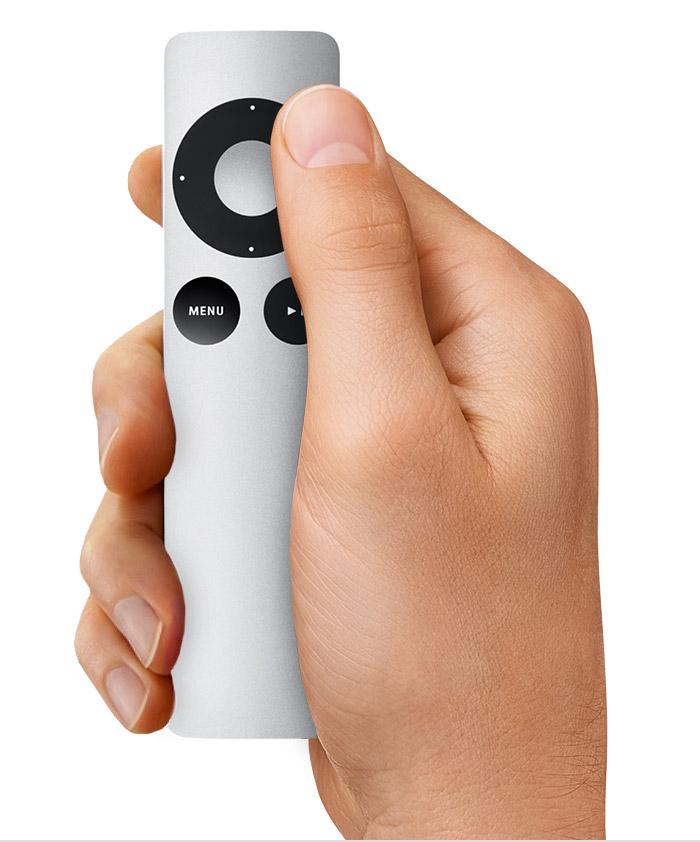
Video: druk op 'Rechts' om vooruit te spoelen. Druk nogmaals om sneller te gaan. Houd 'Rechts' ingedrukt om 30 seconden vooruit te spoelen.
Audio: houd 'Rechts' ingedrukt om vooruit te spoelen. Druk op 'Rechts' om naar het volgende nummer te gaan.
Terugspoelen
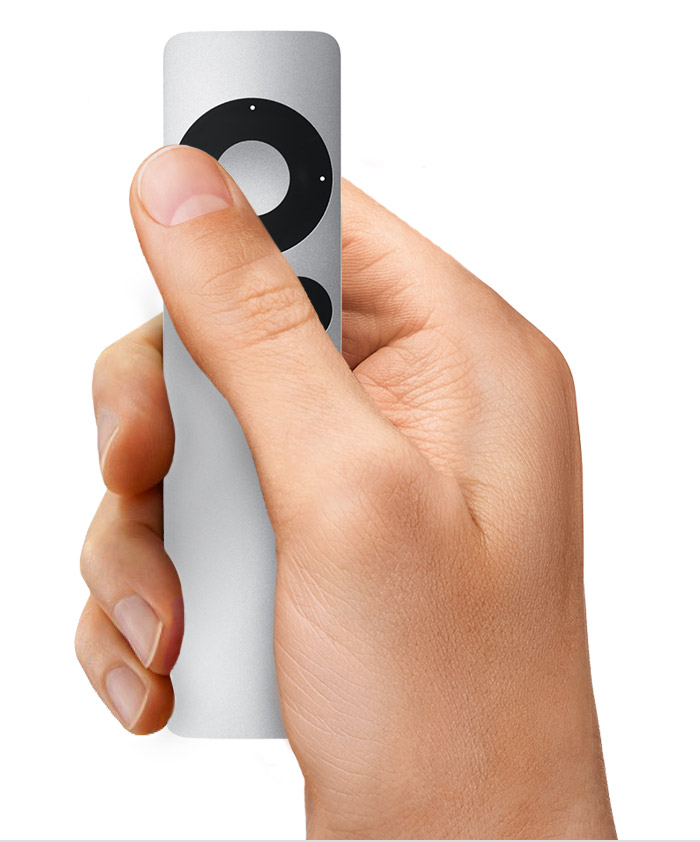
Video: druk op 'Links' om terug te spoelen. Druk nogmaals om sneller te gaan. Houd 'Links' ingedrukt om 10 seconden terug te spoelen.
Audio: houd 'Links' ingedrukt om terug te spoelen. Druk op 'Links' om het huidige nummer opnieuw te starten. Druk twee keer op 'Links' om het vorige nummer opnieuw af te spelen.
Video per hoofdstuk overslaan of in slow motion overslaan
Druk op 'Omlaag' en vervolgens op 'Rechts' of 'Links' om hoofdstukken over te slaan. Als er geen hoofdstukken zijn, wordt 1/20ste van de video of 30 seconden overgeslagen, afhankelijk van wat langer is.
Je kunt ook in slow motion bewegen. Druk op 'Afspelen/Pauzeren' om de video te pauzeren en druk vervolgens op 'Rechts' of 'Links'.
Apple TV opnieuw starten of in de sluimerstand zetten
Apple TV herstarten: houd 'Menu' en 'Omlaag' zes seconden ingedrukt.
Apple TV in de sluimerstand zetten: ga naar het hoofdmenu en houd 'Afspelen/Pauzeren' vijf seconden ingedrukt.
Meer instellingen weergeven
Houd 'Selecteren' drie seconden ingedrukt om instellingen voor ondertiteling, gesloten bijschriften, audio en luidsprekers te bekijken.
Afhankelijk van wat er wordt afgespeeld, zie je mogelijk instellingen voor Genius, Volgende en bladeren door artiest of album.
Meer informatie
Het schermtoetsenbord openen, schakelen tussen toetsenborden en letters met accenttekens bekijken.
*Apple TV 4K en Apple TV (4de generatie) worden overal met dezelfde afstandsbediening geleverd. In landen en regio's waar Siri wordt ondersteund, heet de afstandsbediening 'Siri Remote'. In andere landen heet de afstandsbediening 'Apple TV Remote'. Siri werkt met beide afstandsbedieningen, zolang de Apple TV 4K of Apple TV (4de generatie) is geconfigureerd in een taal en land of regio met ondersteuning voor Siri.