Een aanwijsapparaat gebruiken met AssistiveTouch op een iPhone, iPad of iPod touch
Lees hier hoe je een bedrade muis, trackpad of ondersteunend Bluetooth-apparaat aansluit om een aanwijzer te bedienen op het scherm van je iPhone, iPad of iPod touch.
Een aanwijzer aansluiten
Sluit je bedrade muis, trackpad, oogtrackingapparaat* of Bluetooth-apparaat aan op een Lightning- of USB-C-poort. Als je USB-A-apparaten gebruikt, heb je een adapter nodig.
Een Bluetooth-apparaat aansluiten:
Ga naar 'Instellingen' > 'Toegankelijkheid' en selecteer 'Aanraken'.
Selecteer 'AssistiveTouch' > 'Apparaten' en selecteer vervolgens 'Bluetooth-apparaten'.
Selecteer je apparaat in de lijst.
* Oogtracking wordt momenteel alleen op de iPad ondersteund.
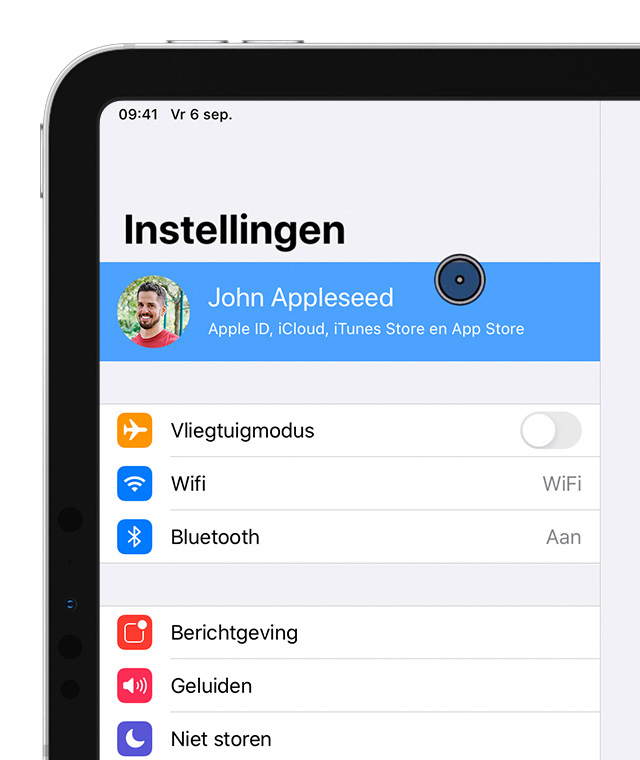
De aanwijzer gebruiken
Je kunt een aanwijzer gebruiken om op de symbolen op het scherm te klikken waarop je anders zou tikken, of om door het AssistiveTouch-menu te navigeren. Als je een invoerknop wilt gebruiken om het menu weer te geven of te verbergen, ga je naar 'Instellingen' > 'Toegankelijkheid' > 'Aanraken' > 'AssistiveTouch' en selecteer je 'Toon menu altijd'.
Schakel AssistiveTouch in terwijl de aanwijzer is aangesloten. Je ziet een grijze, ronde aanwijzer en de AssistiveTouch-knop op het scherm.
De kleur, grootte of tijd voor 'Verberg automatisch' aanpassen op je iPad
Ga naar 'Instellingen' > 'Toegankelijkheid'.
Selecteer 'Aanwijzerbediening'.
De aanwijzer beweegt mee wanneer je het invoerapparaat beweegt.
De kleur, grootte of tijd voor 'Verberg automatisch' aanpassen op je iPhone of iPod touch
Ga naar 'Instellingen' > 'Toegankelijkheid' en selecteer 'Aanraken'.
Selecteer 'AssistiveTouch' en selecteer vervolgens 'Aanwijzerstijl'.
De aanwijzer beweegt mee wanneer je het invoerapparaat beweegt.
De snelheid aanpassen voor een trackpad of muis
Ga naar 'Instellingen' > 'Algemeen'.
Selecteer 'Trackpad en muis'.
Pas de aanwijzersnelheid aan.
De knoptoewijzingen wijzigen
Ga naar 'Instellingen' > 'Toegankelijkheid' en selecteer 'Aanraken'.
Selecteer 'AssistiveTouch' > 'Apparaten'.
Selecteer de naam van het apparaat dat je gebruikt.
Selecteer de knop en kies vervolgens via het keuzemenu de gewenste actie voor elke knop.
Je instellingen aanpassen
Om de mogelijkheid te configureren om items te slepen zonder een knop op het invoerapparaat ingedrukt te houden, schakel je de functie Sleepvergrendeling in. Je kunt dan de invoertoets ingedrukt houden totdat het item klaar is om te worden gesleept en het vervolgens naar een andere locatie verplaatsen zonder de knop ingedrukt te houden. Als je opnieuw klikt, wordt het item waarvoor slepen is vergrendeld, losgelaten.
Als je 'Zoomen' gebruikt met AssistiveTouch, kun je wijzigen hoe het ingezoomde gebied reageert op de locatie van de aanwijzer. Ga hiervoor naar 'Instellingen' > 'Toegankelijkheid' > 'Zoomen' en selecteer vervolgens 'Zoomgedeelte'. Je hebt deze opties zodra je 'Zoomgedeelte' inschakelt:
'Continu': wanneer er is ingezoomd, beweegt het scherm continu met de cursor.
'Gecentreerd': wanneer er is ingezoomd, beweegt het schermbeeld wanneer de cursor zich in of bij het midden van het scherm bevindt.
'Randen': wanneer er is ingezoomd, beweegt het schermbeeld wanneer de cursor een rand bereikt.
Met de opties voor stilhoudbediening kun je acties uitvoeren met de aanwijzer zonder fysiek op knoppen te drukken. Stilhoudbediening heeft instellingen voor bewegingstolerantie en hoelang het duurt voordat een selectieactie wordt uitgevoerd. Wanneer 'Houd stil' is ingeschakeld, wordt het schermtoetsenbord altijd weergegeven.
Een toetsenbord gebruiken om de aanwijzer te bedienen
Als je een toetsenbord gebruikt om de aanwijzer te bedienen, moet je de functie 'Muistoetsen' inschakelen. Volg deze stappen:
Ga naar 'Instellingen' > 'Toegankelijkheid' en selecteer 'Aanraken'.
Selecteer 'AssistiveTouch' en selecteer 'Muistoetsen'.
Vanaf dit scherm kun je de muistoetsen inschakelen door vijf keer op de Option-toets te drukken. Je kunt ook de instellingen voor 'Aanvangsvertraging' en 'Maximumsnelheid' configureren om te bepalen hoe de aanwijzer beweegt wanneer deze wordt bediend met toetsenbordtoetsen.
Als je op het schermtoetsenbord wilt typen met muistoetsen, of met de aanwijzer terwijl er een toetsenbord is aangesloten, schakel je 'Toon schermtoetsenbord' in via 'Instellingen' > 'Toegankelijkheid' > 'Aanraken' > 'AssistiveTouch'.
Meer informatie
Lees meer over de toegankelijkheidsvoorzieningen op je Apple apparaten.