iMac als beeldscherm gebruiken met de modus Doelbeeldscherm
Sommige oudere Mac-modellen kunnen oudere iMac-modellen gebruiken als extern beeldscherm.
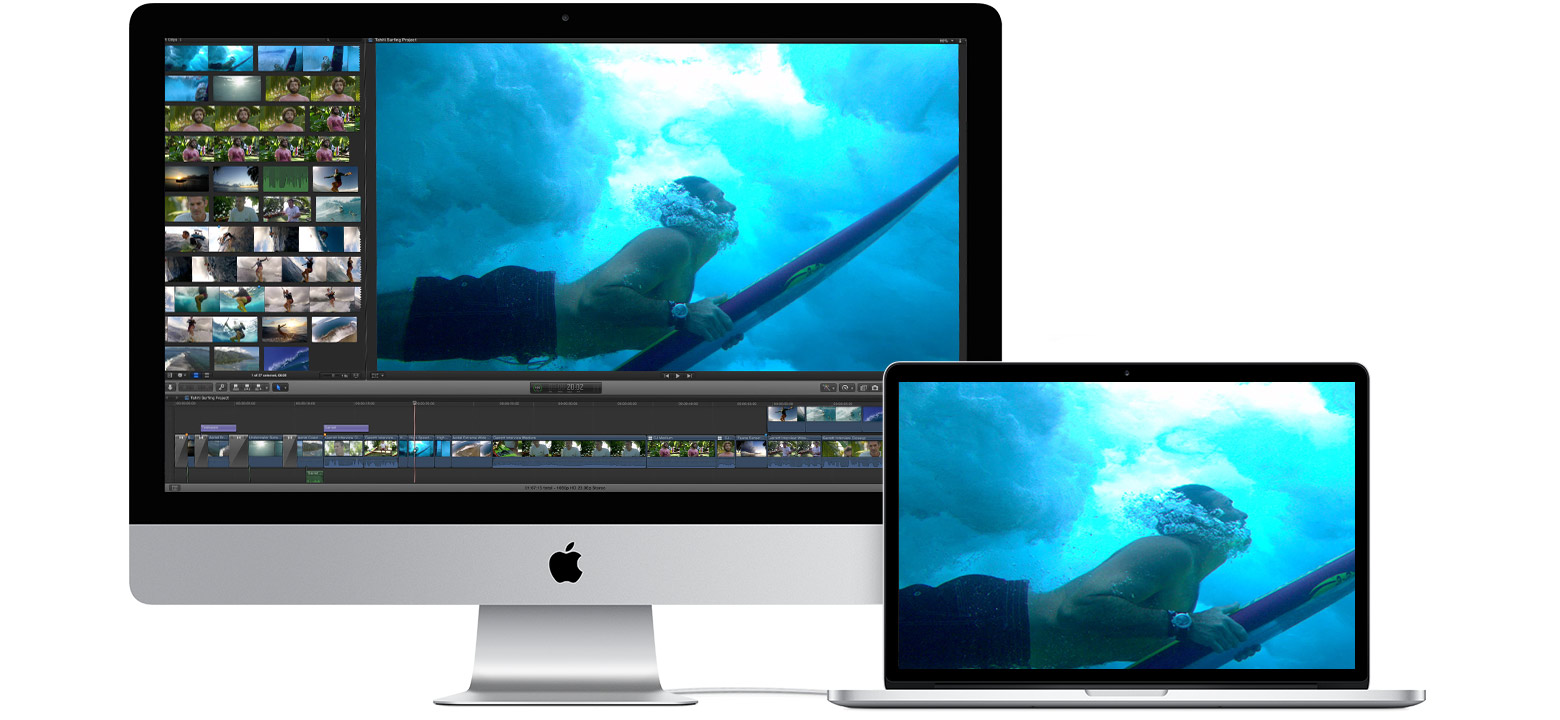
Systeemvereisten voor de doelschermmodus
Om de modus Doelbeeldscherm te gebruiken, moeten de oudere iMac die als beeldscherm wordt gebruikt en de oudere Mac die erop wordt aangesloten, voldoen aan de systeemvereisten voor de modus Doelbeeldscherm.
Vereisten voor de iMac die als beeldscherm wordt gebruikt
Elke iMac die is geïntroduceerd in 2011, 2012, 2013 of medio 2014 met macOS High Sierra 10.13.6 of eerder. Als je deze iMac-modellen als beeldscherm gebruikt, moet de kabel die de twee Mac-computers verbindt een Thunderbolt
 of Thunderbolt 2-kabel zijn.
Elk 24-inch of 27-inch iMac-model dat is geïntroduceerd in 2009 of 2010 met macOS High Sierra 10.13.6 of eerder. Als je deze iMac-modellen als beeldscherm gebruikt, moet de kabel die de twee Mac-computers verbindt een Mini DisplayPort
 -kabel zijn.
Vereisten voor de Mac die verbinding maakt met het iMac-beeldscherm
Elke Mac die is geïntroduceerd in 2019 of eerder met macOS Catalina 10.15.8 of eerder. De modus Doelbeeldscherm ondersteunt Boot Camp of Windows niet.
De modus Doelbeeldscherm gebruiken
Zorg ervoor dat beide computers voldoen aan de systeemvereisten voor de modus Doelbeeldscherm en zijn ingeschakeld en opgestart. De Mac die verbinding maakt met het iMac-beeldscherm moet zijn aangemeld bij een macOS-gebruikersaccount.
Sluit de twee computers aan met een Mini DisplayPort
of Thunderbolt-kabel, afhankelijk van de systeemvereisten. Als je een iMac-model gebruikt dat via een Thunderbolt-kabel wordt aangesloten, kun je meer dan één iMac aansluiten op afzonderlijke Thunderbolt-poorten op de andere Mac. Lees hoe je de poorten op je Mac identificeert.Druk op Command-F2 op het toetsenbord van de iMac. Je ziet dan het bureaublad van de andere Mac.
Druk opnieuw op Command-F2 om de modus Doelbeeldscherm te verlaten, koppel de kabel los of herstart een van de Mac's.
Bij gebruik van de doelschermmodus:
Apps die open waren op de iMac bij het activeren van de modus Doelbeeldscherm, blijven geopend in de modus Doelbeeldscherm. Als je bijvoorbeeld muziek begint af te spelen op de iMac en vervolgens de modus Doelbeeldscherm activeert, wordt de muziek niet onderbroken op de iMac.
De andere Mac kan geen gebruikmaken van de ingebouwde camera of poorten van de iMac-computer. Als je externe apparaten met de andere Mac wilt gebruiken, sluit je deze rechtstreeks aan op de andere Mac, niet op de iMac.
Om de helderheid van de iMac te regelen terwijl deze zich in de modus Doelbeeldscherm bevindt, gebruik je 'Beeldschermvoorkeuren' op de andere Mac, of de toetsen voor helderheid
 op het toetsenbord van de andere Mac.
Als je de ingebouwde luidsprekers van je iMac wilt gebruiken om audio van de andere Mac af te spelen, open je 'Systeemvoorkeuren' op de andere Mac. Klik op 'Uitvoer' en selecteer vervolgens de iMac als het apparaat voor geluidsuitvoer. Je kunt vervolgens de toetsen voor geluid en media op het toetsenbord van de andere Mac gebruiken om het volume en het afspelen van media te regelen.
Als de modus Doelbeeldscherm niet werkt
Zorg ervoor dat zowel de iMac als de Mac waarop deze wordt aangesloten, voldoen aan de systeemvereisten voor de modus Doelbeeldscherm.
Herstart beide Mac-computers.
Koppel de Thunderbolt- of Mini DisplayPort-kabel los van de andere Mac en sluit deze vervolgens opnieuw aan.
Druk op Command-F2 op de iMac. Als je momenteel bent aangemeld bij de iMac, kies je 'Log uit' in het Apple-menu om terug te keren naar het inlogvenster. Druk vervolgens opnieuw op Command-F2.
Kies in het Apple-menu de optie 'Systeemvoorkeuren' en klik op 'Toetsenbord'. Als 'Gebruik de toetsen 'F1', 'F2', enzovoort, als standaardfunctietoetsen' is geselecteerd, gebruik je voor de modus Doelbeeldscherm de toetsen Command-Fn-F2 in plaats van Command-F2. Het kan ook helpen als je het toetsenbord gebruikt dat bij je iMac is meegeleverd. Sommige toetsenborden van andere leveranciers en oudere Apple toetsenborden bieden geen ondersteuning voor de modus Doelbeeldscherm.