Je iMovie-video delen of exporteren
Deel je iMovie-video met vrienden via e-mail of sms, plaats hem op sociale media of andere websites, of exporteer hem om hem op andere apparaten te bekijken.
Wanneer je een video deelt, stuur je deze naar anderen in een formaat waarmee ze de video kunnen bekijken zonder iMovie nodig te hebben. Wanneer je een iMovie-project exporteert, zet je het project om naar een formaat waarmee je video compatibel kan zijn met verschillende apparaten, platforms of websites.
Je video delen of exporteren op de iPhone of iPad
Deel je video vanaf je iPhone of iPad via e-mail of sms, deel je project op sociale media of andere websites, of exporteer het om het op een ander apparaat te bekijken.
Je video delen via e-mail of sms
Je kunt een video die af is naar anderen sturen in een e-mail met de Mail-app of in een tekstbericht met de Berichten-app.
Tik in de projectbrowser op het iMovie-project dat je wilt delen. Als je een project nog aan het bewerken bent, tik je op 'Gereed' in de linkerbovenhoek.
Tik op de knop 'Deel'
 en vervolgens op 'Berichten' of 'Mail'.
Voltooi het bericht of de e-mail en tik op 'Verstuur'.
Als je een waarschuwing krijgt dat het bestand te groot is om te versturen, kun je de grootte van het videobestand verkleinen of het op een andere manier versturen:
Annuleer je huidige bericht of e-mail en tik vervolgens opnieuw op de knop 'Deel'.
Tik op 'Opties' en kies vervolgens een lagere resolutie. Een lagere resolutie kan de kwaliteit van je video beïnvloeden.
Als je de hoogst mogelijke resolutie voor je video wilt behouden, kun je overwegen om een iCloud-link naar de video te sturen of Mail Drop te gebruiken.
Als je de Mail-app op de Mac niet gebruikt, kies je 'Bewaar in Bestanden' als je de video exporteert. Je kunt de video vervolgens toevoegen aan een e-mail in je favoriete e-mailapp.
Je video delen op het web
Als je de video wilt delen op sociale media of andere websites, sla je de video op in je fotobibliotheek en upload je deze vervolgens.
Tik in de projectkiezer op het iMovie-project dat je wilt delen en tik vervolgens op de knop 'Deel'
. Als je de resolutie van de video wilt wijzigen, tik je op 'Opties' onder de titel van de video en kies je een resolutie:
1080p biedt de beste videokwaliteit voor de meeste sociale-mediasites.
Lagere resoluties zoals 720p HD leveren kleinere bestanden op die sneller worden geüpload als de internetsnelheid een probleem is.
Tik op 'Bewaar video' om de video op te slaan in de fotobibliotheek op je apparaat.
Doe een van de volgende dingen, afhankelijk van waar je de video wilt uploaden:
Open de Foto's-app, selecteer je geëxporteerde video in je fotobibliotheek en tik op 'Deel'. Als je een app hebt voor de service waarnaar je de video wilt uploaden, veeg je door de lijst met apps en selecteer je de app.
Open de app voor de service die je wilt gebruiken en upload de video vervolgens vanuit de app. Als je wordt gevraagd de app toegang te geven tot je fotobibliotheek, tik je op een optie.
Ga naar de website waarnaar je de video wilt uploaden en upload de video vervolgens vanaf de website.
Een film exporteren om er op een ander apparaat naar te kijken
Tik in de projectkiezer op de film die je wilt delen. Als je een project nog aan het bewerken bent, tik je op 'Gereed' in de linkerbovenhoek.
Tik op de knop 'Deel'
.Om de resolutie of de structuur van de video te wijzigen, tik je op 'Opties'. Nadat je de opties hebt ingesteld, tik je op 'Gereed'.
Kies waarnaartoe je de film wilt exporteren:
Als je AirDrop wilt gebruiken, tik je op 'AirDrop' en vervolgens op je profielfoto bovenaan het scherm.
Tik op 'Bewaar video' om de video te exporteren naar je fotobibliotheek. Als je iCloud-foto's ingeschakeld hebt, kun je de video openen op alle Apple apparaten die zijn ingelogd bij dezelfde iCloud-account.
Als je de video wilt bewaren op iCloud Drive, in een map op je apparaat of op een opslagvoorziening van derden die je in de Bestanden-app hebt ingeschakeld, tik je op 'Bewaar in Bestanden', kies je de locatie en tik je op 'Bewaar'.
Je kunt je iMovie-video exporteren als MP4 zodat je de video kunt uploaden naar websites of kunt openen in andere apps die MOV-bestanden niet ondersteunen.
Je iMovie-video delen of exporteren op de Mac
Je kunt je video rechtstreeks vanuit iMovie e-mailen voor Mac. Als je het videobestand wilt toevoegen aan je fotobibliotheek, het op een andere locatie op je Mac of in iCloud wilt bewaren, of wilt opslaan in een cloudopslagdienst van derden, moet je de video als videobestand opslaan.
Een video vanuit iMovie versturen via e-mail
Als je de video per e-mail wilt versturen met een andere e-mail-app of een andere service, moet je de video als bestand opslaan.
Selecteer in de projectkiezer het iMovie-project dat je wilt versturen, klik op de knop 'Meer'
 , en kies 'Deel project'. Als je een project aan het bewerken bent, klik je op de knop 'Deel'.
Klik op 'E-mail'.
Klik op 'Deel'. Als de video groter is dan het aanbevolen maximum (meestal 10 MB) zie je een waarschuwing op het deelscherm.
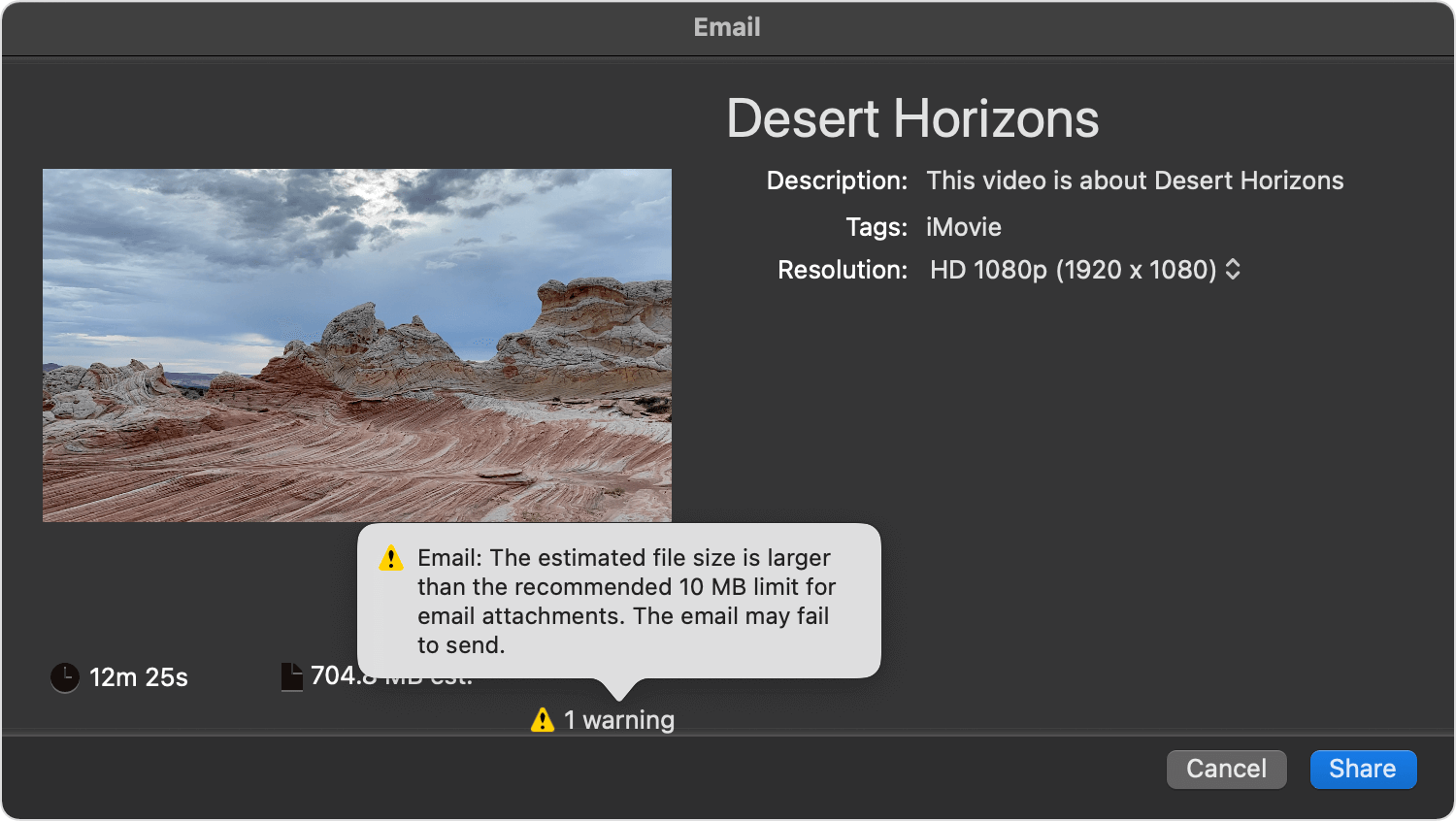
Klik op het venstermenu 'Resolutie' en kies een resolutie waarmee het videobestand wordt verkleind tot een grootte die minder is dan 10 MB (of minder dan de limiet van je e-mailservice).
Klik op 'Deel'. Zodra iMovie de video naar e-mail heeft geëxporteerd, zie je een melding.
Voltooi de e-mail en tik op 'Verstuur'.
De video als bestand opslaan
Selecteer in de projectkiezer het iMovie-project dat je wilt versturen, klik op de knop 'Meer'
, en kies 'Deel project'. Als je een project aan het bewerken bent, klik je op de knop 'Deel'. Klik op 'Bestand'.
Klik op het venstermenu 'Resolutie' en kies een formaat voor de video. De standaardresolutie is gebaseerd op de resolutie van het materiaal in je video, maar je kunt afhankelijk van je behoeften ook andere resoluties kiezen:
Kies een lagere resolutie om een kleiner bestand te maken dat sneller naar het web wordt geüpload.
Als je een groter bestand wilt maken (dat bijvoorbeeld geschikt is om te bekijken op een Mac of op een high-definition televisie via Apple TV) kies je een hogere resolutie.
Kies de locatie waar je het videobestand wilt bewaren en klik op 'Bewaar'.
Als je de film aan je fotobibliotheek wilt toevoegen, sleep je het geëxporteerde filmbestand naar de Foto's-app. Als je iCloud-foto's ingeschakeld hebt, kun je de video openen op alle Apple apparaten die zijn ingelogd bij dezelfde Apple account.
Een film delen op het internet
iMovie heeft een aantal geoptimaliseerde instellingen voor delen op websites zoals YouTube en Facebook.
Klik in het geopende iMovie-project op de knop 'Deel'
.Klik op 'YouTube en Facebook'.
Kies de locatie waar je het videobestand wilt bewaren en klik op 'Bewaar'.
Ga in een webbrowser naar de website waar je de video wilt delen en upload het videobestand.
Je video exporteren als een MP4-bestand
Als je de video wilt delen met apparaten, apps of websites die MOV-bestanden niet ondersteunen, kun je je project exporteren als MP4-bestand met iMovie op de Mac.
Om je iMovie-project op je iPhone of iPad te exporteren als MP4-bestand, moet je eerst het iMovie-project dat is gemaakt op iPhone of iPad importeren in iMovie op de Mac.
Open in iMovie op je Mac je iMovie-project, klik op de knop 'Deel'
en kies vervolgens 'Exporteer bestand'.Kies een van de volgende opties in het exportvenster:
Klik op het venstermenu 'Kwaliteit' en kies 'Gemiddeld' of 'Laag'.
Klik op het venstermenu 'Resolutie' en kies '720' of '540'.
Als je wilt aanpassen hoelang iMovie nodig heeft om het bestand te converteren, kies je een optie in het venstermenu 'Comprimeer'.
Klik op 'Volgende', kies een locatie voor het geëxporteerde MP4-bestand en klik vervolgens op 'Bewaar'.
Wijzigingen aanbrengen in je video nadat je deze hebt gedeeld
Als je de video verder wilt bewerken, open je het opgeslagen project in iMovie, breng je de wijzigingen aan en deel je het opnieuw als je er klaar voor bent. Als je de video alleen wilt inkorten of de snelheid ervan wilt wijzigen, kun je de video bewerken met de Foto's-app op je Mac, iPhone, iPad of Apple Vision Pro.