Als je iCloud voor Windows niet kunt downloaden of installeren
Als je iCloud voor Windows niet kunt downloaden, installeren of bijwerken op je pc, zorg je ervoor dat je aan de systeemvereisten voldoet en zowel een Microsoft-account als een Apple Account hebt. Controleer vervolgens of er berichten zijn over media of servers.
Als je iCloud voor Windows niet kunt downloaden of installeren vanuit de Microsoft Store
Als je iCloud voor Windows 11 of nieuwer wilt installeren, zorg je ervoor dat je:
Je versie van Windows hebt bijgewerkt tot de update van mei 2019 of een nieuwere update. Lees meer over de minimale systeemvereisten voor iCloud voor Windows.
Een Microsoft-account hebt geconfigureerd. Je kunt er een aanmaken op de Microsoft-website.
Zorg dat je weet wat je Apple Account is en wat het wachtwoord van je Apple Account is. Lees wat je moet doen als je je Apple Account-wachtwoord bent vergeten of als je het e-mailadres van je Apple Account wilt achterhalen.
Voor meer informatie over algemene oplossingen voor upgrade- en installatieproblemen ga je naar de ondersteuningswebsite van Microsoft.
Als je een bericht ziet dat mediaonderdelen ontbreken op je computer
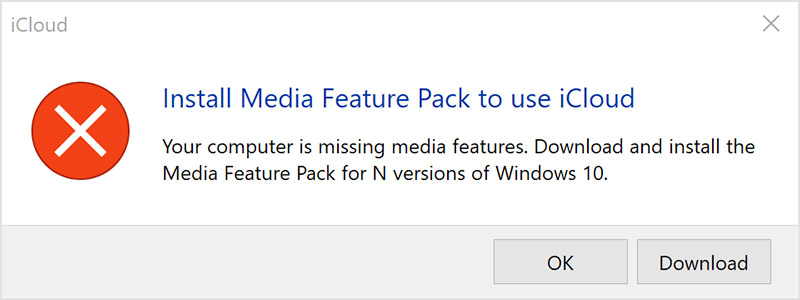
Windows Media Player is de app waarmee video- en audiobestanden op de pc worden afgespeeld. Je moet Windows Media Player hebben om iCloud voor Windows te kunnen installeren. Als je probeert iCloud voor Windows 11 of hoger te downloaden en een bericht ziet dat je het Media Feature Pack moet installeren om iCloud te kunnen gebruiken, selecteer je 'Downloaden'. Vervolgens voer je de instructies op het volgende scherm uit.
Als je 'Mediaonderdelen' in Windows hebt uitgeschakeld of als je pc niet voorzien is van Windows Media Player, kan iCloud voor Windows niet worden geïnstalleerd.
Windows Media Player inschakelen
Ga naar het Configuratiescherm.
Klik op 'Alle Configuratiescherm-onderdelen' en vervolgens op 'Programma's en onderdelen'.
Klik op 'Windows-onderdelen in- of uitschakelen'.
Schakel het aankruisvak voor 'Mediaonderdelen' in om deze weer in te schakelen.
Klik op 'OK'.
Als je een bericht ziet dat je de computer opnieuw moet opstarten, start je de computer opnieuw op en installeer je vervolgens iCloud voor Windows.
Als je pc niet werd geleverd met Windows Media Player
Als je in Europa of Zuid-Korea woont en je pc geleverd is zonder Windows Media Player, kun je het Media Feature Pack downloaden van de website van Microsoft.
Als iCloud voor Windows 13 opnieuw wordt gestart wanneer je op 'iCloud-wachtwoorden' klikt
Als je de snelkoppeling 'iCloud-wachtwoorden' aan de taakbalk hebt vastgemaakt in eerdere versies van iCloud voor Windows en vervolgens een upgrade hebt uitgevoerd naar iCloud voor Windows 13, maak je de snelkoppeling 'iCloud-wachtwoorden' los en maak je een nieuwe snelkoppeling via het menu 'Start'.
Als je het bericht 'kan geen verbinding maken met server' krijgt
De internetverbinding controleren.
Controleer op de pagina Systeemstatus of er problemen bekend zijn.
Probeer het later opnieuw als er een storing is of onderhoud wordt uitgevoerd.
De nieuwste versie van iCloud voor Windows downloaden
De nieuwste update kun je downloaden in de Microsoft Store.
Informatie over producten die niet door Apple zijn gemaakt of externe websites die niet door Apple worden beheerd of getest, wordt verstrekt zonder aanbeveling of goedkeuring. Apple aanvaardt geen aansprakelijkheid wat betreft de keuze, de prestaties of het gebruik van websites of producten van derden. Apple doet geen enkele toezegging met betrekking tot de juistheid of de betrouwbaarheid van websites van derden. Neem contact op met de leverancier voor meer informatie.
