De Apple Thunderbolt I/O-kaart in je Mac Pro (2023) vervangen
Lees hier hoe je de Thunderbolt I/O-kaart in je Mac Pro verwijdert en vervangt.
Controleren of je het benodigde gereedschap hebt
#1-kruiskopschroevendraaier
Als je een vervangende Thunderbolt I/O-kaart moet bestellen, kun je deze kopen via het proces voor Zelfservice-reparatie.
De behuizing of afdekking verwijderen
Volg de stappen om de behuizing van de Mac Pro (2023) of de afdekking van de Mac Pro (rack, 2023) te verwijderen.
Mac Pro (2023)
Laat de computer ongeveer vijf tot tien minuten afkoelen.
Koppel alle kabels los, behalve het netsnoer van de Mac Pro.
Raak de metalen behuizing aan de buitenkant van de Mac Pro aan om statische elektriciteit te ontladen en trek vervolgens de stekker uit het stopcontact.
Je moet jezelf altijd ontladen van statische elektriciteit voordat je onderdelen aanraakt of componenten in een Mac Pro installeert. Om statische elektriciteit te voorkomen, moet je niet door de kamer bewegen totdat je klaar bent met het installeren van de Apple Thunderbolt I/O-kaart en de behuizing weer op de computer hebt geschoven.
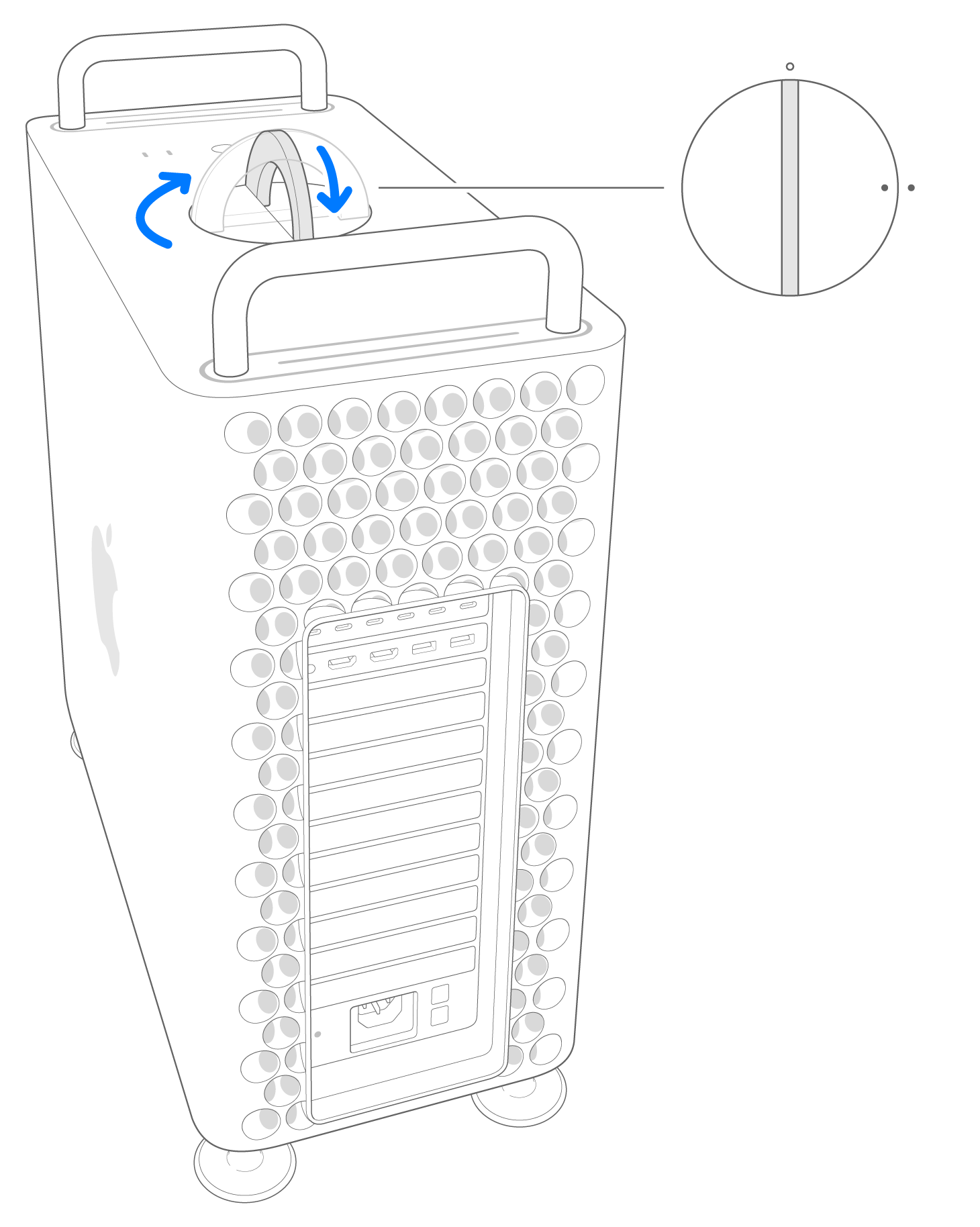
Ontgrendel de behuizing door de hendel aan de bovenkant omhoog te klappen en naar links te draaien.

Til de behuizing recht omhoog en haal deze van de computer. Leg deze voorzichtig opzij.
De Mac Pro kan niet worden ingeschakeld wanneer de behuizing is verwijderd.

Mac Pro (Rack, 2023)
Laat de computer ongeveer vijf tot tien minuten afkoelen.
Koppel alle kabels los, behalve het netsnoer van de Mac Pro.
Raak de metalen behuizing aan de buitenkant van de Mac Pro aan om statische elektriciteit te ontladen en trek vervolgens de stekker uit het stopcontact.
Je moet jezelf altijd ontladen van statische elektriciteit voordat je onderdelen aanraakt of componenten in een Mac Pro installeert. Om statische elektriciteit te voorkomen, moet je niet door de kamer bewegen totdat je klaar bent met het installeren van de Apple Thunderbolt I/O-kaart en de afdekking weer op de computer hebt geschoven.
Schuif de vergrendelingshendels van de afdekking naar de ontgrendelde positie, til de afdekking op en trek deze weg van de voorplaat en leg deze opzij.

De Thunderbolt I/O-kaart verwijderen en installeren
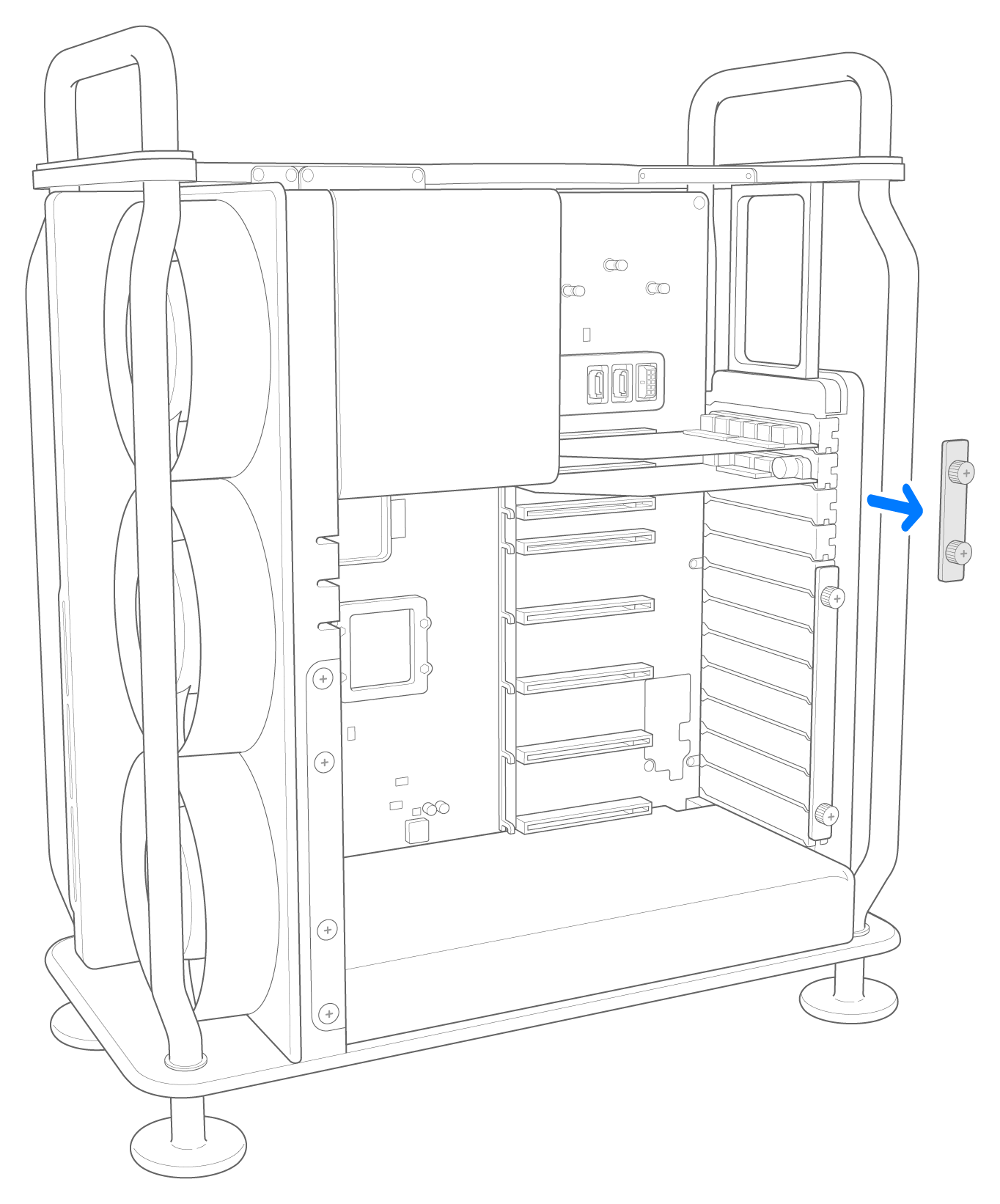
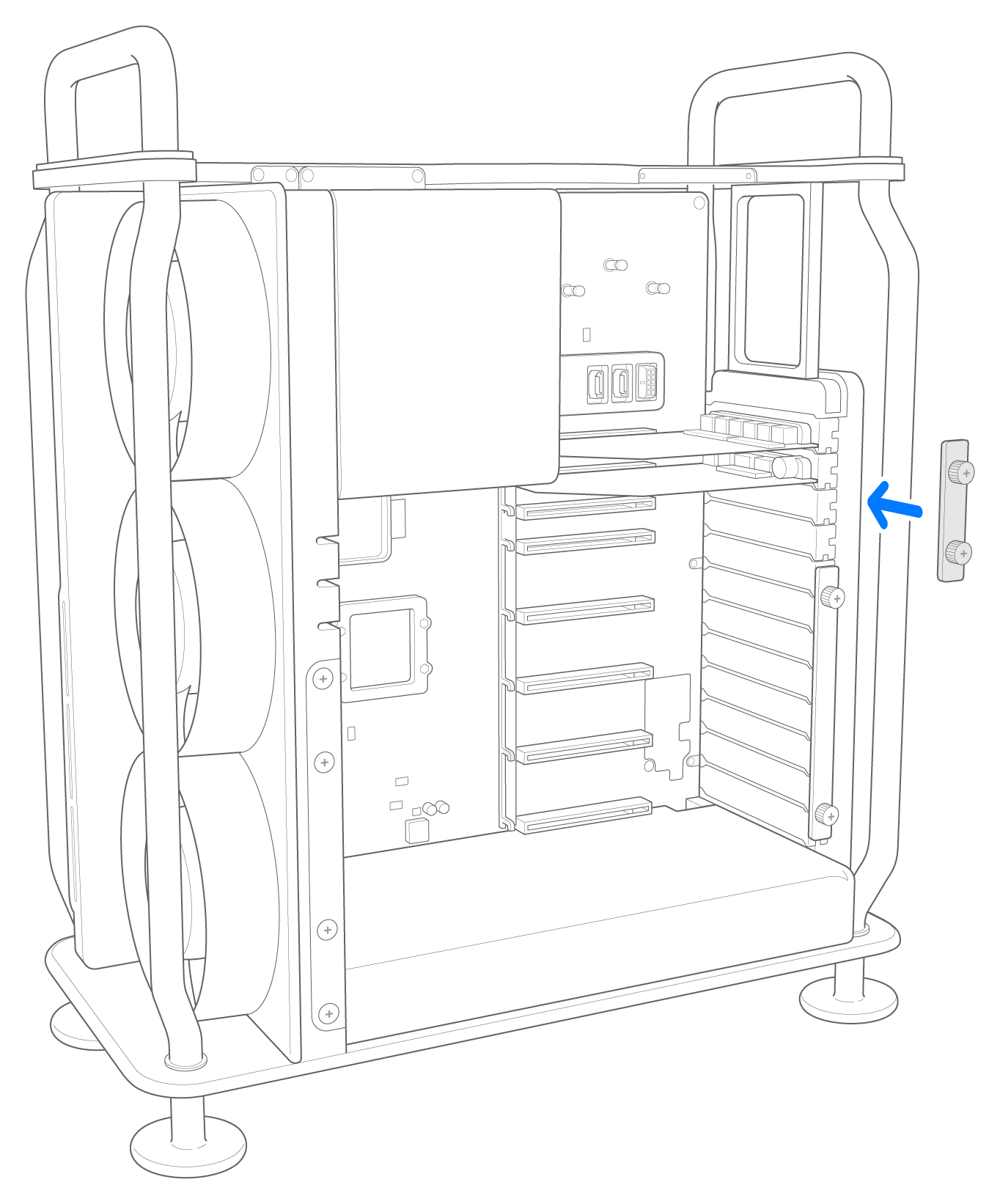
Draai de twee #1-kruiskopschroeven los op de klemplaat die de sleuven 5-7 bedekt en verwijder de plaat.
De schroeven zijn geborgd en blijven bevestigd aan de klemplaat.
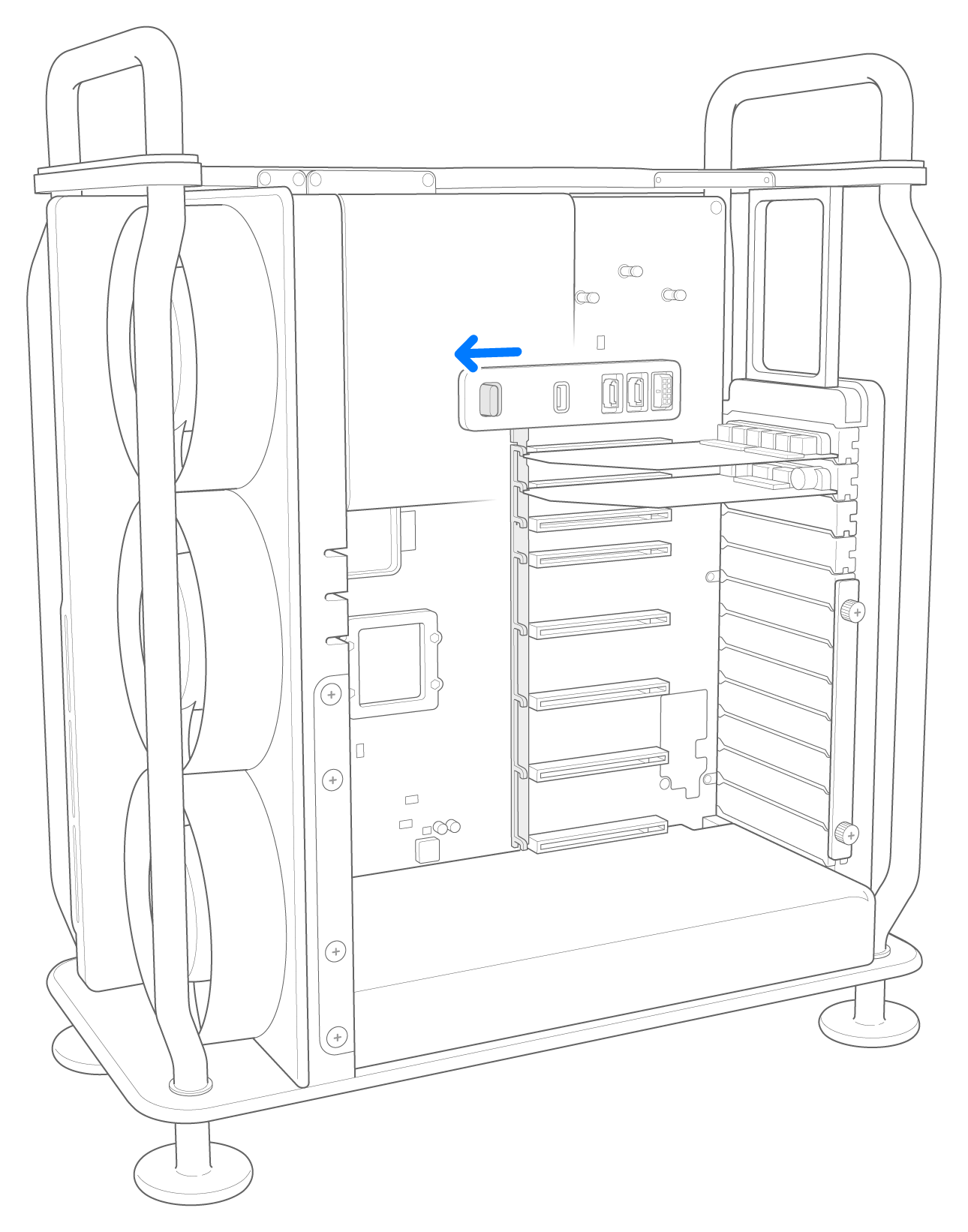
Schuif de PCI-vergrendelingshendel naar de ontgrendelde positie.

Pak de Thunderbolt I/O-kaart bij de randen vast en trek deze recht uit sleuf.
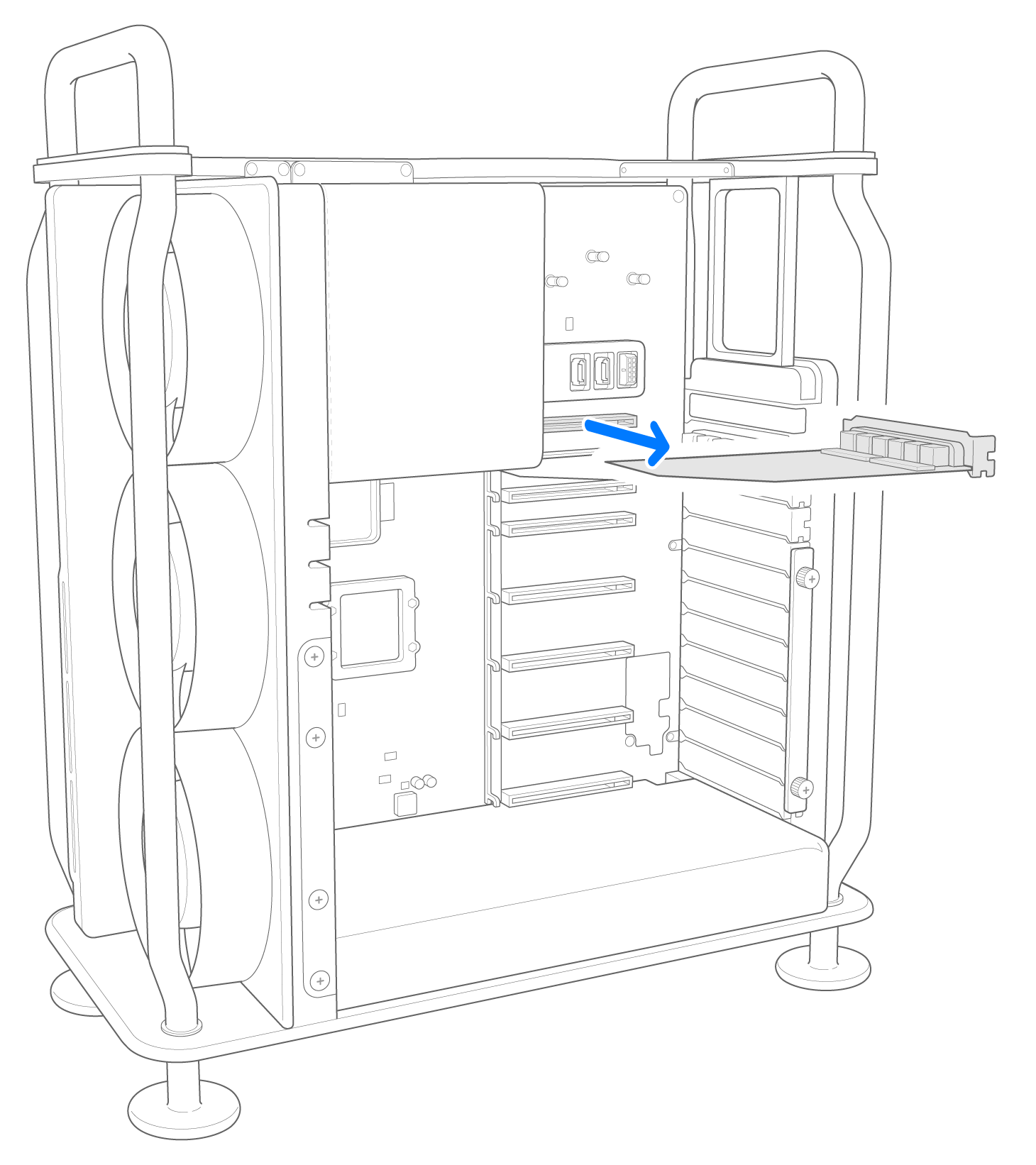
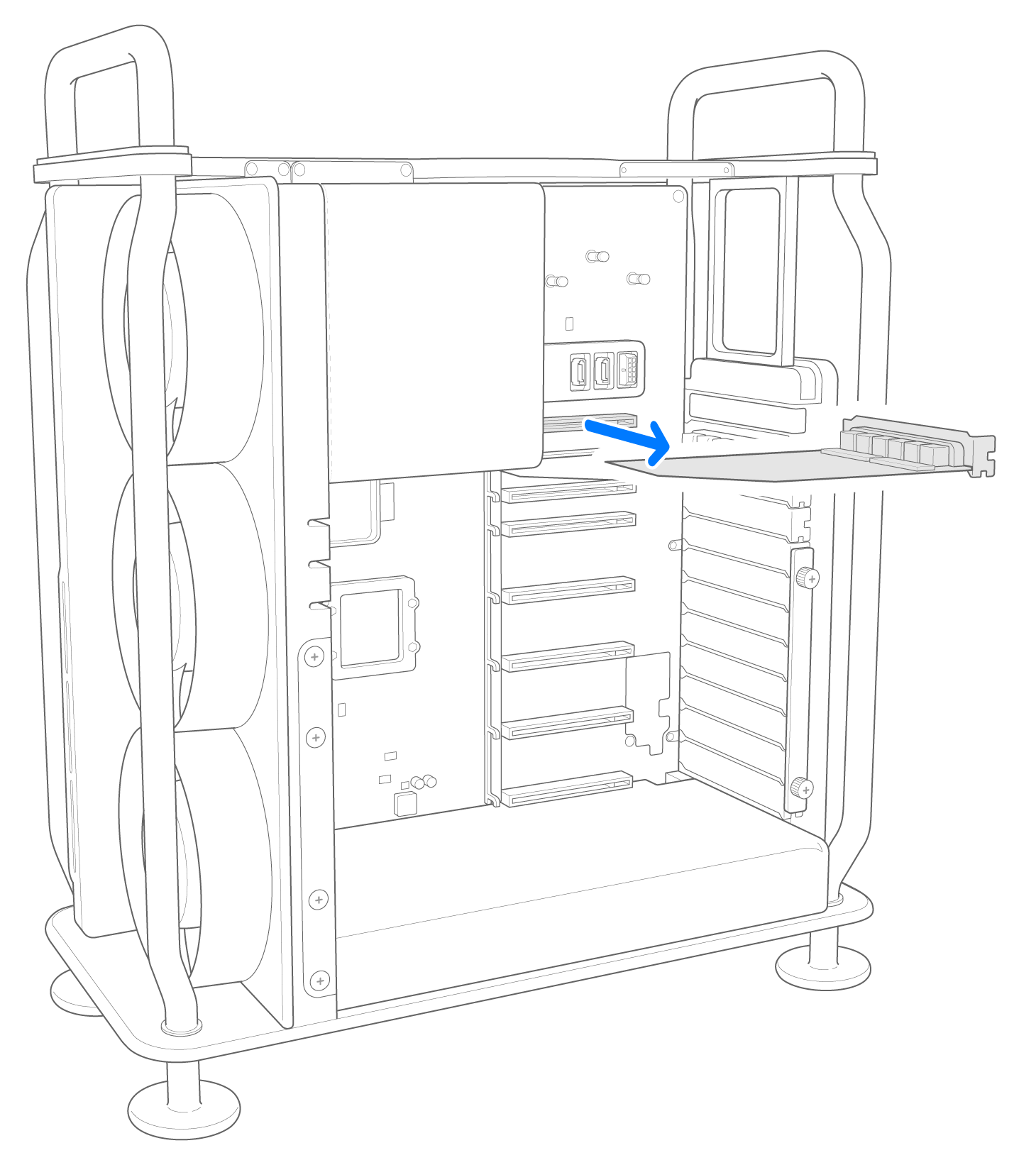
Plaats de nieuwe Thunderbolt I/O-kaart in de sleuf. Druk stevig en gelijkmatig totdat de kaart goed is geplaatst.
Schuif de PCI-vergrendelingshendel naar de vergrendelde positie.
Plaats de klemplaat terug over de sleuven 5-7 en draai beide #1-kruiskopschroeven volledig vast.
De behuizing of afdekking terugplaatsen
Volg de stappen om de behuizing op de Mac Pro (2023) of de afdekking op de Mac Pro (rack, 2023) opnieuw te monteren.
Mac Pro (2023)
Laat de behuizing voorzichtig over de Mac Pro zakken en let op dat je de printplaten niet aanraakt.

Nadat de behuizing juist is geplaatst, kun je deze vergrendelen door de hendel aan de bovenkant naar rechts te draaien en naar beneden te klappen.
Sluit het netsnoer, beeldscherm en andere randapparatuur aan.
Mac Pro (Rack, 2023)
Lijn de rand van de afdekking uit met de gleuf in de voorplaat, druk vervolgens stevig in de buurt van de vergrendelingshendels en luister of ze op hun plaats klikken.

Sluit het netsnoer, beeldscherm en andere randapparatuur aan.
Je originele I/O-kaart terugsturen
Als je een vervangend onderdeel van Apple hebt ontvangen, volg je deze stappen om het originele onderdeel naar Apple terug te sturen.