Wifibasisstations: een draadloos distributiesysteem (802.11b/g) instellen en configureren
In dit artikel worden de belangrijkste stappen beschreven die nodig zijn om een draadloos 802.11g WDS-netwerk (Wireless Distribution System) te configureren met AirPort Extreme (802.11g) of AirPort Express (802.11g).
Als je Mac OS X v10.4 of ouder gebruikt, heb je het AirPort-hulpprogramma voor Graphite en Snow 4.2.5 nodig om een WDS te configureren. Als je Mac OS X v10.5 gebruikt, gebruik je het AirPort-configuratieprogramma. Instructies voor de verschillende programma's worden hieronder beschreven.
Componenten van een WDS: primaire basisstations, relaisbasisstations en externe basisstations
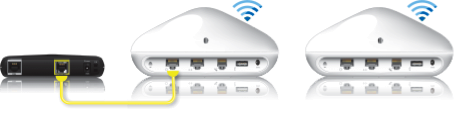

➊ Primair WDS-basisstation (primair wifibasisstation)
➋ WDS-relaisbasisstation
➌ Extern WDS-basisstation
Een draadloos distributiesysteem (WDS) configureren
Instructies voor het gebruik van het AirPort-hulpprogramma voor Graphite en Snow 4.2.5
Belangrijk: Het AirPort-hulpprogramma voor Graphite en Snow 4.2.5 is ontworpen voor 802.11g-wifibasisstations.
Begin met het basisstation dat als het primaire basisstation wordt geconfigureerd. Configureer vervolgens het relaisbasisstation (als je er een gebruikt) en tot slot het externe basisstation.
Zorg ervoor dat de wifibasisstations dicht genoeg bij elkaar staan, zodat ze elk een goed radiosignaal ontvangen van het basisstation waarmee ze zijn verbonden. De locatie kan variëren, afhankelijk van de omgeving; het bepalen van de juiste locatie vereist mogelijk wat experimenteren.
Als je de wifibasisstations eerder hebt geconfigureerd, kan het handig zijn om elk wifibasisstation dat deel uitmaakt van het WDS, terug te zetten naar de fabrieksinstellingen voordat je begint. Meer informatie over hoe je dit doet en de gevolgen daarvan vind je hier.
Schakel alle wifibasisstations in en wacht even tot ze worden weergegeven in de AirPort-menu-extra.
Selecteer in de AirPort-menu-extra een 802.11g-wifibasisstation om te configureren (te beginnen met het primaire basisstation). Wifibasisstations kunnen AirPort Extreme (802.11g) en AirPort Express (802.11g) zijn.
Open het AirPort-hulpprogramma voor Graphite en Snow in de map 'Programma's/Hulpprogramma's' op een Mac (je kunt het ook downloaden en installeren via deze locatie).
Selecteer het wifibasisstation in de kiezer voor basisstations en klik op 'Configureer'.
Maak in de sectie 'AirPort-netwerk' een draadloze netwerknaam aan voor het WDS-netwerk.
Optioneel: 'Draadloze beveiliging' is standaard ingesteld op 'Niet geactiveerd', zodat er geen wachtwoord vereist is om verbinding te maken met het netwerk. We raden je aan op de knop 'Wijzig draadloze beveiliging...' te klikken, 'WPA2 - persoonlijk' te selecteren en een wachtwoord van 8 tot 63 tekens aan te maken.
Selecteer '1' in het menu met kanalen. Je kunt een ander kanaalnummer kiezen, maar houd er rekening mee dat het kanaal idealiter drie kanalen verwijderd van een naburig netwerk moet zijn.
Selecteer 'Netwerk' in de knoppenbalk.
Als je het primaire basisstation configureert, moet je ervoor zorgen dat 'Verspreid IP-adressen' is ingeschakeld (tenzij je een andere router hebt die al DHCP-services levert). Als je een extern basisstation of een relaisbasisstation configureert, schakel je deze instelling voor dat apparaat uit.
Klik op 'WDS' in de knoppenbalk.
Schakel 'Gebruik dit basisstation in een WDS als:' in.
Kies 'primair basisstation', 'extern basisstation' of 'relaisbasisstation' in het menu 'WDS-modus'.
Als je een primair basisstation configureert, klik je op de knop 'Voeg toe' (+) en voer je de AirPort-ID of het draadloze MAC-adres in voor de externe basisstations. Het kan enkele seconden duren voordat de lijst wordt weergegeven.
Als je een extern basisstation toevoegt, voer je de AirPort-ID of het draadloze MAC-adres van het primaire basisstation in.
Als je een relaisbasisstation toevoegt, voer je de AirPort-ID of het draadloze MAC-adres van het primaire basisstation in en klik je vervolgens op 'Voeg toe' (+) om de AirPort-ID's of draadloze MAC-adressen van de externe WDS-basisstations in te voeren.
Klik op 'OK'.
Klik op 'Werk bij'.
Het aankruisvak 'Geef draadloze clients toegang tot dit basisstation' is standaard ingeschakeld. Je moet dit aankruisvak voor dit station en andere basisstations ingeschakeld laten, tenzij je specifieke redenen hebt om draadloos verkeer naar een bepaald basisstation niet toe te staan. Als je het aankruisvak 'Geef draadloze clients toegang tot dit basisstation' deselecteert en later de instellingen op het basisstation wilt wijzigen, moet je met een ethernetkabel verbinding maken met de LAN-poort van het basisstation. Je kunt geen draadloze verbinding tot stand brengen met het basisstation zonder het opnieuw te configureren.
Instructies voor het gebruik van AirPort-configuratieprogramma 5.5.2 of nieuwer
Begin met het basisstation dat als het primaire basisstation wordt geconfigureerd. Configureer vervolgens het relaisbasisstation (als je er een gebruikt) en tot slot het externe basisstation. Hieronder vind je instructies voor het configureren van elk basisstation.
Zorg ervoor dat de wifibasisstations dicht genoeg bij elkaar staan, zodat ze elk een goed radiosignaal ontvangen van het basisstation waarmee ze worden verbonden. De locatie kan variëren, afhankelijk van de omgeving; het bepalen van de juiste locatie vereist mogelijk wat experimenteren.
Als je de wifibasisstations eerder hebt geconfigureerd, kan het handig zijn om elk wifibasisstation dat deel uitmaakt van het WDS, terug te zetten naar de fabrieksinstellingen voordat je begint. Meer informatie over hoe je dit doet en de gevolgen daarvan vind je hier.
WDS is ontworpen voor 802.11g en mag niet worden gebruikt voor 802.11n-apparaten. Wifibasisstations kunnen AirPort Extreme (802.11g) en AirPort Express (802.11g) zijn.
De configuratie van het primaire WDS-basisstation bestaat uit twee stappen. De eerste is het configureren van de gewenste instellingen voor het wifibasisstation, zodat het zonder WDS-instellingen correct verbinding maakt met internet. Ga daarna verder met de stappen voor het primaire WDS-basisstation.
Een primair WDS-basisstation verbinden met internet
Selecteer in de AirPort-menu-extra een 802.11g-wifibasisstation om te configureren.
Open AirPort-configuratieprogramma. Het AirPort-configuratieprogramma staat in de map 'Programma's/Hulpprogramma's' op een Mac of in 'Start' > 'Alle programma's' > 'AirPort' in Windows.
Selecteer het primaire WDS-wifibasisstation in de kiezer voor basisstations (te beginnen met het primaire basisstation) en klik vervolgens op 'Configureer'.
Voer een naam in voor het wifibasisstation.
Voer een wachtwoord in om de instellingen van het wifibasisstation te beveiligen en klik op 'Ga door'.
Selecteer 'I want to create a wireless network' (Ik wil een draadloos netwerk aanmaken) en klik op 'Ga door'.
Maak een naam voor het draadloze netwerk aan.
Optioneel: om te voorkomen dat onbevoegden toegang krijgen tot je draadloze netwerk, raden we je aan WPA2 - persoonlijk als standaard beveiligingstype te behouden en een wachtwoord/wachtzin van 8 tot 63 tekens aan te maken. Selecteer de gewenste optie en klik op 'Ga door'.
Selecteer het type internetverbinding en klik op 'Ga door'.
Voer de vereiste TCP/IP-gegevens in en klik op 'Ga door'.
Klik op 'Werk bij'.
Laat het primaire basisstation herstarten.
Een primair WDS-basisstation configureren
Schakel alle wifibasisstations in en wacht even tot ze worden weergegeven in de AirPort-menu-extra.
Selecteer in de AirPort-menu-extra het primaire 802.11g-wifibasisstation om te configureren.
Selecteer in het AirPort-configuratieprogramma het primaire WDS-wifibasisstation in de lijst met apparaten aan de linkerkant van het venster en klik op 'Handmatige configuratie'.
Selecteer het AirPort-symbool in de knoppenbalk en klik op het tabblad 'Draadloos'.
Selecteer bij 'Draadloze modus' de optie 'Neem deel aan WDS-netwerk'.
Klik op het tabblad 'WDS'.
Selecteer bij 'WDS-modus' de optie 'WDS - primair'.
Schakel 'Sta draadloze clients toe' in (raadpleeg de eerste opmerking hieronder).
Klik op de knop 'Voeg toe' (+) en voer de AirPort-ID of het draadloze MAC-adres in voor afzonderlijke relaisbasisstations of externe basisstations die zich binnen bereik bevinden (raadpleeg de tweede opmerking hieronder) en klik vervolgens op 'OK'. Externe WDS-basisstations die verbinding moeten maken met een WDS-relaisbasisstation omdat het primaire WDS-basisstation te ver weg is, kunnen later worden geconfigureerd.
Wanneer je alle wifibasisstations hebt toegevoegd, klik je op 'Werk bij'.
Een extern WDS-basisstation configureren
Zorg ervoor dat alle wifibasisstations zijn ingeschakeld en wacht even tot ze worden weergegeven in de AirPort-menu-extra.
Selecteer in de AirPort-menu-extra een 802.11g-wifibasisstation om te configureren als extern WDS-basisstation.
Selecteer in het AirPort-configuratieprogramma het externe WDS-wifibasisstation in de kiezer voor basisstations en klik op 'Handmatige configuratie'.
Selecteer het AirPort-symbool in de knoppenbalk en klik op het tabblad 'Draadloos'.
Selecteer bij 'Draadloze modus' de optie 'Neem deel aan WDS-netwerk'.
Klik op het tabblad 'WDS'.
Selecteer bij 'WDS-modus' de optie 'WDS - extern'.
Schakel 'Sta draadloze clients toe' in (raadpleeg de eerste opmerking hieronder).
Voer de AirPort-ID van het primaire WDS-basisstation in (als dit nog niet is gebeurd) en klik op 'Werk bij'.
Een WDS-relaisbasisstation configureren
Zorg ervoor dat alle wifibasisstations zijn ingeschakeld en wacht even tot ze worden weergegeven in de AirPort-menu-extra.
Selecteer in de AirPort-menu-extra een 802.11g-wifibasisstation om te configureren als WDS-relaisbasisstation.
Selecteer in het AirPort-configuratieprogramma het WDS-relaiswifibasisstation in de kiezer voor basisstations en klik op 'Handmatige configuratie'.
Selecteer het AirPort-symbool in de knoppenbalk en klik op het tabblad 'Draadloos'.
Selecteer bij 'Draadloze modus' de optie 'Neem deel aan WDS-netwerk'.
Klik op het tabblad 'WDS'.
Selecteer bij 'WDS-modus' de optie 'WDS - relais'.
Schakel 'Sta draadloze clients toe' in (raadpleeg de eerste opmerking hieronder).
Voer de AirPort-ID van het primaire WDS-basisstation in als dit nog niet is gebeurd.
Klik op de knop 'Voeg toe' (+) en voer de AirPort-ID of het draadloze MAC-adres in voor afzonderlijke externe WDS-basisstations die zich binnen bereik bevinden, maar niet rechtstreeks zijn verbonden met het primaire WDS-basisstation (raadpleeg de tweede opmerking hieronder). Klik vervolgens op 'OK'.
Klik op 'Werk bij'.
Opmerking: Schakel de optie 'Sta draadloze clients toe' in voor dit station en andere basisstations, tenzij je specifieke redenen hebt om draadloos verkeer naar een bepaald basisstation niet toe te staan. Als je het aankruisvak 'Sta draadloze clients toe' deselecteert en later de instellingen op het basisstation wilt wijzigen, moet je met een ethernetkabel verbinding maken met de LAN-poort van het basisstation. Je kunt geen draadloze verbinding tot stand brengen met het basisstation zonder het opnieuw te configureren.
Opmerking: Wanneer je basisstations configureert in een WDS, moet je de AirPort-ID van elk basisstation weten. De AirPort-ID, ook wel het MAC-adres (Media Access Controller) genoemd, is afgedrukt op het etiket aan de onderkant van het AirPort Extreme-basisstation, naast het AirPort-symbool, en aan de kant van de lichtnetadapter van het AirPort Express-basisstation. Om het configureren van een WDS te vergemakkelijken, plaats je alle basisstations op een tafel en sluit je ze aan op een voedingsbron.
Meer informatie
Als je ervoor kiest om een handmatige WDS-configuratie uit te voeren (in tegenstelling tot de automatische functie die in de bovenstaande stappen wordt gebruikt), moet je ervoor zorgen dat alle basisstations dezelfde netwerknaam, hetzelfde kanaal en dezelfde beveiliging (wachtwoord) hebben. Als je probeert wifibasisstations verschillende netwerknamen te geven in een WDS-netwerk, werkt het netwerk mogelijk niet meer. Als je de netwerknaam van het basisstation op het primaire basisstation terugzet, zou het netwerk weer beschikbaar moeten zijn.
Wanneer je WDS gebruikt, wordt een deel van de capaciteit van elk wifibasisstation gebruikt als overhead voor het onderhouden van het netwerk. Dit betekent dat als je de maximale doorvoersnelheid van je netwerk meet, deze lager is dan wanneer je één basisstation afzonderlijk gebruikt.