
Urus Pencerminan iPhone pada iPhone atau Mac anda
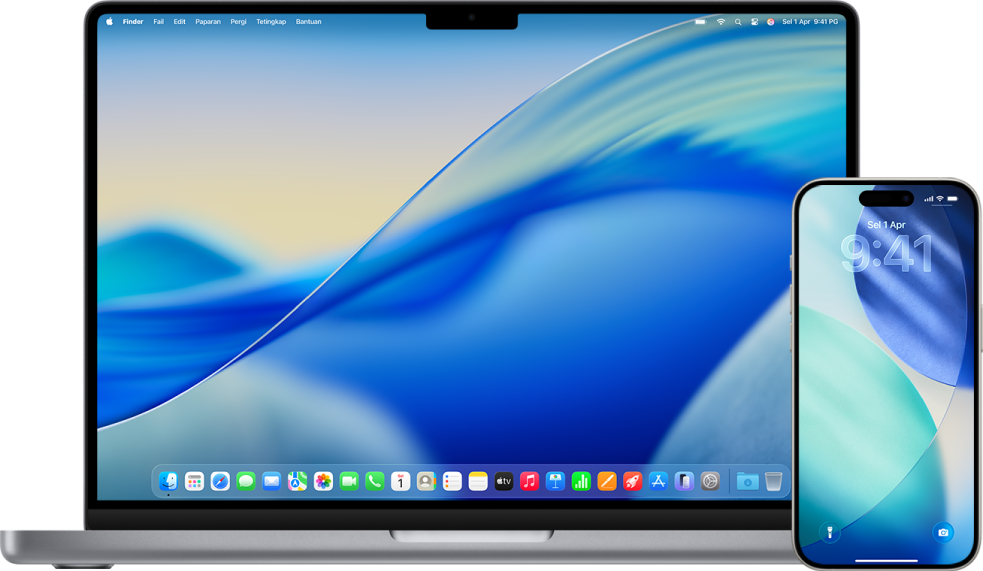
Pencerminan iPhone membenarkan akses dan kawalan iPhone terus daripada Mac, serta menghantar pemberitahuan iPhone terus ke Mac.
Pencerminan iPhone hanya berfungsi apabila iPhone dan Mac anda ditandatangani dalam Akaun Apple yang sama dan iPhone anda berdekatan serta dikunci. Setelah anda mula menggunakan iPhone anda secara terus, Pencerminan iPhone berhenti secara automatik.
Anda boleh membatalkan akses kepada Pencerminan iPhone daripada salah satu peranti, termasuk apabila anda menerima pemberitahuan bahawa Pencerminan iPhone sedang berlangsung. Membatalkan akses mereset Pencerminan iPhone, jadi anda perlu melalui proses persediaan lagi jika anda mahu menggunakannya.
 PENTING:
Setelah disambungkan, Mac anda menerima pemberitahuan dan Aktiviti Langsung iPhone anda secara automatik — walaupun semasa anda tidak menggunakan Pencerminan iPhone — selagi iPhone anda dihidupkan. Pemberitahuan iPhone pada Mac tidak memerlukan iPhone anda berada berdekatan dengan Mac.
Ketahui cara: Untuk melihat tugas di bawah, pilih butang tambah  bersebelahan tajuknya.
Lihat dan batalkan akses kepada Pencerminan iPhone apabila anda menerima pemberitahuan
Jika Pencerminan iPhone sedang berlangsung, atau berlangsung baru-baru ini, anda menerima pemberitahuan pada iPhone anda. Anda boleh mengetik pemberitahuan untuk menyemak sejarah sesi dan membatalkan akses kepada Mac tertentu.
Pada iPhone anda, ketik pemberitahuan.
Senarai komputer Mac yang disediakan untuk Pencerminan iPhone kelihatan. Maklumat tentang sesi terbaharu, termasuk masa sesi bermula dan tempoh sesi berlangsung, juga kelihatan.
Ketik Edit di bahagian kanan atas, kemudian pilih Mac yang anda mahu keluarkan.
Lihat dan batalkan akses kepada Pencerminan iPhone pada iPhone
Petua: Anda juga boleh menggunakan Semakan Keselamatan untuk melihat maklumat dan mengeluarkan komputer Mac. Lihat Semakan Keselamatan untuk iPhone dengan iOS 16 atau lebih baharu.
Pada iPhone anda, pergi ke Seting
 > Umum.
Ketik AirPlay & Kesinambungan, kemudian ketik Pencerminan iPhone.
Senarai komputer Mac yang disediakan untuk Pencerminan iPhone kelihatan. Maklumat tentang sesi terbaharu, termasuk masa sesi bermula dan tempoh sesi berlangsung, juga kelihatan.
Ketik Edit di bahagian kanan atas, kemudian pilih Mac untuk keluarkan.
Batalkan akses kepada Pencerminan iPhone pada Mac anda
Pada Mac anda, pergi ke app Pencerminan iPhone.
Pilih Pencerminan iPhone > Seting daripada bar menu di bahagian atas skrin anda.
Pilih Batalkan Akses kepada [nama iPhone anda].
Perlukan Touch ID atau kod laluan untuk Pencerminan iPhone
Seting tertentu untuk Pencerminan iPhone membenarkan peranti anda untuk bersambung secara automatik. Anda sebaliknya boleh memilih untuk memerlukan pengesahan, seperti Touch ID atau kod laluan peranti anda.
Pada Mac anda, pergi ke app Pencerminan iPhone.
Pilih Pencerminan iPhone > Seting daripada bar menu di bahagian atas skrin anda.
Pilih Tanya Setiap Kali.
Hentikan app daripada menghantar pemberitahuan
Dengan Pencerminan iPhone, pemberitahuan iPhone dihantar terus ke Mac. Anda boleh menyahaktifkan pilihan ini untuk app tertentu.
Pada iPhone anda, pergi ke Seting
> Pemberitahuan.Pilih sebarang app, kemudian nyahaktifkan Tunjukkan pada Mac.