Studio Display iestatīšana
Kad no kastes izņemat Studio Display, izpildiet tālāk norādītās instrukcijas, lai to uzstādītu.
Visu Apple iepakojumu var pilnībā pārstrādāt. Sadaliet kastes saskaņā ar instrukcijām un ievietojiet pārstrādes konteinerā.
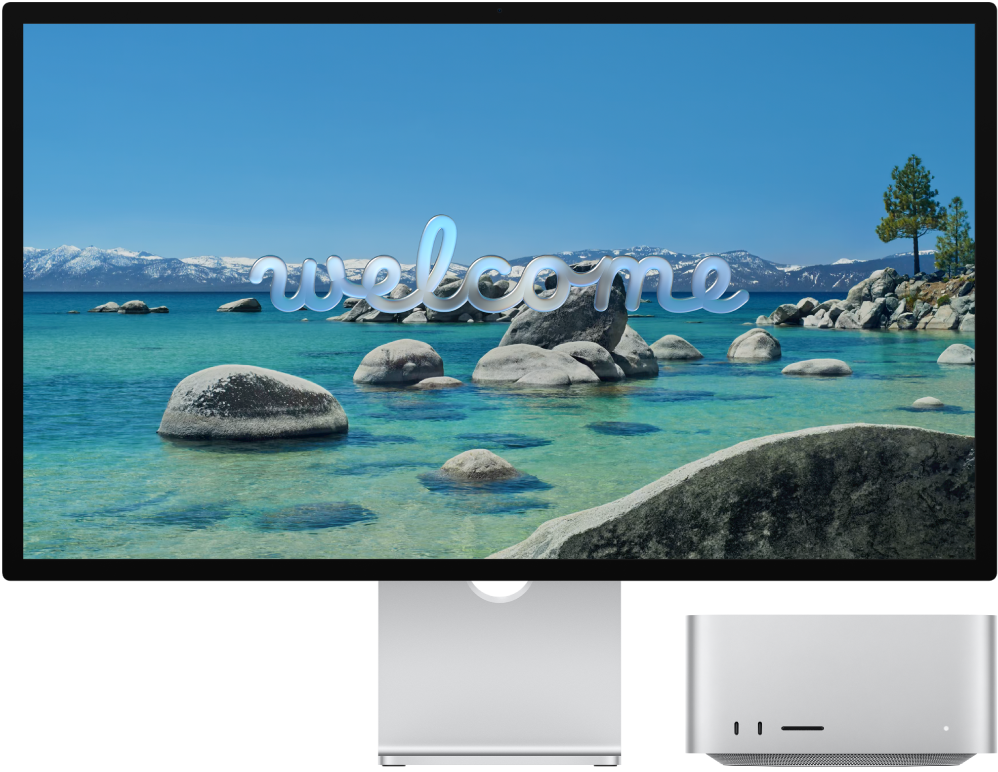
Pirms sākat: Izvēlieties cietu, stabilu darba virsmu, kas nodrošina pietiekamu gaisa plūsmu ap to un zem tā. Lai saņemtu vairāk informācijas par drošību un rīcību, skatiet Svarīga drošības informācija par Apple Studio Display displeja lietošanu un Svarīga informācija par Apple Studio Display displeja lietošanu.
1. darbība. Displeja pievienošana maiņstrāvai. Iespraudiet Studio Display XDR displeju sienas rozetē, izmantojot tā komplektācijā iekļauto barošanas vadu.
2. darbība. Displeja savienošana ar Mac datoru. Izmantojiet displeja komplektācijā iekļauto Thunderbolt 5 kabeli, lai savienotu savu Mac datoru ar Studio Display displeja Thunderbolt 5 (USB-C) augšupējo portu 
Studio Display nav nekādu pogu, un tas automātiski ieslēdzas, kad to pievienojat strāvas padevei un savienojat ar jūsu Mac datoru.

3. darbība. Statīva regulēšana. Pielāgojiet displeja iebūvētā statīva sasvērumu vai sasvērumu un augstumu, lai ekrāna augšējā trešdaļa būtu jūsu acu līmenī vai nedaudz zem tā. Papildinformāciju skatiet Studio Display displeja statīva regulēšana.
Ja iegādes laikā vēlaties konfigurēt savu Studio Display ar VESA stiprinājuma adapteri, skatiet VESA stiprinājuma adaptera uzstādīšanas pamācību, kas bija ievietota kastē.
4. darbība. Displeja iestatījumu pielāgošana. Pēc Studio Display displeja savienošanas ar Mac datoru izmantojiet sadaļu Displays Settings izvēlnē System Settings, lai ieslēgtu vai izslēgtu ekrāna spoguļošanu, kārtotu un pārvaldītu vairākus displejus utt.
Savā Mac datorā atveriet System Settings, sānu joslā noklikšķiniet uz Displays un veiciet izmaiņas. Vairāk informācijas skatiet Displeja iestatījumos Mac lietotāja rokasgrāmatā.
5. darbība. Atsauces režīma maiņa. Jūsu Studio Display krāsu telpa, baltais punkts, gamma un spilgtums ir iestatīti noklusējuma režīmā, kas ir ideāla izvēle daudzām lietošanas situācijām. Studio Display displejam ir arī vairāki iebūvēti atsauces režīmi (sākotnējie iestatījumi), kas ietver tipiskas satura izveides darbplūsmas dažāda veida multivides saturā. Varat izmantot displeja atsauces režīmus, lai saskaņotu HDR, HD un SD video, kā arī citu multivides satura veidu ražošanas prasības. Katrs atsauces režīms iestata displeja krāstelpu, balto punktu, gammu un spilgtumu. Varat arī izveidot pielāgotus atsauces režīmus, lai pielāgotu tos atbilstoši savām darbplūsmas vajadzībām, iestatot krāsu gammu, balto punktu, spilgtumu un pārsūtīšanas funkciju darbības.
Izmantojiet atsauces režīmu: Lai izvēlētos atsauces režīmu, Mac datorā atveriet System Settings, sānjoslā noklikšķiniet uz Displays
 , noklikšķiniet uz izvēlnes Preset, tad izvēlieties opciju. Papildinformāciju skatiet Mac lietošanas pamācības sadaļā Izvēlnes Preset izmantošana displeja iestatījumos.
Izveidojiet pielāgotu atsauces režīmu. Lai izveidotu pielāgotu atsauces režīmu, atveriet System Settings savā Mac datorā, tad sānjoslā noklikšķiniet uz Displays
. Noklikšķiniet uz uznirstošās izvēlnes Preset, izvēlieties Customize Presets, tad noklikšķiniet uz 

Kas tālāk?
Kad Studio Display ir iestatīts, varat Pievienot papildu displeju un piederumus Studio Display displejam.