Īsa iepazīšanās ar MacBook Neo datoru
Laipni lūdzam jaunajā MacBook Neo.
Noklikšķiniet uz zilā teksta zemāk, lai vairāk uzzinātu par šo funkciju.
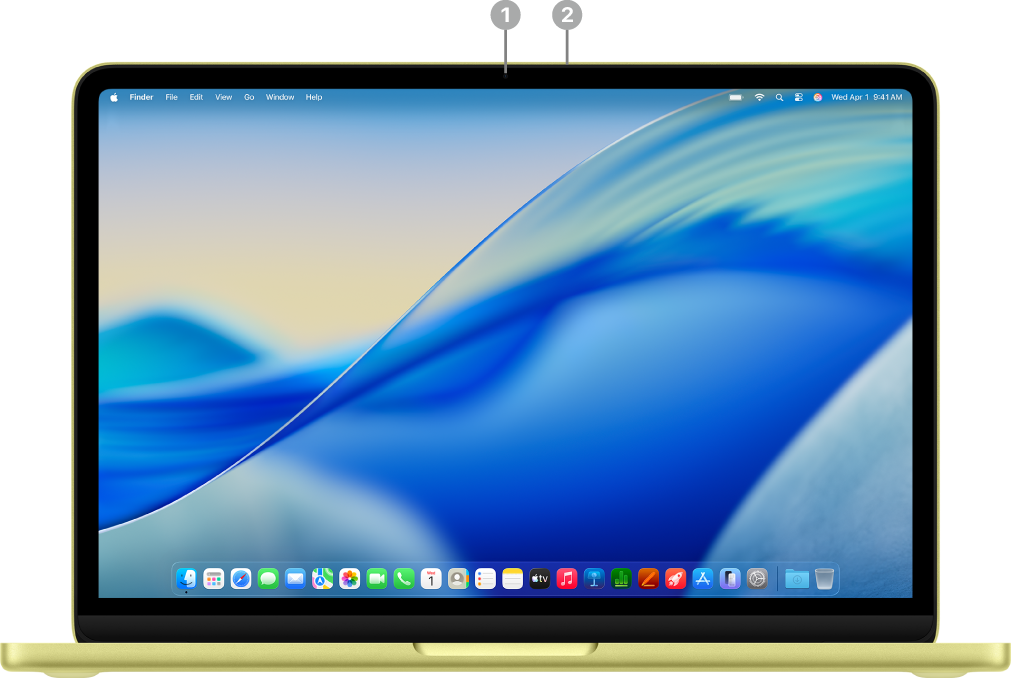 | Noklikšķiniet uz funkcijas, lai uzzinātu vairāk. | ||||||||||
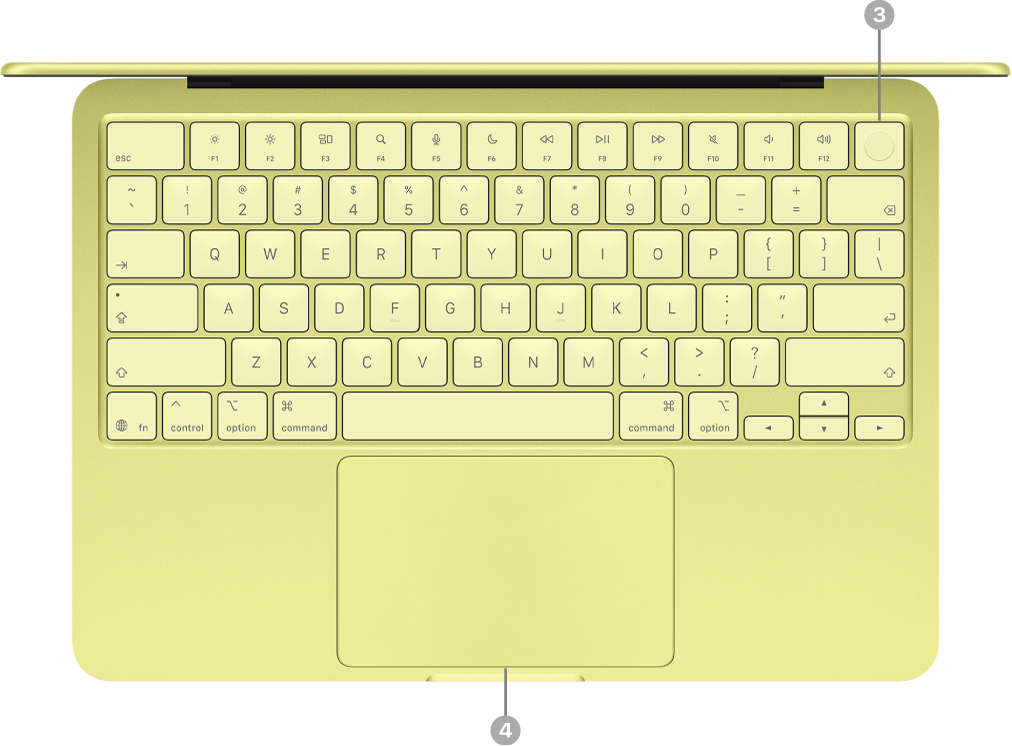 | |||||||||||
 | |||||||||||


Uzziniet par saviem USB-C portiem
MacBook Neo datoram ir divi USB-C porti.

USB 3 un USB 2 porti. Jūsu MacBook Neo datoram ir divi USB-C porti. Kreisais ports var atbalstīt vienu ārēju displeju un pārsūtīt datus, izmantojot USB 3 ātrumus (līdz 10 GB/s). Labais ports nosūta datus ar USB 2 ātrumu (līdz 480 MB/s). Varat uzlādēt savu MacBook Neo un pievienot piederumus, izmantojot jebkuru portu.
MacBook Neo datora uzlāde. Varat izmantot abus portus, lai uzlādētu savu datoru, izmantojot USB-C uzlādes kabeli un saderīgu barošanas adapteri. Skatiet MacBook Neo akumulatora uzlādēšana.
Piederuma pievienošana MacBook Neo datoram. Varat izmantot abus portus, lai savienotu piederumus un uzlādētu ierīces, piemēram, iPhone. Izmantojiet kreiso portu (USB 3), lai pārsūtītu datus ar lielāku ātrumu. Skatiet Piederumu pievienošana MacBook Neo datoram.
Pievienojiet savam MacBook Neo datoram ārēju displeju. Kreisajam portam (USB 3) varat pievienot ārēju displeju, kā arī projektoru vai HDTV. Skatiet Ārēja displeja pievienošana MacBook Neo.
Padoms. MacBook Neo datoru ieteicams uzlādēt, izmantojot labo portu (USB 2), attiecīgi kreisais ports (USB 3) ir piejams displeja vai tādu piederumu pievienošanai, kuriem var izmantot lielāku ātrumu.
Ja ierīces pievienošanai ir nepieciešams adapteris. Ja jūsu ierīcei ir savienotājs, kas neatbilst jūsu MacBook Neo portam, varat izmantot adapteri. Skatiet Apple atbalsta rakstu Adapteri jūsu Mac datora Thunderbolt vai USB-C portu.
Piezīme. Ierīces, kurām ir tikai Thunderbolt, nav saderīgas ar MacBook Neo. Ja jūsu Thunderbolt ierīcē tiek izmantots arī cits standarts, piemēram, USB 2 vai USB 3, tā ir saderīga ar MacBook Neo. Ja pievienojat ierīci, kas izmanto Thunderbolt, parādās paziņojums.
Kas tālāk?
Pēc iepazīšanās ar jauno MacBook Neo datoru skatiet Mac datora iestatīšana, lai sāktu darbu ar Setup Assistant.
Ja jums jau iepriekš ir bijis Mac dators, skatiet Kontu iestatīšana vai Mac datora izskata personalizēšana.
Ja pārejat no Windows datora, skatiet Vai pārejat uz Mac no Windows? kai uzzinātu par galvenajām atšķirībām un saderīgām Windows un macOS lietotnēm. Tad skatiet Vai esat jauns Mac lietotājs? lai uzzinātu, kā importēt macOS funkcijas.