Datu migrēšana uz jaunu MacBook Air
Varat pārsūtīt datus jaunā MacBook Air datora iestatīšanas laikā vai vēlāk, izmantojot Migration Assistant.
Datu nosūtīšana Setup Assistant izmantošanas laikā
Pirmo reizi iestatot Mac datoru, Setup Assistant jautā, vai vēlaties pasūtīt datus uz jauno MacBook Air datoru.
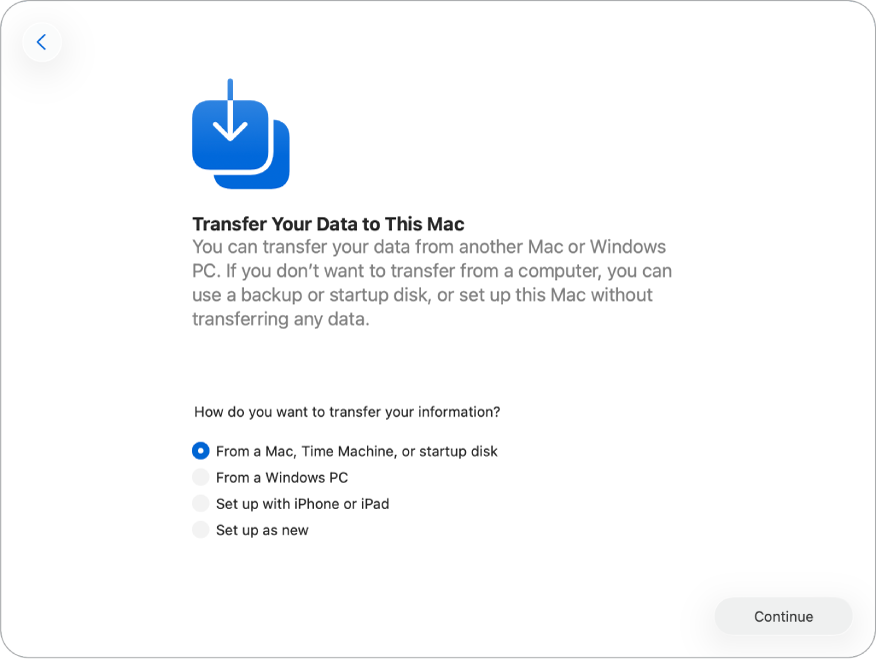
Varat pārsūtīt datus vienā no tālāk norādītajiem veidiem.
Veiciet migrēšanu no cita Mac, Time Machine vai palaides diska. Izvēlieties citu Mac datoru, Time Machine vai palaides disku, tad izpildiet ekrānā redzamās norādes.
Veiciet migrāciju no Windows datora. Izvēlieties Windows datoru, tad izpildiet ekrānā redzamās norādes.
Iestatiet ar iPhone vai iPad. Izvēlieties Iestatīt ar iPhone vai iPad, tad izpildiet ekrānā redzamās norādes. Skatiet Apple Support rakstu Mac datora iestatīšana ar iPhone vai iPad, lai uzzinātu vairāk informācijas, tostarp par minimālajām programmatūras prasībām.
Datu nosūtīšana pēc sākotnējās iestatīšanas, izmantojot Migration Assistant
Ja izvēlaties iestatīt Mac daotru kā jaunu sākotnējās iestatīšanas laikā, dati no citām ierīcēm netiek automātiski pārsūtīti. Varat pārsūtīt datus vēlāk, izmantojot Migration Assistant.
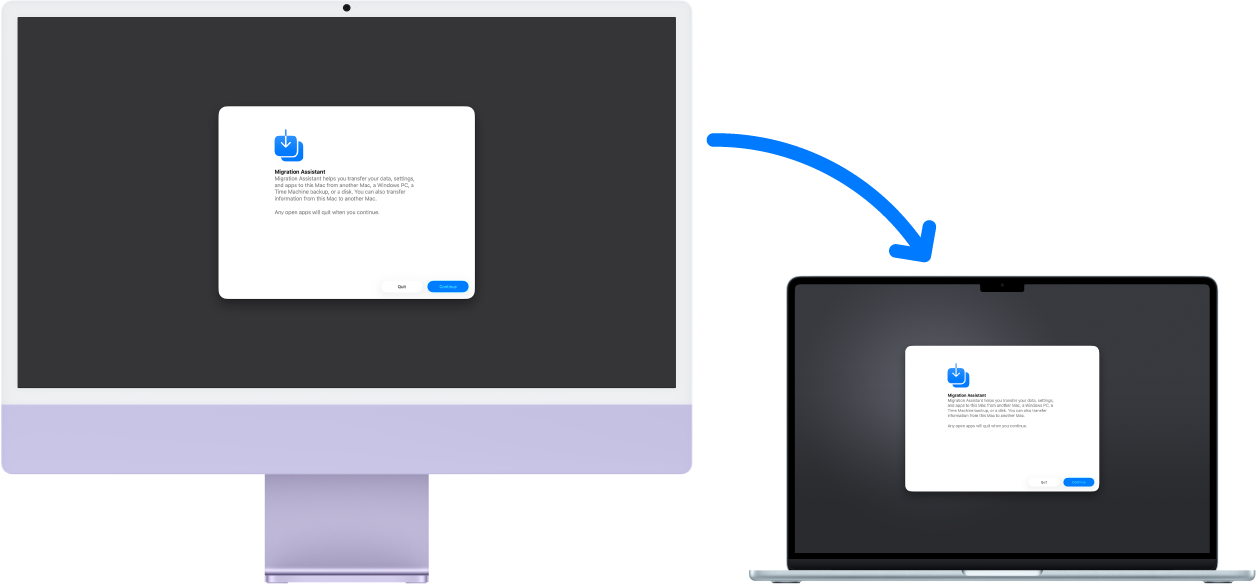
Pirms sākat. Pirms uzsākt datu nosūtīšanu, izmantojot Migration Assistant, pārliecinieties par tālāk norādīto.
Iepriekšējā un jaunajā datorā ir jābūt jaunākajai operētājsistēmas versijai. Papildinformāciju par Mac datora atjaunināšanu atbilstoši pašreizējai operētājsistēmai skatiet sadaļā Mac datora atjaunināšana. Izmantojiet izvēlni lapas augšdaļā, lai izvēlētos pašreizējo operētājsistēmu un saņemtu precīzākos norādījumus.
Abos datoros ir izveidots savienojums ar vienu tīklu, ja vēlaties pārsūtīt datus bezvadu režīmā.
Abos datoros ir atvērta utilītprogramma Migration Assistant. Lai atvērtu Migration Assistant, nospiediet taustiņu Command un atstarpes taustiņu, atveriet Migration Assistant, tad nospiediet taustiņu Return.
Utilītprogrammā Migration Assistant varat pārsūtīt datus vienā no tālāk norādītajiem veidiem.
Veiciet migrēšanu no cita Mac datora. Jūsu jaunā Mac datora rīkā Migration Assistant izvēlieties From a Mac, Time Machine vai palaides disku. Iestatīšanas ekrānā noklikšķiniet uz Mac datora, no kura pārsūtāt datus, un tad izpildiet ekrānā redzamos norādījumus. Skatiet Apple atbalsta rakstu Datu pārsūtīšana uz jaunu Mac datoru, izmantojot Migration Assistant, lai uzzinātu vairāk informācijas.
Padoms. Lai gan datus var pārsūtīt bezvadu režīmā, savienojot abus datorus ar to pašu Wi-Fi tīklu, bieži nosūtīšanu var veikt ātrāk, tieši savienojot MacBook Air datoru ar iepriekšējo Mac, izmantojot Thunderbolt vai Ethernet kabeli.
Veiciet migrāciju no Windows datora. Izmantojiet Windows Migration Assistant, lai pārsūtītu datus vadu vai bezvadu tīklā. Jūsu jaunā Mac datora rīkā Migration Assistant izvēlieties From a Windows PC, tad izpildiet ekrānā redzamos norādījumus. Skatiet Apple Support rakstu Pārsūtīšana no personālā datora uz Mac datoru, izmantojot Migration Assistant, lai uzzinātu vairāk informācijas, tostarp atrastu jūsu Windows personālajam datoram atbilstošo Migration Assistant versiju.
Veiciet migrāciju no Time Machine rezerves kopijas, palaides diska vai citas glabāšanas ierīces. Varat pārsūtīt informāciju no Time Machine rezerves kopijas, palaides diska vai citas glabāšanas ierīces. ja izveidojāt sava iepriekšējā datora rezerves kopiju, failus varat atgūt pat tad, ja ir bojāts cietais disks.
Jūsu jaunā Mac datora utilītprogrammā Migration Assistant izvēlieties From a Mac, Time Machine vai startēšanas disku, tad izpildiet ekrānā redzamos norādījumus. Papildinformāciju skatiet sadaļā Informācijas pārsūtīšana uz Mac datoru no cita datora vai ierīces vai Apple atbalsta rakstā Mac datora atajunošana no dublējuma.