iPhone lietošanas pamācība
- Esiet sveicināts!
- Jaunumi sistēmā iOS 12
-
- Ekrāna ieslēgšana un atbloķēšana
- Pamata žestu apguve
- iPhone X un jaunāku modeļu žestu apguve
- Tehnoloģijas 3D Touch izmantošana priekšskatījumiem un saīsnēm
- Sākuma ekrāna un lietotņu izpēte
- Iestatījumu maiņa
- iegūt ekrānuzņēmumu;
- Skaļuma regulēšana
- Skaņas un vibrācijas iestatījumu maiņa
- Satura meklēšana
- Izvēlnes Control Center lietošana un pielāgošana
- Skata Today View skatīšana un kārtošana
- Piekļuve funkcijām no bloķēta ekrāna
- iPhone izmantošana ceļojumos
- Ekrānlaika, atļauju un ierobežojumu iestatīšana
- iPhone tālruņa sinhronizācija, izmantojot programmu iTunes
- Akumulatora uzlāde un uzlādes līmeņa pārraudzība
- Statusa ikonu nozīmes apguve
-
- Calculator
- Compass
- Find My Friends
- Find My iPhone
-
- Veselības stāvokļa un sportisko aktivitāšu informācijas skatīšana
- Veselības stāvokļa un sportisko aktivitāšu datu apkopošana
- Veselības stāvokļa un sportisko aktivitāšu datu koplietošana
- Medicīniskā ID izveide
- Reģistrēšanās par orgānu donoru
- Medicīnisko ierakstu lejupielāde
- Veselības ierakstu importēšana
- Health datu dublēšana
-
- E-pasta ziņojuma rakstīšana
- E-pasta ziņojuma adresēšana un sūtīšana
- E-pasta ziņojuma skatīšana
- E-pasta ziņojuma melnraksta saglabāšana
- E-pasta ziņojumu atzīmēšana ar karodziņu un filtrēšana
- E-pasta kārtošana
- E-pasta ziņojuma meklēšana
- E-pasta ziņojumu dzēšana un atkopšana
- Darbs ar pielikumiem
- E-pasta ziņojumu drukāšana
-
- Pakalpojuma iMessage un SMS/MMS pakalpojuma iestatīšana
- Ziņu sūtīšana un saņemšana
- Ziņu animēšana
- Fotoattēlu, videoklipu un audioklipu sūtīšana
- iMessage lietotņu izmantošana
- Animoji un Memoji personāžu lietošana
- Digital Touch efekta sūtīšana
- Naudas sūtīšana un saņemšana ar Apple Pay
- Paziņojumu maiņa
- Ziņu filtrēšana, bloķēšana un dzēšana
-
- Fotoattēlu un videoklipu apskate
- Fotoattēlu un videosižetu rediģēšana
- Fotoattēlu kārtošana albumos
- Meklēšana lietotnē Photos
- Fotoattēlu un videoklipu koplietošana
- Atmiņu apkopojuma skatīšana
- Cilvēku atrašana lietotnē Photos
- Fotoattēlu pārlūkošana pēc atrašanās vietas
- Funkcijas iCloud Photos lietošana
- Fotoattēlu koplietošana ar iCloud koplietotajiem albumiem
- Funkcijas My Photo Stream lietošana
- Fotoattēlu un videoklipu importēšana
- Fotoattēlu drukāšana
- Stocks
- Tips
- Weather
-
- Dokumentu koplietošana no lietotnēm
- Failu koplietošana no pakalpojuma iCloud Drive
- Failu koplietošana, izmantojot AirDrop
-
- Funkcijas Family Sharing iestatīšana
- Pirkumu koplietošana ar ģimenes locekļiem
- Opcijas “Ask to Buy” ieslēgšana
- Pirkumu slēpšana
- Abonementu koplietošana
- Fotoattēlu, kalendāru u.c. satura koplietošana ar ģimenes locekļiem
- Ģimenes locekļa pazudušās ierīces atrašana
- Funkcijas Screen Time iestatīšana ģimenes locekļiem
-
- iPhone komplektācijā iekļautie piederumi
- Bluetooth ierīču savienošana
- Audio un video satura straumēšana uz citām ierīcēm
- Audio vadība vairākās ierīcēs
- Funkcija AirPrint
- Apple EarPods austiņu lietošana
- Apple Watch
- Tastatūras Magic Keyboard lietošana
- Bezvadu uzlāde
- Iestatījums Handoff
- Universālās starpliktuves lietošana
- Wi-Fi zvanu veikšana un saņemšana
- iPhone izmantošana par Wi-Fi tīklāju
- iPhone interneta savienojuma koplietošana
- Failu pārsūtīšana, izmantojot iTunes
-
-
- Piekļuves koda iestatīšana
- Face ID iestatīšana
- Touch ID iestatīšana
- Piekļuves maiņa iPhone tālruņa opcijām, kad tam bloķēts ekrāns
- Tīmekļa vietņu un lietotņu paroļu izveide
- Tīmekļa vietņu un lietotņu paroļu koplietošana
- Automātiska SMS piekļuves kodu ievadīšana iPhone tālrunī
- Apple ID drošības uzlabošana
- Funkcijas iCloud Keychain iestatīšana
- VPN lietošana
-
- iPhone tālruņa restartēšana
- Restartēt iPhone tālruni piespiedu kārtā
- iOS programmatūras jaunināšana
- iPhone satura dublēšana
- Noklusējuma vērtību atjaunošana iPhone iestatījumiem
- iPhone satura atjaunošana
- iPhone tālruņa pārdošana vai atdošana
- Visa satura un iestatījumu dzēšana
- Konfigurācijas profilu instalēšana vai noņemšana
-
- Darba sākšana ar pieejamības funkcijām
- Pieejamības saīsnes
-
-
- Funkcijas VoiceOver ieslēgšana un izmēģināšana
- VoiceOver iestatījumu maiņa
- VoiceOver žestu apguve
- iPhone tālruņa vadīšana ar VoiceOver žestiem
- Funkcijas VoiceOver vadīšana, izmantojot rotorvadīklu
- Ekrāna tastatūras lietošana
- Rakstīšana ar pirkstu
- Funkcijas VoiceOver vadīšana, izmantojot tastatūru Magic Keyboard
- Rakstīšana ekrānā ar Braila simboliem, izmantojot funkciju VoiceOver
- Braila displeja lietošana
- Funkcijas VoiceOver lietošana lietotnēs
- Atlasītā elementa nosaukšana, ekrāna aprakstīšana, ievades komentāri
- Tuvināšana ekrānā
- Funkcija Magnifier
- Displeja iestatījumi
- Face ID un uzmanības pievēršana
-
- Funkcija Guided Access
-
- Svarīga informācija par drošību
- Svarīga informācija par lietošanu
- Informācija par iPhone tālruni un tās saņemšana
- Mobilo iestatījumu skatīšana vai maiņa
- Papildinformācija par iPhone programmatūru un pakalpojumu
- Federālās sakaru komisijas paziņojums par atbilstību prasībām
- Kanādas Rūpniecības ministrijas paziņojums par atbilstību prasībām
- Informācija par 1. klases lāzerierīci
- Apple un vide
- Informācija par atbrīvošanos no tālruņa un tā pārstrādi
- Autortiesības
Ceļš uz labāko kadru
Izmantojiet savu iPhone kameru, lai radītu fantastiskus un profesionālus fotoattēlus un viegli rediģētu un koplietotu tos ar saviem draugiem un ģimeni.
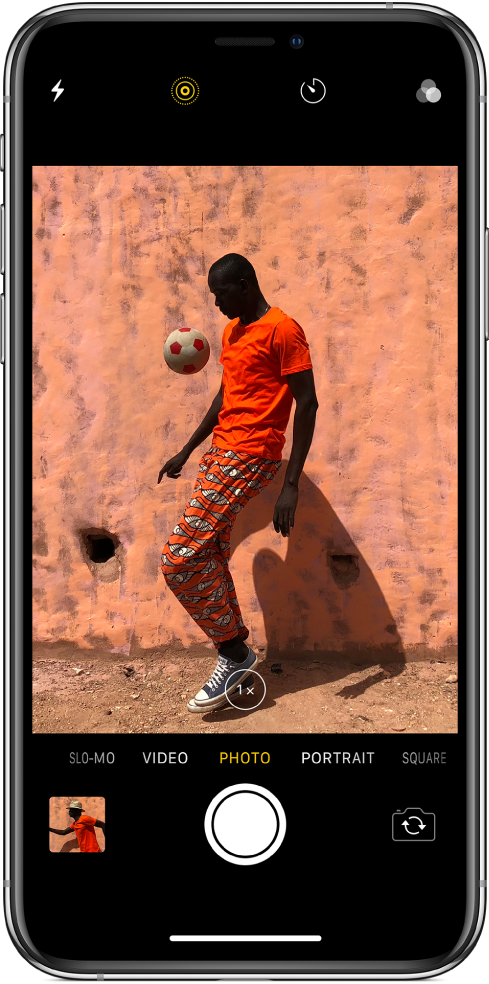
Nepalaidiet garām īsto kadru!
Lai ātri piekļūtu kamerai, bloķētā ekrānā švīkojiet pa kreisi. Ja vēlaties fotografēt kustību, izmantojiet režīmu Burst, lai ātrā ātrumā uzņemtu vairākus fotoattēlus. Pieskarieties aizslēga pogai un turiet, lai aktivizētu režīmu Burst, un atlaidiet pirkstu, lai apturētu uzņemšanu.
Lai skatītu visus kadrus, pieskarieties fotoattēlu sīktēlam kreisajā apakšējā stūrī; pēc tam izvēlieties labākos kadrus, kurus saglabāt kā atsevišķus fotoattēlus.
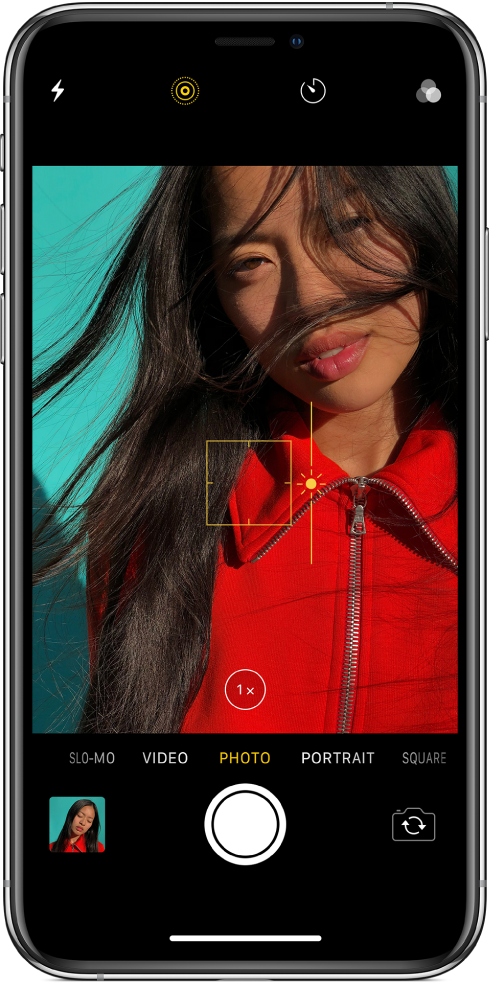
Iestatījumu pielāgošana iecerētā kadra iegūšanai
Varat precīzi pielāgot savu kadru, manuāli regulējot fokusu un ekspozīciju. Pieskarieties ekrāna vietā, kur vēlaties iestatīt fokusu, pēc tam bīdiet pirkstu uz augšu vai uz leju, lai mainītu ekspozīciju.
Ja jums ir iPhone XS, iPhone XS Max, iPhone X, iPhone 8 Plus vai iPhone 7 Plus, pieskarieties  , lai izmantotu optisko tālummaiņu un ar tās palīdzību pietuvinātu tālu esošu objektu. Vai velciet , lai tuvinātu vēl vairāk.
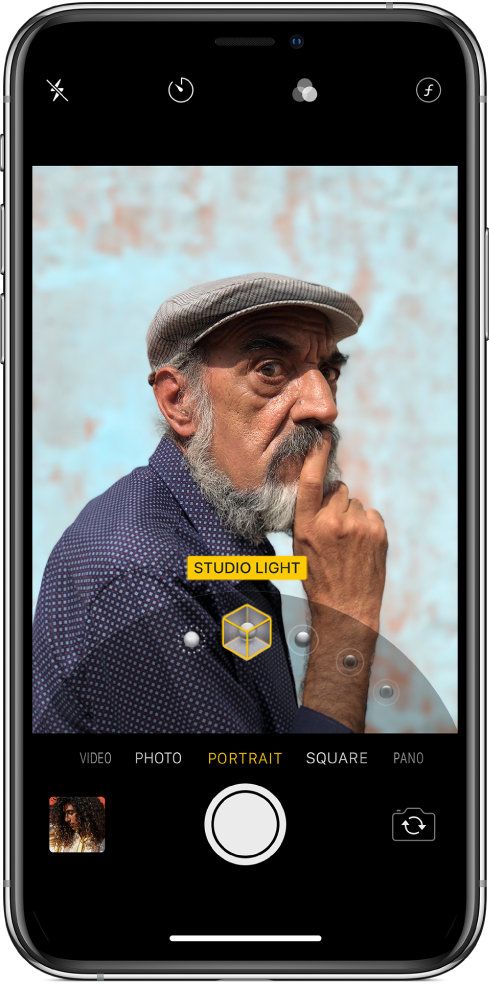
Izcilu portretu uzņemšana
Ja jums ir iPhone XS, iPhone XS Max, iPhone XR, iPhone X vai iPhone 8 Plus, varat saviem portretiem pievienot studijas tipa apgaismojuma efektus. Pārslēdzieties uz režīmu Portrait, velciet  , pēc tam izvēlieties opciju. Izmantojiet opciju Studio Light, lai padarītu gaišākus sejas vaibstus, vai opciju Contour Light, lai panāktu dramatiskas ēnas.
Ja lietojat iPhone XS, iPhone XS Max vai iPhone XR, varat arī precīzi regulēt fona aizmiglojumu ar iestatījumu Depth Control. Režīmā Portrait pieskarieties  , pēc tam velciet slīdni, kas tiek rādīts zem rāmja.
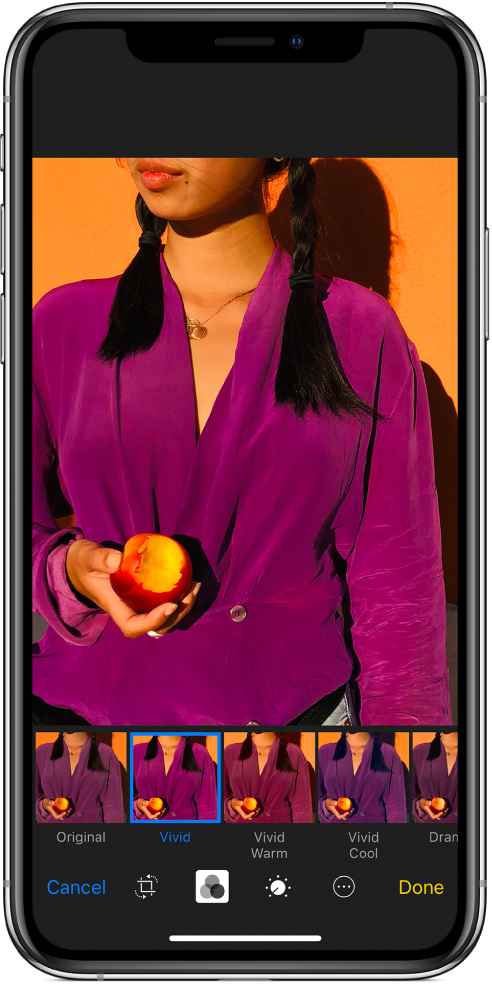
Beidzamo uzlabojumu pievienošana
Izmantojiet rediģēšanas rīkus, lai katrs attēls būtu lielisks. Atlasiet fotoattēlu, pēc tam pieskarieties Edit. Pieskarieties  , lai iztaisnotu un izgrieztu, pieskarieties
  , lai pielāgotu krāsu un apgaismojumu, un pieskarieties
  , lai lietotu filtru.
Nevarat izlemt, vai paturēt izmaiņas? Pieskarieties fotoattēlam un turiet, lai ātri redzētu oriģinālu un varētu salīdzināt to ar rediģēto versiju.
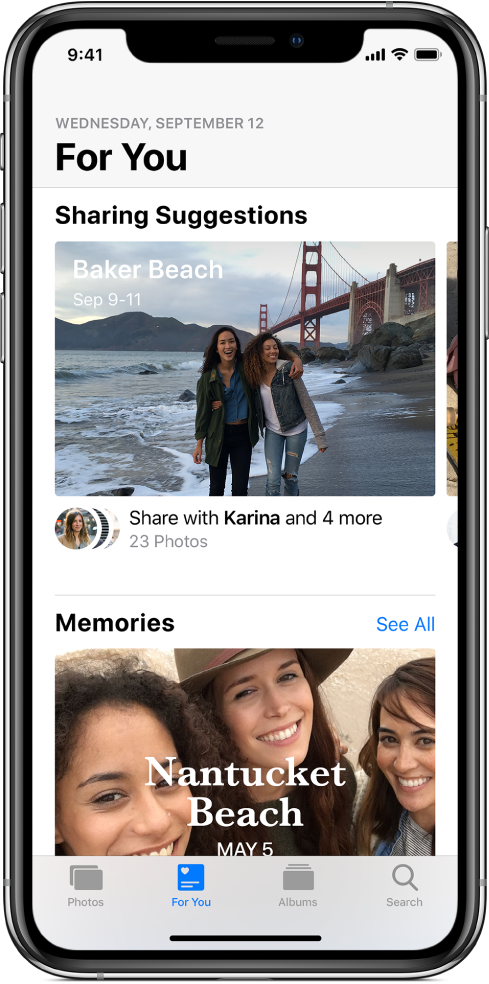
Labāko fotoattēlu skatīšana un koplietošana
Izpētiet lietotnes Photos cilni For You, lai redzētu sadaļas Memories, Featured Photos, Effect Suggestions u.c.
Izmantojot lietotnes Photos opciju Sharing Suggestions, tiek atlasīti jūsu labākie pasākumā uzņemtie fotoattēli, un jūs saņemat ieteikumus, ar kuriem cilvēkiem šos fotoattēlus koplietot. Pēc koplietošanas saņēmējiem tiek piedāvāts koplietot viņu fotoattēlus no pasākuma ar jums.