Skaitykite žinutes naudodami „Apple Watch“
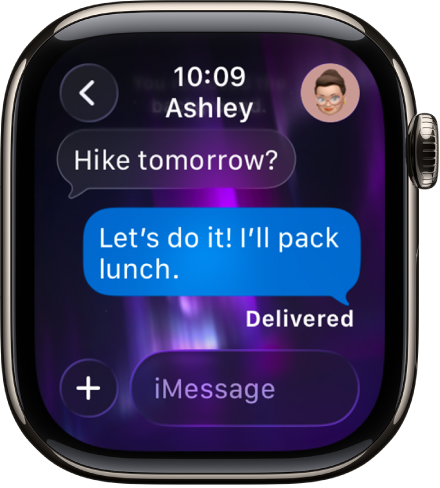
Programoje „Messages“  galite perskaityti gautas teksto žinutes, tada atsakyti į jas diktuodami tekstą, naudodami „Scribble“, jaustukus arba paruoštą atsakymą.
ĮSPĖJIMAS. Jei norite sužinoti daugiau svarbios informacijos apie tai, kaip išvengti dėmesio trikdymo vairuojant ir pavojingų situacijų, žr. temą Svarbi „Apple Watch“ saugos informacija.
Žinutės skaitymas naudojant „Apple Watch“
Pajutę palietimą arba išgirdę įspėjamąjį garsą, nurodantį, kad gavote žinutę, kilstelėkite „Apple Watch“, kad ją perskaitytumėte.
Pasukite „Digital Crown“, kad slinktumėte į žinutės apačią.
Norėdami peržiūrėti žinutės pradžią, bakstelėkite ekrano viršų.
Patarimas. Galite bakstelėti žinutėje esančią informaciją, pvz., datas, skrydžio numerius, siuntinio sekimo kodus ir valiutos sumas, taip pat pamatyti atitinkamus veiksmus, pvz., sukurti kalendoriaus įvykį ar sekti siuntinį.
Jei žinutę gavote anksčiau, palieskite ir palaikykite ekrano viršų, perbraukite ekraną žemyn, kad pamatytumėte žinutę, tada ją bakstelėkite. Norėdami žymėti žinutę perskaityta, slinkite žemyn, tada bakstelėkite „Dismiss“. Norėdami atmesti pranešimą ir nežymėti žinutės perskaityta, paspauskite „Digital Crown“.
Žinučių siuntimo laiko peržiūra
Bakstelėkite pokalbį programos „Messages“ pokalbių sąraše, tada pokalbyje perbraukite žinutę į kairę.
Pokalbio nutildymas arba trynimas
Pokalbio nutildymas: perbraukite pokalbį programos „Messages“ pokalbių sąraše į kairę, tada bakstelėkite
 .
.Pokalbio trynimas: perbraukite pokalbį programos „Messages“ pokalbių sąraše į kairę, tada bakstelėkite
 .
.
Prieiga prie žinutėje pateiktų nuotraukų, muzikos, garso ir vaizdo įrašų
Žinutėse gali būti nuotraukų, garso ir vaizdo įrašų. Norėdami juos peržiūrėti laikrodyje „Apple Watch“, atlikite toliau nurodytus veiksmus.
Nuotrauka: bakstelėkite nuotrauką, kad ją peržiūrėtumėte, dukart bakstelėkite, kad ji būtų rodoma per visą ekraną, ir pirštu vilkite nuotraukos rodinį po ekraną. Baigę viršutiniame kairiajame kampe bakstelėkite
 , kad vėl atidarytumėte pokalbį.
Jei norite bendrinti nuotrauką, bakstelėkite ją, bakstelėkite
 , tada bakstelėkite bendrinimo parinktį – pasirinkite žmones, su kuriais dažnai susirašinėjate, arba bakstelėkite „Messages“ ar „Mail“. Norėdami išsaugoti vaizdą „iPhone“ programoje „Nuotraukos“, praslinkite pro bendrinimo parinktis, tada bakstelėkite „Save Image“. Arba bakstelėkite „Create Watch Face“, kad naudodami vaizdą sukurtumėte laikrodžio ciferblatą „Kaleidoscope“ ar „Photos“.
Garso įrašas: bakstelėkite įrašą, kad jį perklausytumėte.
Įrašas ištrinamas po 2 minučių siekiant atlaisvinti vietą – jei norite įrašą pasilikti, bakstelėkite po juo pateiktą parinktį „Keep“. Garso įrašas saugomas 30 dienų, o ilgesnį saugojimo laiką galite nustatyti naudodami „iPhone“: atidarykite programą „Nustatymai“, bakstelėkite „Programos“, bakstelėkite „Žinutės“, slinkite iki parinkties „Garsinės žinutės“, bakstelėkite „Baigia galioti“, tada bakstelėkite „Niekada“.
Muzika: jei kas nors bendrina muziką iš „Apple Music“ per programą „Messages“, bakstelėkite dainą, albumą arba grojaraštį žinutėje, kad atidarytumėte ir leistumėte muziką „Apple Watch“ programoje „Music“. (Reikalinga „Apple Music“ prenumerata.)
Vaizdo įrašas: bakstelėkite vaizdo įrašą žinutėje, kad pradėtumėte jį leisti viso ekrano režimu. Bakstelėkite vieną kartą, kad būtų rodomi atkūrimo valdikliai. Bakstelėkite dukart, kad sumažintumėte vaizdą, ir „Digital Crown“, kad reguliuotumėte garsumą. Perbraukite arba bakstelėkite mygtuką „Back“, kad vėl atidarytumėte pokalbį.
Jei norite vaizdo įrašą išsaugoti, atidarykite žinutę naudodami „iPhone“ programą „Žinutės“ ir išsaugokite vaizdo įrašą ten.
Aptikite neskelbtiną turinį
Galite pasirinkti, kad jautrios nuotraukos ir vaizdo įrašai būtų aptikti ir nutrinami prieš juos peržiūrint „Apple Watch“.
Atidarykite „iPhone“ programą „Nustatymai“.
Bakstelėkite „Privatumas ir sauga“, tada bakstelėkite „Neskelbtino turinio įspėjimas“.
Įjunkite „Neskelbtino turinio įspėjimas“, tada įsitikinkite, kad „AirDrop“, „Žinutės“, ir „Vaizdo žinutės“ taip pat įjungti.
Norėdami peržiūrėti turinį po įspėjimo, bakstelėkite „Show“, tada – „I‘m Sure“.
Norėdami sužinoti, kaip elgtis su neskelbtinu turiniu, bakstelėkite „Ways to Get Help“.
Įjungus šį nustatymą paveikiami vaizdai ir vaizdo įrašai „iPhone“ bei „Apple Watch“ įrenginiuose.
Pastaba. „Apple“ neturi prieigos prie nuotraukų ar vaizdo įrašų.
Pasirinkite, kaip norite būti įspėti apie naujus pranešimus
Atidarykite „iPhone“ programą „Apple Watch“.
Bakstelėkite „Mano laikrodis“, tada bakstelėkite „Žinutės“.
Bakstelėkite „Pasirinktinis“, kad nustatytumėte pranešimo apie gautą žinutę parinktis.
Jei naudojate „Focus“ režimą, draudžiantį „Messages“ pranešimus, pranešimo negausite.