„Apple Watch“ naudotojo vadovas
- Sveiki
- Naujienos
-
- Jūsų „Apple Watch“
- „Apple Watch“ nustatymas ir susiejimas su „iPhone“
- Programa „Apple Watch“
- „Apple Watch“ įkrovimas
- „Apple Watch“ įjungimas ir pažadinimas
- „Apple Watch“ užrakinimas arba atrakinimas
- „Apple Watch“ kalbos ir ekrano padėties keitimas
- „Apple Watch“ dirželių šalinimas, keitimas ir priveržimas
-
- Programų atidarymas
- „Apple Watch“ programos
- Programų tvarkymas
- Kaip gauti daugiau programų
- Laiko pranešimas
- Būsenos piktogramos
- Control Center
- Ryškumo, teksto dydžio, garsų ir sąlytinės technologijos nustatymų koregavimas
- Siri
- Pranešimų peržiūra ir atsakymas į juos
- Skubios sveikatos priežiūros ID kūrimas
- Kritimo nustatymo valdymas
- „Apple Watch“ prijungimas prie „Wi-Fi“ tinklo
- Prijungimas prie „Bluetooth“ ausinių arba garsiakalbių
- Užduočių perkėlimas iš „Apple Watch“
- „Mac“ atrakinimas naudojant „Apple Watch“
- „Apple Watch“ naudojimas be susieto „iPhone“
- „Apple Watch“ mobiliojo ryšio naudojimas
-
- VoiceOver
- „Apple Watch“ nustatymas naudojant „VoiceOver“
- „Apple Watch“ funkcijos „VoiceOver“ pagrindai
- Zoom
- Laiko pranešimas naudojant sąlytinio grįžtamojo ryšio funkciją
- Teksto dydžio ir storio koregavimas
- Įjungimo / išjungimo mygtukų žymės
- RTT nustatymas ir naudojimas
- „Mono Audio“ ir garsumo balansas
- Accessibility Shortcut
- Autorių teisės
Jūsų „Apple Watch“
Šiame vadove aprašyti „Apple Watch Series 1“ ir naujesni modeliai, kuriuose veikia „watchOS 6.2“
„Apple Watch Series 4“ ir „Apple Watch Series 5“
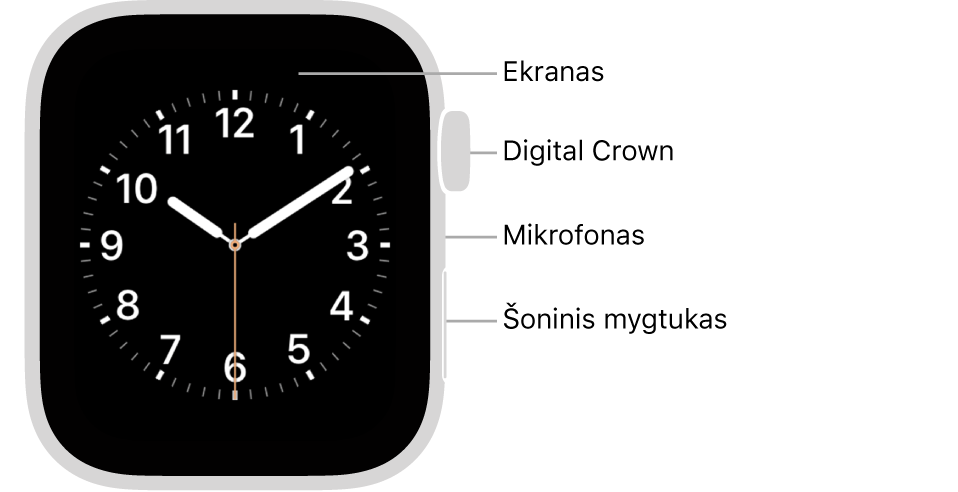
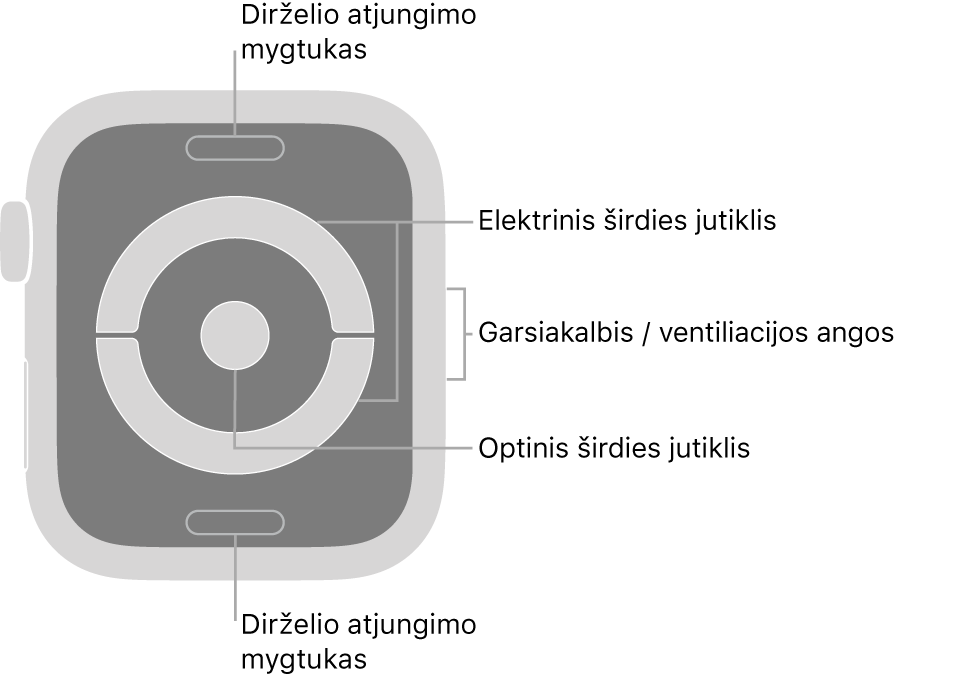
„Apple Watch Series 3“ ir ankstesnės versijos
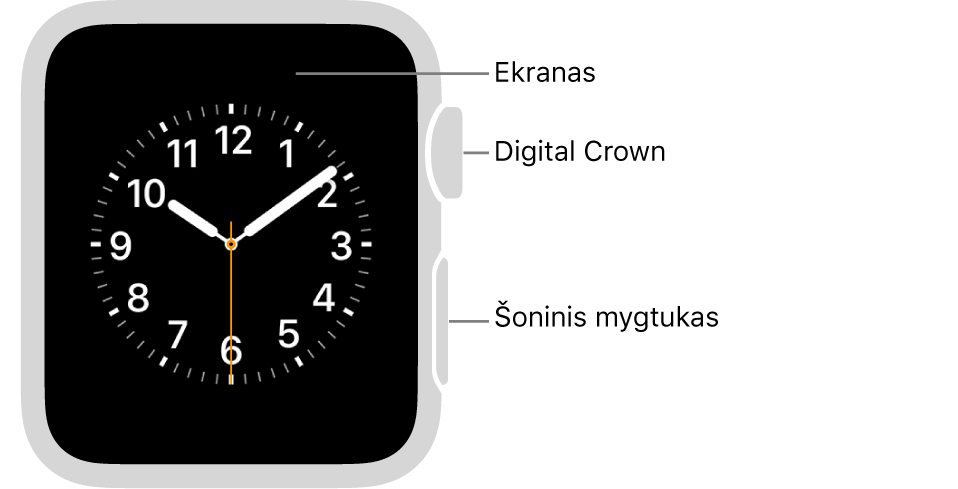
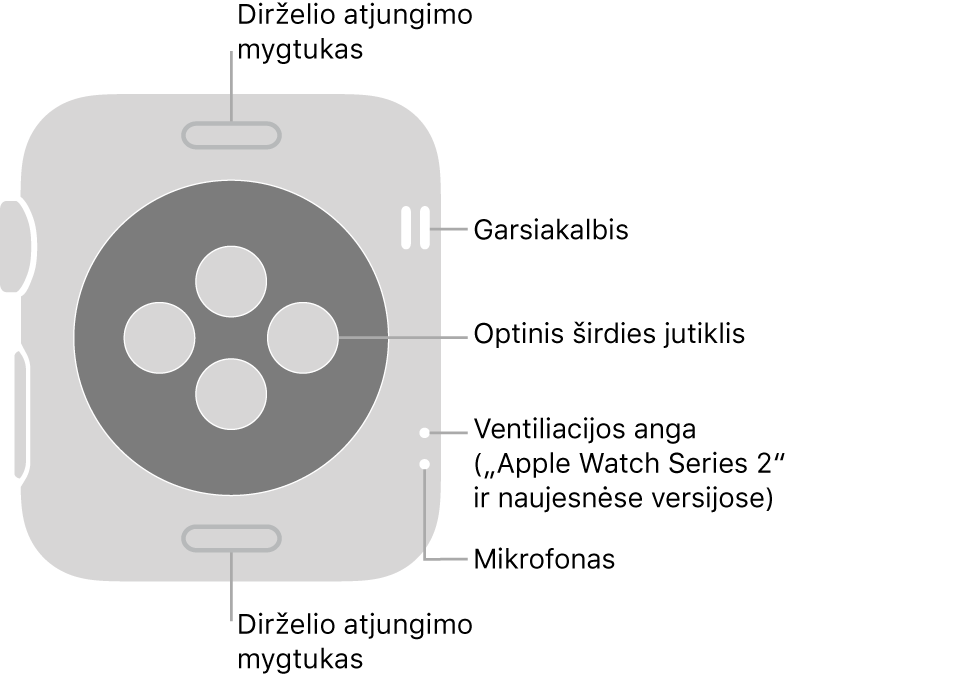
„Apple Watch“ gestai
„Apple Watch“ nurodymus galite duoti keliais pagrindiniais gestais.
 | Palietimas: vienu pirštu nestipriai palieskite ekraną. | ||||||||||
 | Paspaudimas: tvirtai paspauskite ekraną vienu pirštu. | ||||||||||
 | Perbraukimas: braukite vienu pirštu per ekraną – aukštyn, žemyn, kairėn arba dešinėn. | ||||||||||
 | Vilkimas: slinkite per ekraną vienu pirštu, jo neatleisdami. | ||||||||||
„Apple Watch“ naudoja technologiją „Force Touch“, kad nustatytų, kaip stipriai spaudžiate ekraną. Tvirtai paspauskite, kad pakeistumėte laikrodžio ekraną, peržiūrėtumėte komandas bei parinktis programose ir dar daugiau.
Dėkojame už atsiliepimą.