„Apple Watch“ naudotojo vadovas
- Sveiki
- Jūsų „Apple Watch“
- Naujienos
-
- Pradžia
- „Apple Watch“ gestai
- „Apple Watch“ nustatymas ir susiejimas su „iPhone“
- Programa „Apple Watch“
- „Apple Watch“ įkrovimas
- „Apple Watch“ įjungimas ir pažadinimas
- „Apple Watch“ užrakinimas arba atrakinimas
- „Apple Watch“ kalbos ir ekrano padėties keitimas
- „Apple Watch“ dirželių šalinimas, keitimas ir priveržimas
- Sveika gyvensena naudojant „Apple Watch“
- Naudodami „Apple Watch“ stebėkite svarbią sveikatos informaciją.
- Nuolat palaikykite ryšį naudodami „Apple Watch“
-
- „Apple Watch“ programos
- Programų atidarymas
- Programų tvarkymas
- Kaip gauti daugiau programų
- Laiko pranešimas
- Būsenos piktogramos
- Control Center
- „Focus“ naudojimas
- Ryškumo, teksto dydžio, garsų ir sąlytinės technologijos nustatymų koregavimas
- Pranešimų peržiūra ir atsakymas į juos
- Pranešimų nustatymų keitimas
- „Apple ID“ valdymas
- Šaukinių naudojimas
- Skubios sveikatos priežiūros ID kūrimas
- Kritimo nustatymo valdymas
- Programos „Handwashing“ nustatymas
- „Apple Watch“ prijungimas prie „Wi-Fi“ tinklo
- Prijungimas prie „Bluetooth“ ausinių arba garsiakalbių
- Užduočių perkėlimas iš „Apple Watch“
- „Mac“ atrakinimas naudojant „Apple Watch“
- „iPhone“ atrakinimas naudojant „Apple Watch“
- „Apple Watch“ naudojimas be susieto „iPhone“
- „Apple Watch“ mobiliojo ryšio naudojimas
-
- Viskas apie „Apple Fitness+“
- Užsiprenumeruokite „Apple Fitness+“
- „Apple Fitness+“ nustatymas naudojant „Apple TV“
- „Fitness+“ treniruočių ir meditacijos seansų naršymas
- „Fitness+“ treniruotės pradžia
- „Fitness+“ treniruotės pristabdymas ir tęsimas
- „Fitness+“ treniruotės baigimas ir peržiūra
- Treniravimasis kartu naudojant „SharePlay“
- Per „Fitness+“ treniruotę keiskite, kas rodoma ekrane
- „Fitness+“ treniruotės atsisiuntimas
-
- Alarms
- Blood Oxygen
- Calculator
- Calendar
- Camera Remote
- Compass
- „Contacts“
- Cycle Tracking
- ECG
- „Heart Rate“
- Memoji
- News
- Now Playing
- Reminders
- Sleep
- Stocks
- Stopwatch
- Timers
- Tips
- Voice Memos
- Walkie-Talkie
-
- Apie „Wallet“
- Apple Pay
- „Apple Pay“ nustatymas
- Apsipirkimas
- Pinigų siuntimas, gavimas ir prašymas naudojant „Apple Watch“ (tik JAV)
- „Apple Cash“ tvarkymas (tik JAV)
- „Wallet“ ir bilietų naudojimas
- Atlygių kortelių naudojimas
- Mokėjimas naudojant „Apple Watch“ ir „Mac“
- Keliavimas transportu
- Vairuotojo pažymėjimo arba valstijos asmens tapatybės kortelės naudojimas
- Skaitmeninių raktų naudojimas
- COVID-19 vakcinacijos kortelių naudojimas
- Weather
- World Clock
-
- VoiceOver
- „Apple Watch“ nustatymas naudojant „VoiceOver“
- „Apple Watch“ funkcijos „VoiceOver“ pagrindai
- AssistiveTouch
- Brailio ekrano naudojimas
- Zoom
- Laiko pranešimas naudojant sąlytinio grįžtamojo ryšio funkciją
- Koreguokite teksto dydį ir kitus vaizdo parametrus
- Motorinių įgūdžių nustatymų koregavimas
- RTT nustatymas ir naudojimas
- Garso nustatymų koregavimas (pritaikyta neįgaliesiems)
- Accessibility Shortcut
- Autorių teisės
Atsakymas į žinutes naudojant „Apple Watch“
Atsakymas į žinutę
Pasukite „Digital Crown“, kad slinktumėte į pranešimo apačią, tada palieskite, kaip atsakysite.
Jei norite sparčiai atsakyti naudodami „Tapback“, laikykite palietę konkrečią žinutę pokalbyje, tada pasirinkite „Tapback“, pvz., iškeltą nykštį arba širdį.

Atsakykite tiesiogiai į vieną žinutę pokalbyje
Grupiniame pokalbyje galite atsakyti į tam tikrą žinutę tiesiogiai, kad padėtumėte palaikyti nuoseklų pokalbį.
Norėdami atsakyti, „Messages“ pokalbyje laikykite palietę atitinkamą žinutę, tada palieskite
 .
.Sukurkite savo atsakymą, tada palieskite „Send“.
Tik asmuo, kuriam atsakote, mato žinutę.
Žinutės bendrinimas
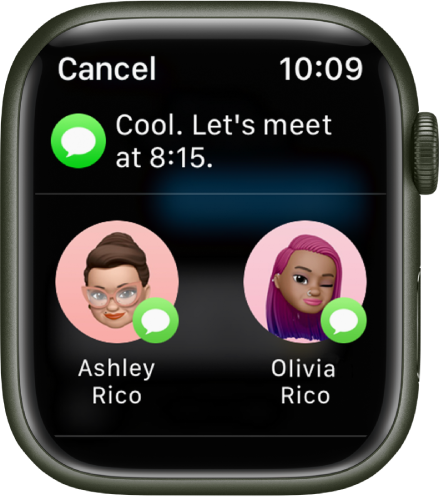
Draugai į žinutes dažnai įtraukia informacijos ir sentimentų, kuriais galite norėti pasidalyti su kitais. Norėdami bendrinti žinutę, atlikite toliau nurodytus veiksmus.
„Messages“ pokalbyje laikykite palietę atitinkamą žinutę, tada palieskite
 .
.Pasirinkite žmones, su kuriais dažnai susirašinėjate, arba palieskite „Messages“ ar „Mail“.
Jei pasirinkote „Message“ ar „Mail“, įtraukite kontaktų ir, jei siunčiate el. laišką, nurodykite temą.
Palieskite „Send“.
Atsisiųskite šį vadovą: „Apple Books“