Sukonfigūruokite „Studio Display“
Išpakavę „Studio Display“, vadovaukitės toliau nurodytomis instrukcijomis ir sukonfigūruokite jį.
Visos „Apple“ pakuotės yra visiškai perdirbamos. Pakuotes išardykite pagal instrukcijas ir išmeskite jas į perdirbimų atliekų konteinerį.
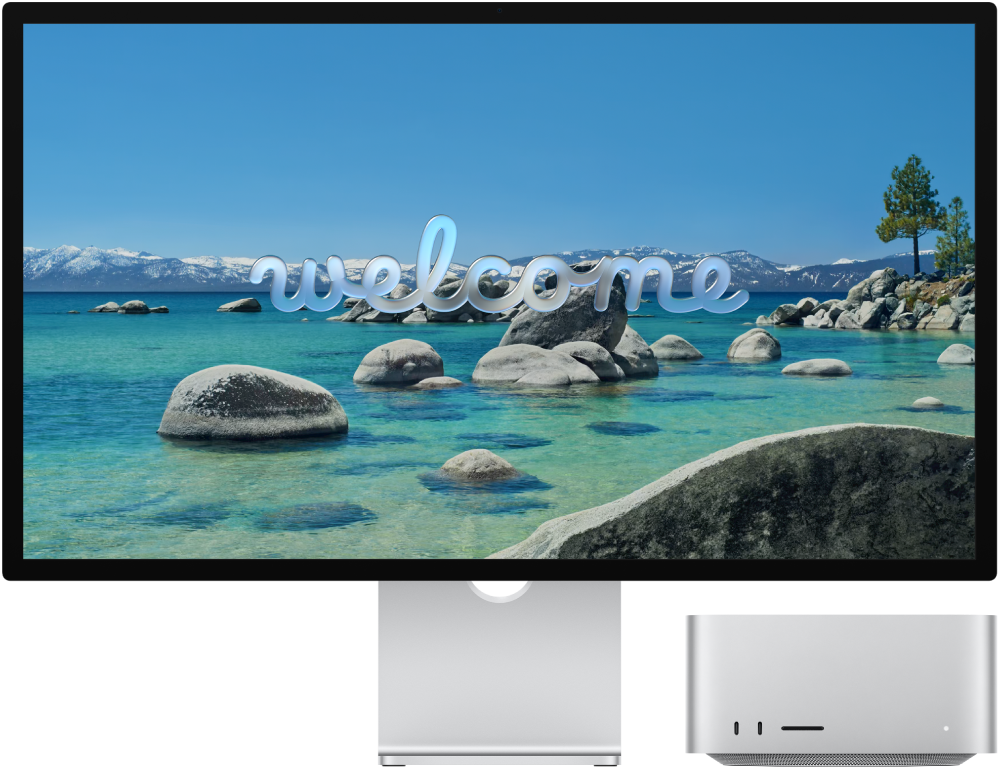
Prieš pradedant Pasirinkite kietą, stabilų darbinį paviršių, užtikrinantį pakankamą oro cirkuliaciją po juo ir aplink jį. Daugiau informacijos apie saugumą ir naudojimą rasite temose Svarbi „Apple Studio Display“ saugos informacija ir Svarbi „Apple Studio Display“ priežiūros informacija.
1 veiksmas. Prijunkite ekraną prie kintamosios srovės maitinimo šaltinio. Prijunkite „Studio Display“ prie sieninio elektros lizdo naudodami prie ekrano pritvirtintą maitinimo laidą.
2 veiksmas. Prijunkite ekraną prie „Mac“. Naudokite prie monitoriaus pridėtą „Thunderbolt 5“ kabelį norėdami prijungti „Mac“ prie „Studio Display“ įvesties „Thunderbolt 5“ (USB-C) prievado 
„Studio Display“ neturi jokių mygtukų ir automatiškai įsijungia, kai jį prijungiate prie maitinimo šaltinio ir prie „Mac“.

3 veiksmas. Reguliuokite stovą. Sureguliuokite integruoto ekrano stovo pasvirimą ir aukštį taip, kad viršutinis ekrano trečdalis būtų jūsų akių lygyje arba šiek tiek žemiau. Jei reikia daugiau pagalbos, žr. temą Reguliuokite „Studio Display“ stovą.
Jei „Studio Display“ pirkote su VESA stovo adapteriu, žr. pakuotėje pridėtą VESA stovo adapterio sąrankos vadovą.
4 veiksmas. Koreguokite ekrano nustatymus. Prijungę „Studio Display“ prie „Mac“, srityje „System Settings“ (sistemos nustatymai) naudokite „Display“ (ekranas) nustatymus norėdami įjungti arba išjungti ekrano dubliavimą, išdėstyti ir valdyti kelis ekranus ir pan.
„Mac“ kompiuteryje eikite į „System Settings“ (sistemos nustatymai), šoninėje juostoje spustelėkite „Displays“ (ekranai) ir atlikite keitimus. Daugiau informacijos rasite „Mac“ naudotojo vadovo temoje Ekrano nustatymai.
5 veiksmas. Keiskite ataskaitinį režimą. „Studio Display“ ekrano spalvų schema, baltasis taškas, gama ir šviesumas nustatyti į numatytąjį režimą, kuris idealiai tinka daugeliui naudojimo atvejų. „Studio Display“ ekrane yra keli integruoti atskaitos režimai (vadinami išankstiniais nustatymais), kurie apima įprastus kelių medijos tipų turinio kūrimo procesus. Ekrano atskaitos režimus galite naudoti norėdami laikytis HDR, HD, SD vaizdo įrašų ir kitų medijos tipų reikalavimų. Kiekvienas atskaitos režimas nustato ekrano spalvų erdvę, baltąjį tašką, gamą ir šviesumą. Taip pat galite sukurti pasirinktinius atskaitos režimus ir pritaikyti juos konkretiems darbo eigos poreikiams, nustatydami spalvų gamą, baltąjį tašką, šviesumą ir perkėlimo funkcijos operacijas.
Naudokite atskaitos režimą: norėdami pasirinkti atskaitos režimą, „Mac“ kompiuteryje eikite į sritį „System Settings“ (sistemos nustatymai), šoninėje juostoje spustelėkite „Displays“ (ekranai)
 , spustelėkite meniu „Preset“ (išankstiniai nustatymai) ir pasirinkite parinktį. Daugiau informacijos rasite „Mac“ naudotojo vadovo temoje Naudokite „Display“ nustatymų meniu „Preset“.
Sukurkite pasirinktinį atskaitos režimą: norėdami sukurti pasirinktinį atskaitos režimą, „Mac“ kompiuteryje eikite į „System Settings“ (sistemos nustatymai), tada šoninėje juostoje spustelėkite „Displays“ (ekranai)
. Spustelėkite iškylantįjį meniu „Preset“ (išankstiniai nustatymai), pasirinkite „Customize Presets“ (pritaikyti išankstinius nustatymus), tada spustelėkite 

Kas toliau?
Sukonfigūravę „Studio Display“, prie „Studio Display“ galite prijungti papildomą ekraną ir priedus.