„Foninė muzika“ – jūsų dienos garso takelis „iPhone“ ar „iPad“ įrenginyje
Nesvarbu, ar sutelkiate dėmesį į užduotį, norite pasimėgauti ramia dienos akimirka ar atsipalaiduoti vakare, „Foninė muzika“ padės sukurti tinkamą nuotaiką. Galite bakstelėti valdiklį pradžios ekrane (arba „Šiandienos rodinyje“) ir paleisti muziką, atitinkančią vieną iš keturių nuotaikų: miegas, ramybė, produktyvumas ar gerovė. Pasirinkę nuotaiką, galite naršyti skirtingus kuruojamus tos nuotaikos grojaraščius.
„Foninę muziką“ galima naudoti be „Apple Music“ prenumeratos. Jei prenumeruojate „Apple Music“, savo „Apple Music“ grojaraščius galite įtraukti į bet kurią iš keturių „Foninės muzikos“ nuotaikų.
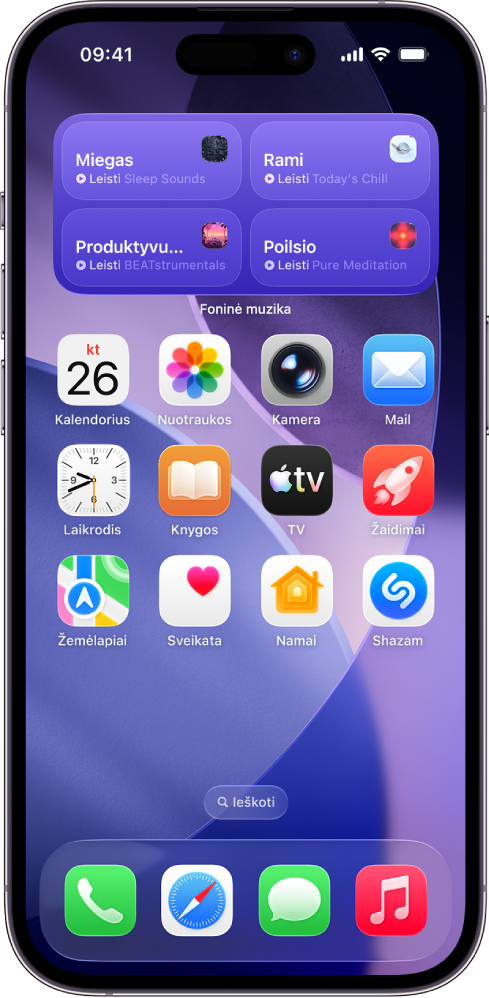
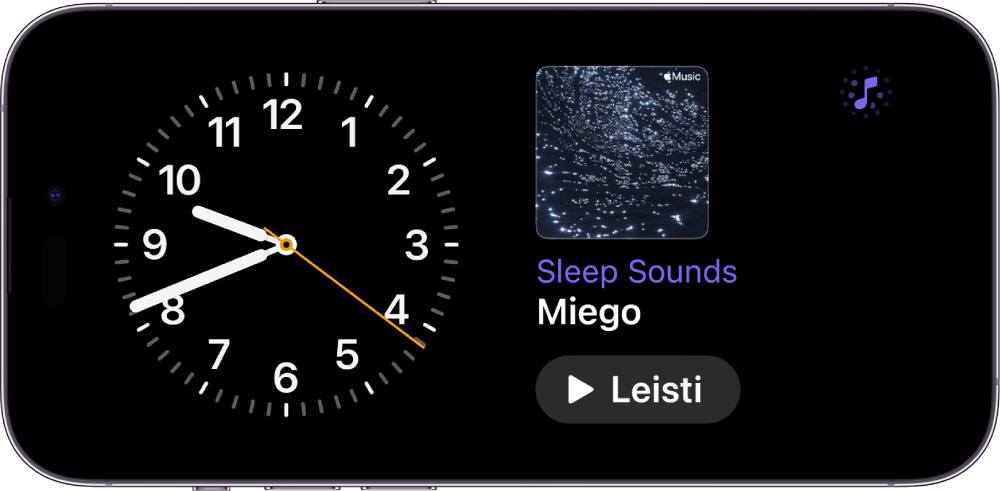
„Foninę muziką“ taip pat galite paleisti iš „Valdymo centro“ arba kai įjungtas budėjimo režimas.
Įtraukite „Foninės muzikos“ valdiklį į „iPhone“ ar „iPad“
„Foninės muzikos“ valdikliai palaikomi „iPhone“ telefone su „iOS 26.4“ ar naujesne sistema ir „iPad“ įrenginyje su „iPadOS 26.4“ ar naujesne sistema. Prieš pradėdami įsitikinkite, kad įrenginys yra atnaujintas.
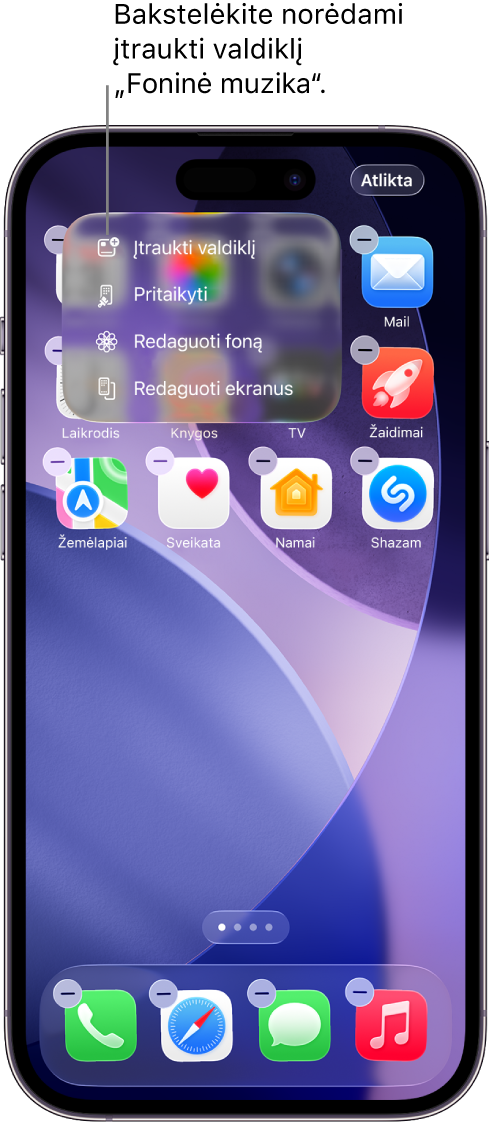
„iPhone“ ar „iPad“ įrenginyje atidarykite „Šiandienos rodinį“ ar pradžios ekrano puslapį, kuriame norite pridėti valdiklį, tada paspauskite ir palaikykite foną, kol programos pradės judėti.
Ekrano viršuje bakstelėkite „Redaguoti“, tada bakstelėkite „Įtraukti valdiklį“ norėdami atidaryti valdiklių galeriją.
Raskite „Foninę muziką“ programų sąraše slinkdami ar ieškodami, bakstelėkite ją, tada braukite per dydžio parinktis.
Pasirinkę norimą dydį, ekrano apačioje bakstelėkite „Įtraukti valdiklį“.
Kol programos juda, perkelkite valdiklį į norimą ekrano vietą, tada bakstelėkite „Atlikta“.
Jei pasirinksite mažą valdiklį, bus rodomos nuotaikos ir grojaraščio parinktys. Žr. temą Pasirinkite kitą „Foninės muzikos“ nuotaiką ar grojaraštį naudodami „iPhone“ ar „iPad“ valdiklį.

Patarimas. „Foninės muzikos“ valdiklį galite naudoti savo transporto priemonėje pasitelkdami „CarPlay“ arba „Mac“ kompiuteryje pasitelkdami „iPhone“ dubliavimą. Žr. „iPhone“ naudotojo vadovo temą Pritaikykite valdiklius „CarPlay“ sistemoje ar Valdykite „iPhone“ iš „Mac“.
Paleiskite muziką naudodami „Foninės muzikos“ valdiklį „iPhone“ ar „iPad“ įrenginyje
Jei to dar nepadarėte įtraukite „Foninės muzikos“ valdiklį į „iPhone“ ar „iPad“ pradžios ekraną.
Pradžios ekrane atlikite bet kurį iš toliau nurodytų veiksmų.
Paleiskite „Foninę muziką“ naudodami mažą valdiklį: „Foninės muzikos“ valdiklyje bakstelėkite
 . Norėdami sustabdyti atkūrimą, bakstelėkite
  .
.Paleiskite „Foninę muziką“ naudodami vidutinio dydžio valdiklį: „Foninės muzikos“ valdiklyje bakstelėkite „Miego“, „Rami“, „Produktyvi“ ar „Poilsio“. Norėdami sustabdyti atkūrimą, dar kartą bakstelėkite nuotaiką.
Kai leidžiama „Foninė muzika“, galite bakstelėti „Dynamic Island“ ir peržiūrėti atkūrimo valdiklius. Atkūrimo valdiklius taip pat galite peržiūrėti bakstelėję mažą valdiklį.
Pasirinkite kitą „Foninės muzikos“ nuotaiką ar grojaraštį naudodami „iPhone“ ar „iPad“ valdiklį
Jei to dar nepadarėte įtraukite „Foninės muzikos“ valdiklį į „iPhone“ ar „iPad“.
Pradžios ekrane palieskite ir palaikykite „Foninės muzikos“ valdiklį, tada bakstelėkite „Redaguoti valdiklį“.
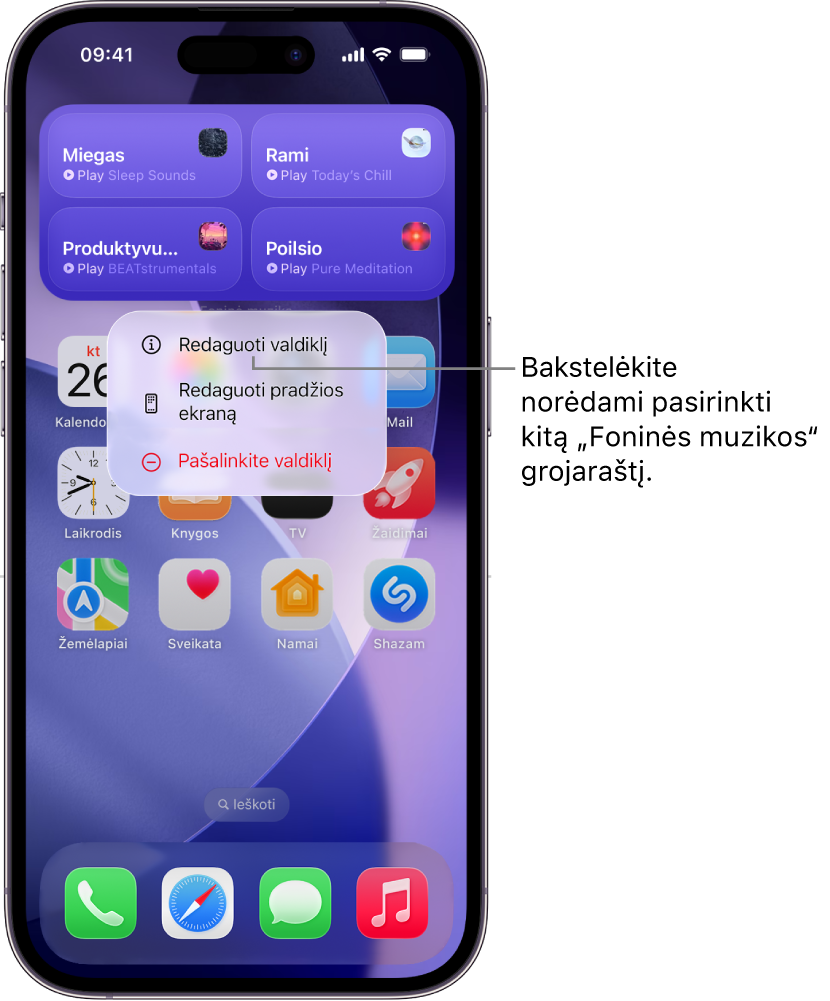
Atlikite bet kurį iš tolesnių veiksmų.
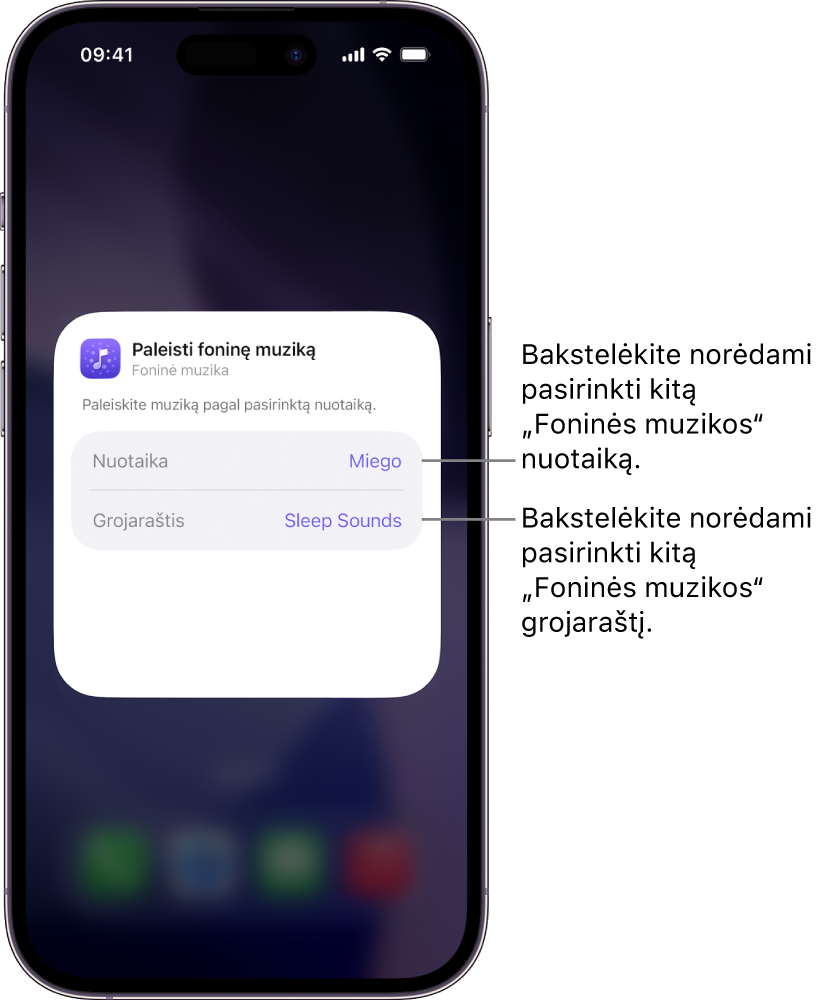
Mažame valdiklyje: bakstelėkite dabartinį pasirinkimą (eilėje „Nuotaika“), tada bakstelėkite „Miego“, „Rami“, „Produktyvi“ ar „Poilsio“. Bakstelėkite esamą pasirinkimą (eilėje „Grojaraštis“), tada bakstelėkite siūlomą grojaraštį arba grojaraštį iš savo „Apple Music“ bibliotekos.
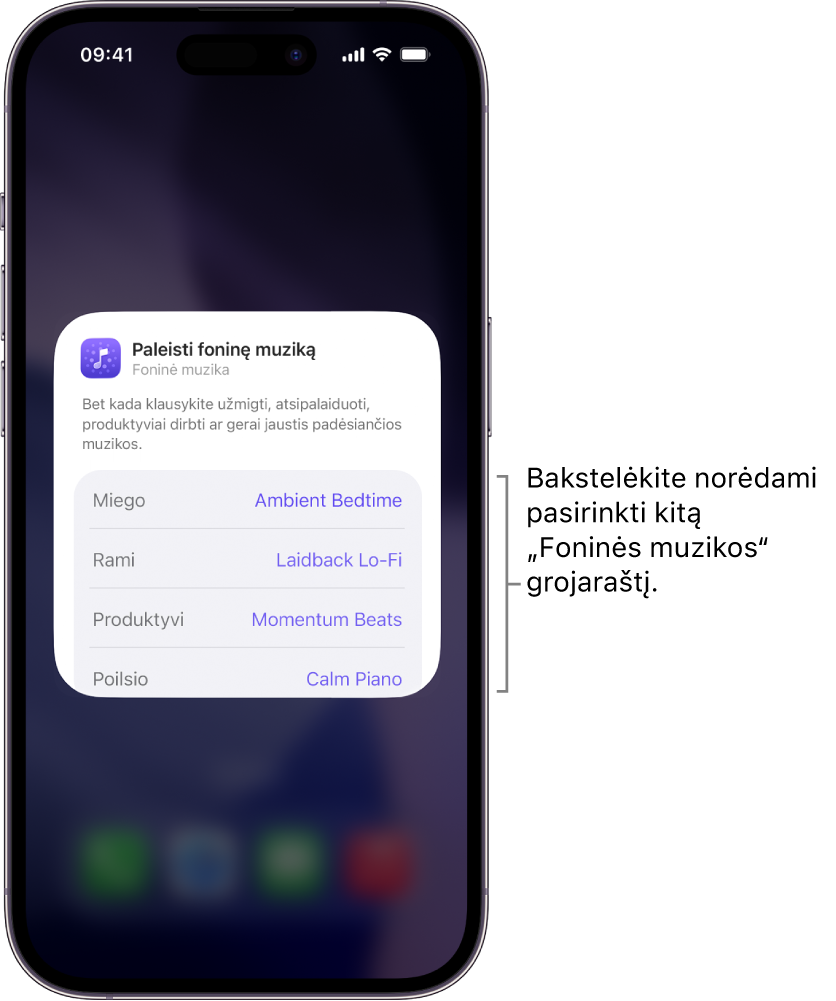
Vidutinio dydžio valdiklyje: bakstelėkite esamą pasirinkimą (eilėje „Miegas“, „Ramybė“, „Produktyvumas“ ar „Poilsis“), tada bakstelėkite siūlomą grojaraštį arba grojaraštį iš savo „Apple Music“ bibliotekos.
Pastaba. „Apple Music“ grojaraščiai prieinami tik prenumeratoriams. Žr. „Apple“ pagalbos straipsnį: Prenumeruokite „Apple Music“.


Įtraukite „Foninę muziką“ į „iPhone“ ar „iPad“ sritį „Valdymo centras“
„iPhone“ ar „iPad“ įrenginyje atidarykite „Valdymo centrą“.
„iPhone“ su „Face ID“: braukite žemyn iš viršutinio dešiniojo krašto.
„iPhone“ su pradžios mygtuku: braukite aukštyn iš apačios.
Valdymo centro viršutiniame kairiajame kampe bakstelėkite
 norėdami pradėti valdiklių redagavimą.
Ekrano apačioje bakstelėkite „Įtraukti valdiklį“.
Raskite „Foninę muziką“ programų sąraše slinkdami ar ieškodami, tada bakstelėkite nuotaiką („Miego“, „Rami“, „Produktyvi“ ar „Poilsio“).
Perkelkite valdiklį į norimą ekrano vietą, tada uždarykite „Valdymo centrą“.
„iPhone“ su „Face ID“: braukite aukštyn iš apačios.
„iPhone“ su pradžios mygtuku: braukite žemyn ar paspauskite pradžios mygtuką.
Norėdami įtraukti papildomų „Foninės muzikos“ nuotaikų, kartokite 1–5 veiksmus.
Paleiskite „Foninę muziką“ naudodami „iPhone“ ar „iPad“ sritį „Valdymo centras“
Jei to dar nepadarėte įtraukite „Foninės muzikos“ valdiklį į „iPhone“ ar „iPad“ sritį „Valdymo centras“.
Atidarykite „Valdymo centrą“.
„iPhone“ su „Face ID“: braukite žemyn iš viršutinio dešiniojo krašto.
„iPhone“ su pradžios mygtuku: braukite aukštyn iš apačios.
Bakstelėkite „Foninės muzikos“ valdiklį.
Norėdami sustabdyti atkūrimą, dar kartą bakstelėkite valdiklį.
Kai leidžiama muzika, galite bakstelėti „Dynamic Island“ ir peržiūrėti atkūrimo valdiklius.
Pasirinkite kitą „Foninės muzikos“ grojaraštį naudodami „iPhone“ ar „iPad“ sritį „Valdymo centras“
Jei to dar nepadarėte įtraukite „Foninės muzikos“ valdiklį į „iPhone“ ar „iPad“ sritį „Valdymo centras“.
Atidarykite „Valdymo centrą“.
„iPhone“ su „Face ID“: braukite žemyn iš viršutinio dešiniojo krašto.
„iPhone“ su pradžios mygtuku: braukite aukštyn iš apačios.
„Valdymo centre“ bakstelėkite centrinę „Foninės muzikos“ valdiklio dalį. (Bakstelėjus
 , valdiklis pašalinamas.)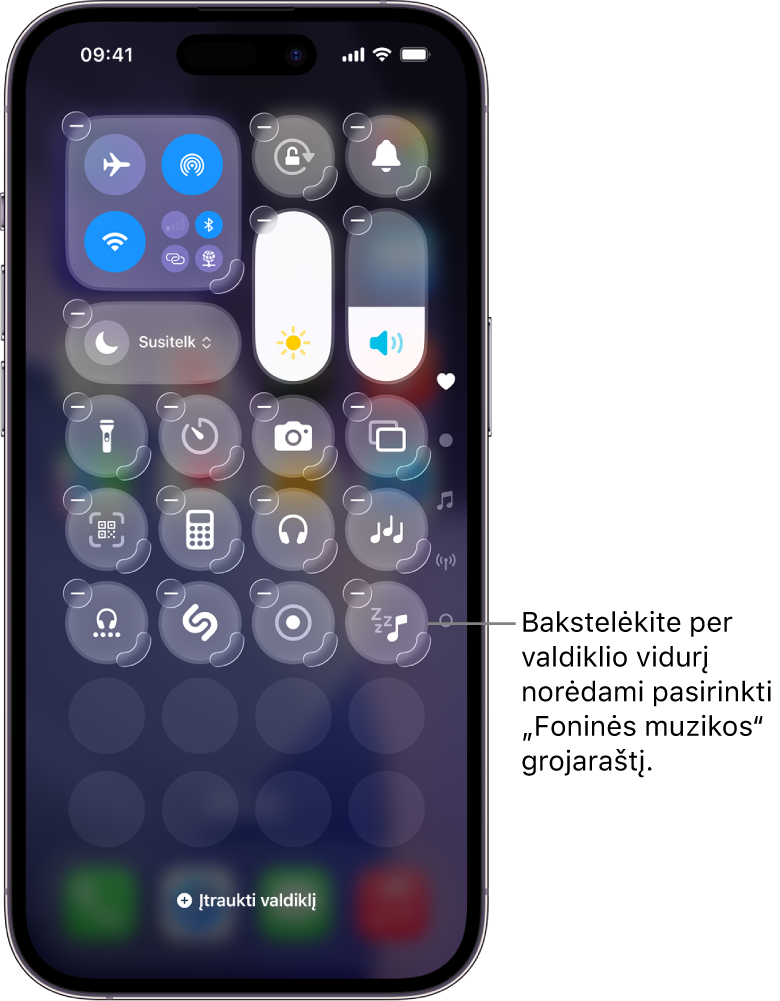
Bakstelėkite esamą pasirinkimą (eilėje „Grojaraštis“), tada bakstelėkite siūlomą grojaraštį arba grojaraštį iš savo „Apple Music“ bibliotekos.
Pastaba. „Apple Music“ grojaraščiai prieinami tik prenumeratoriams. Žr. „Apple“ pagalbos straipsnį: Prenumeruokite „Apple Music“.

Įtraukite „Foninės muzikos“ valdiklį į „iPhone“ budėjimo ekraną
Jei naudojate „iPhone“ budėjimo režimą, galite įtraukti valdiklį ir greitai paleisti ar pristabdyti „Foninę muziką“ – tinkamo grojaraščio ieškoti nereikės.
„iPhone“ telefone įjunkite budėjimo režimą.
Palieskite ir palaikykite valdiklį, kurį norite pakeisti į „Foninės muzikos“ valdiklį.
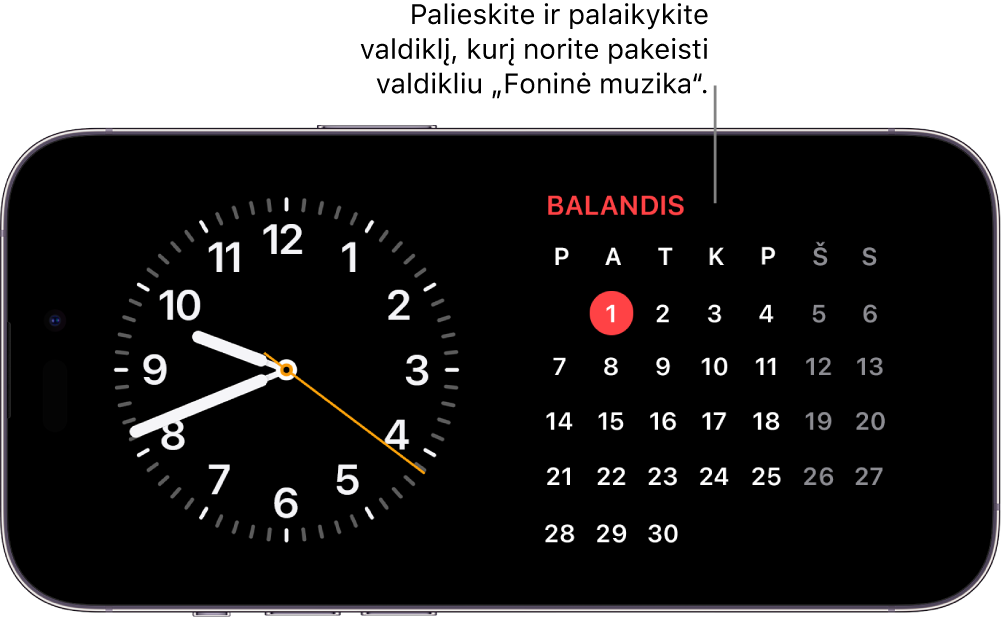
Viršutiniame kairiajame kampe bakstelėkite
, programų sąraše bakstelėkite „Foninė muzika“, tada bakstelėkite mygtuką „Įtraukti valdiklį“.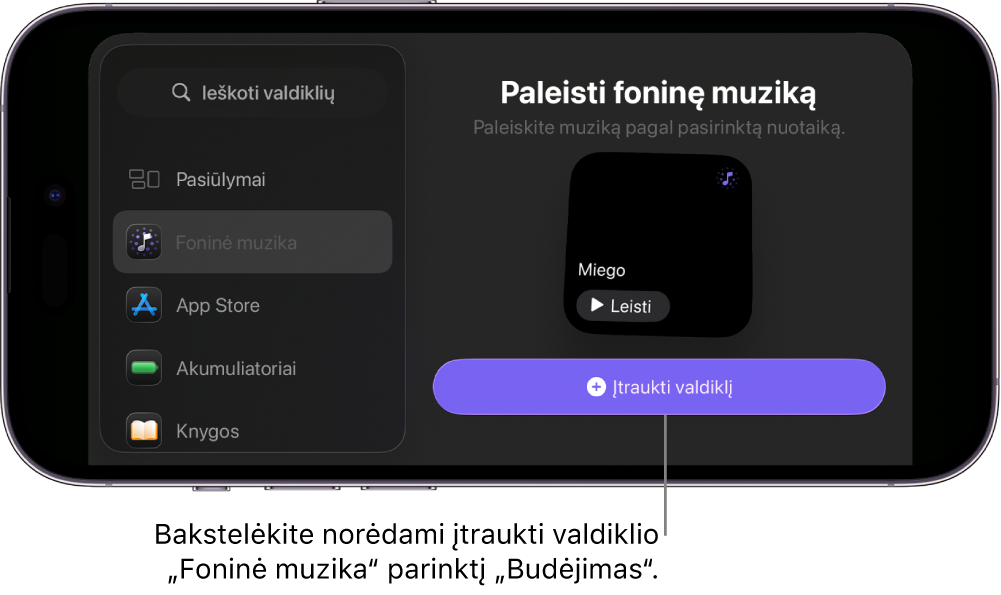
„Foninės muzikos“ valdiklis įtraukiamas į budėjimo režimą.
Valdiklyje bakstelėkite „Paleisti“ norėdami pradėti atkūrimą arba bakstelėkite „Pristabdyti“ ir pristabdykite.
Kai leidžiama muzika, ekrano viršuje bakstelėkite animuotą piktogramą
 , norėdami pamatyti muzikos leistuvą. Braukite aukštyn nuo ekrano apačios, norėdami leistuvą paslėpti.


Pristabdykite „Foninę muziką“ tam tikru metu „iPhone“ ar „iPad“ įrenginyje
Jei „Foninės muzikos“ klausotės norėdami užmigti, galite nurodyti, kada garso atkūrimas bus sustabdytas.
„iPhone“ ar „iPad“ įrenginyje atlikite bet kurį iš toliau nurodytų veiksmų.
Paprašykite „Siri“ sustabdyti atkūrimą: pasakykite ką nors panašaus į: „Stop the music in one hour“.
Nustatykite muzikos sustabdymo laikmatį: atidarykite programą „Laikrodis“, bakstelėkite
 , bakstelėkite „Laikmačiai“ ir nustatykite laiko trukmę. Tada bakstelėkite „Kai baigiasi laikmatis“, garsų sąrašo apačioje bakstelėkite „Sustabdyti leidimą“, bakstelėkite „Nustatyti“, tada bakstelėkite „Paleisti“ ir paleiskite laikmatį.
Pastaba. Jei nustatysite funkcijos „Kai baigiasi laikmatis“ parinktį „Sustabdyti leidimą“, tas pats nustatymas bus taikomas ir kitiems laikmačiams. Jei reikia, nepamirškite pakeisti funkcijos „Kai baigiasi laikmatis“ nustatymo, kad būtų leidžiamas garsas.
Žr. „iPhone“ naudotojo vadovo temą Laikmačių nustatymas „iPhone“ programoje „Laikrodis“ arba „iPad“ naudotojo vadovo temą Laikmačių nustatymas „iPad“ programoje „Laikrodis“.
Patarimas. Jei turite „AirPods 4“, „AirPods Pro 2“ ar „AirPods Pro 3“, galite pasirinkti, kad užmigus klausantis „Foninės muzikos“ per „iPhone“ ar „iPad“ garso atkūrimas būtų pristabdomas automatiškai. Žr. „AirPods“ naudotojo vadovo temą Keiskite „AirPods“ ar „AirPods Pro“ nustatymus.